


リスティングアフィリエイトを「ギャンブル」ではなく「堅実な投資」へと変える唯一の方法は、日々の数字を冷徹に把握することです。
リスティングアフィリエイトの本質は「報酬 - 広告費 = 利益」という極めてシンプルな算数に集約されますが、この計算を正確に行うためには、Google広告のコストデータとASPの報酬データを正しく同期させる必要があります。
ここでは、管理画面を自分専用のコックピットへとカスタマイズする手順から、主要ASPでの報酬確認、そして収支表への集約まで、成果を出し続けるアフィリエイターが毎日欠かさず行っている「数字の儀式」の全てを解説します。
このルーチンをマスターすれば、あなたは感覚に頼ることなく、データに基づいた経営判断を下せるようになります。
1. Google広告のカスタマイズ|必要な数字を1秒で抽出する
Google広告の管理画面には膨大な指標が並んでいますが、ここでは商標キーワード編における収支表の記入項目を解説します。
商標キーワード編でアフィリエイターが収支表に記入するために必要な数字はわずか4つです。不要な情報に惑わされないよう、画面を「超シンプル設定」にカスタマイズしましょう。この設定は一度行えば保存され、日々の管理が劇的に効率化されます。
収支表というのは、「1日にかかった広告費」と「発生した未確定報酬」を記録していくものです。
収支表を付けることで、
「どれくらい報酬が発生していて」
「利益額はいくらなのか?」
ということが分かります。
そうすることで、全体の売り上げがどのようになっているかが一目で分かります。また、赤字状態も把握することができます。確実に、毎日、前日の広告費と報酬額を確認する習慣を付けましょう。
下記より、私自作の収支表がダウンロード可能ですので、解凍後、ご自由にご活用ください。
▶ 商標キーワード編 収支表
表示項目の変更と並び替え手順
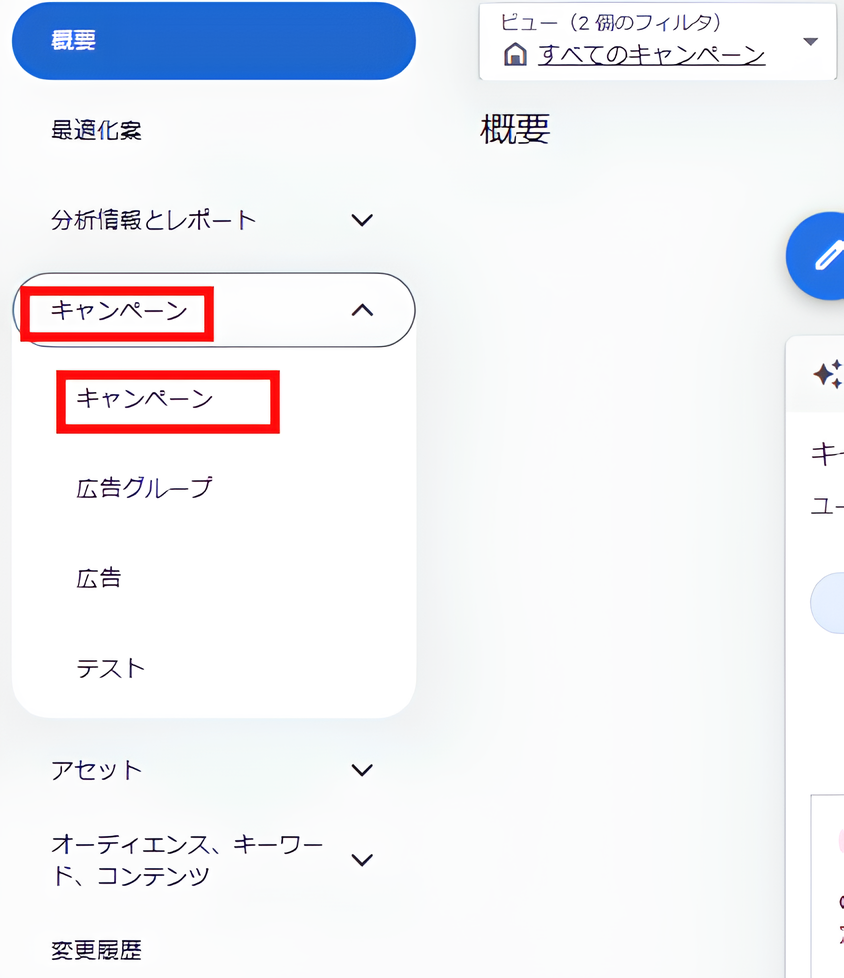
- Google広告を開き、左のメニューより、「キャンペーン」を開き、「キャンペーン」をクリックします。
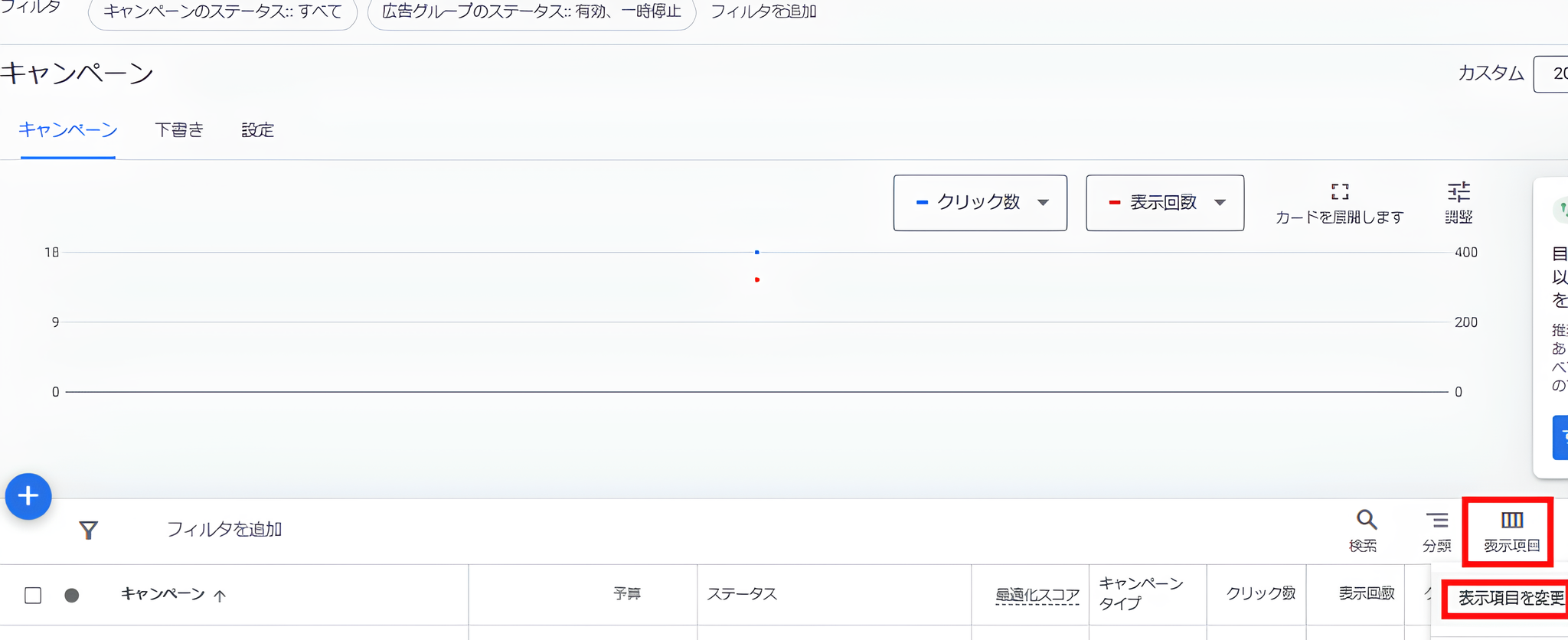
- 「表示項目」というタブをクリックし、「表示項目を変更」をクリックします。
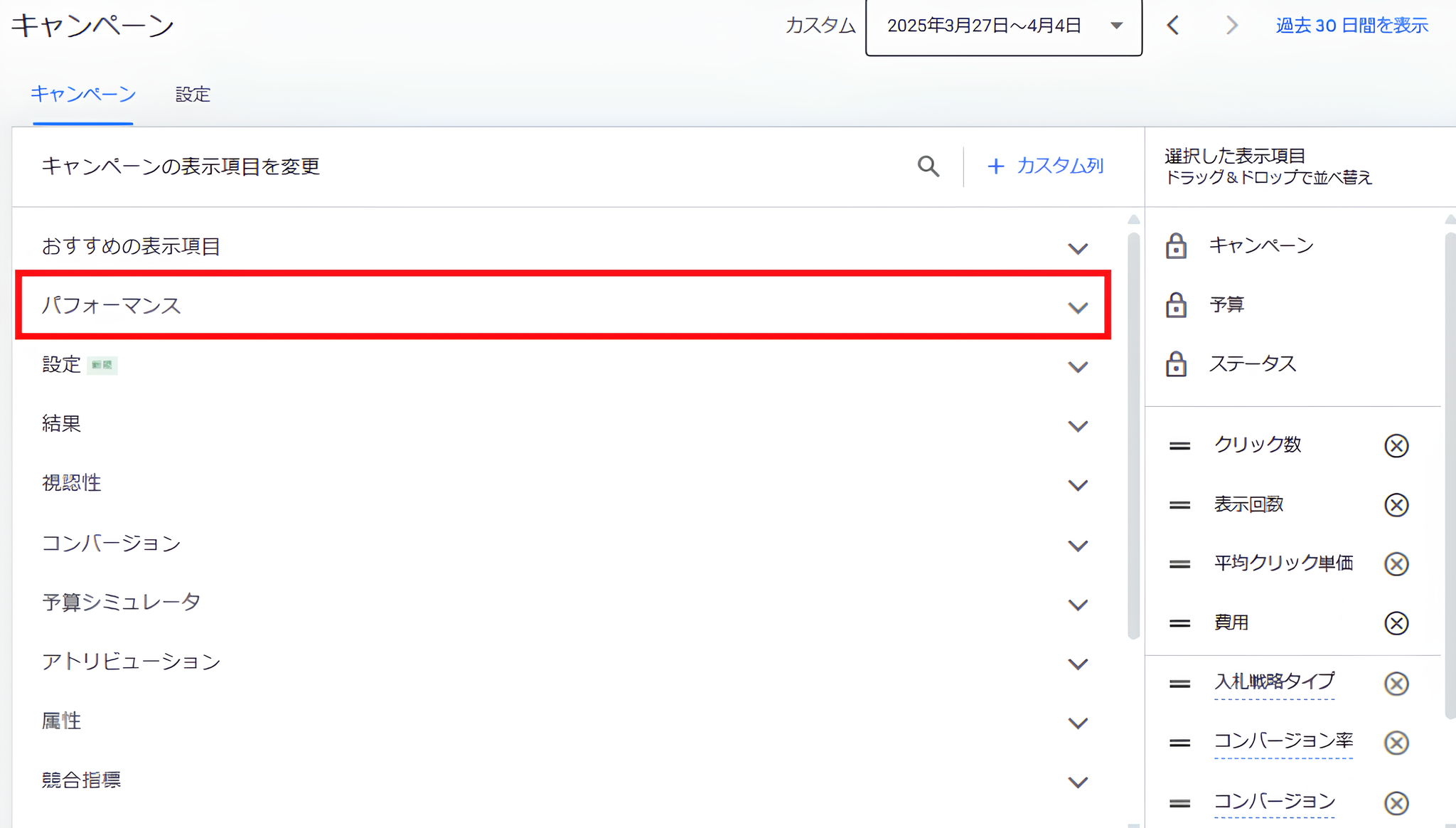
- パフォーマンスのプルダウンを開きます。
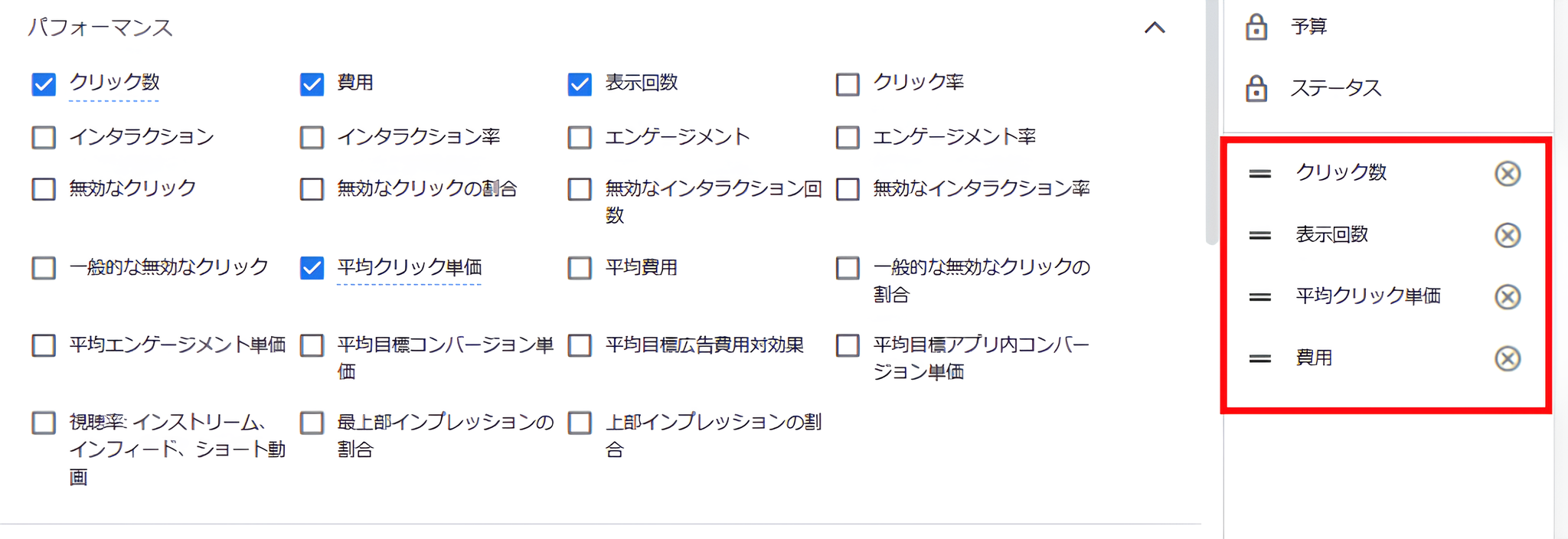
- パフォーマンスを下記画像の通りに設定します。
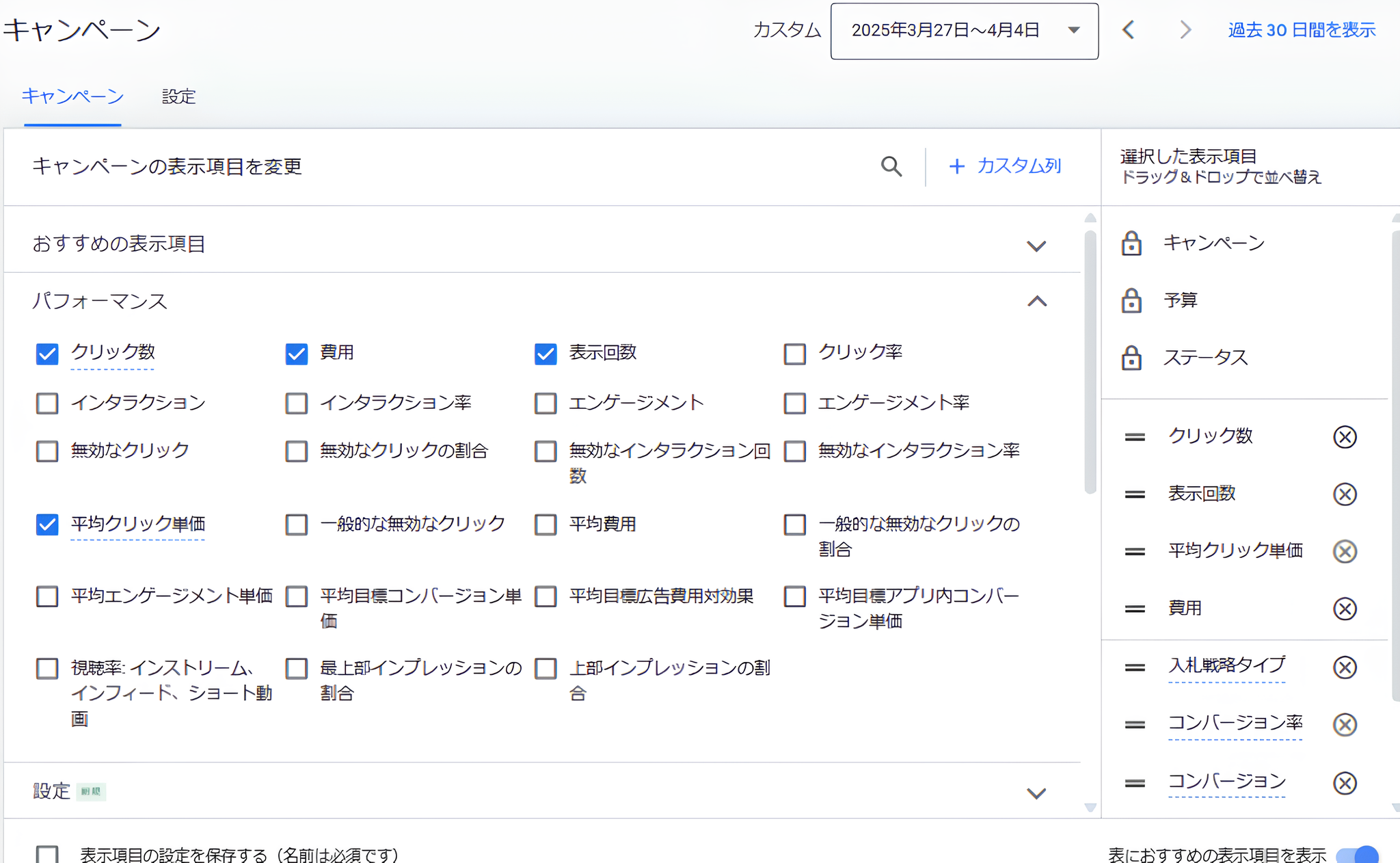
- それ以外の項目は右側にある✕をクリックして削除します。
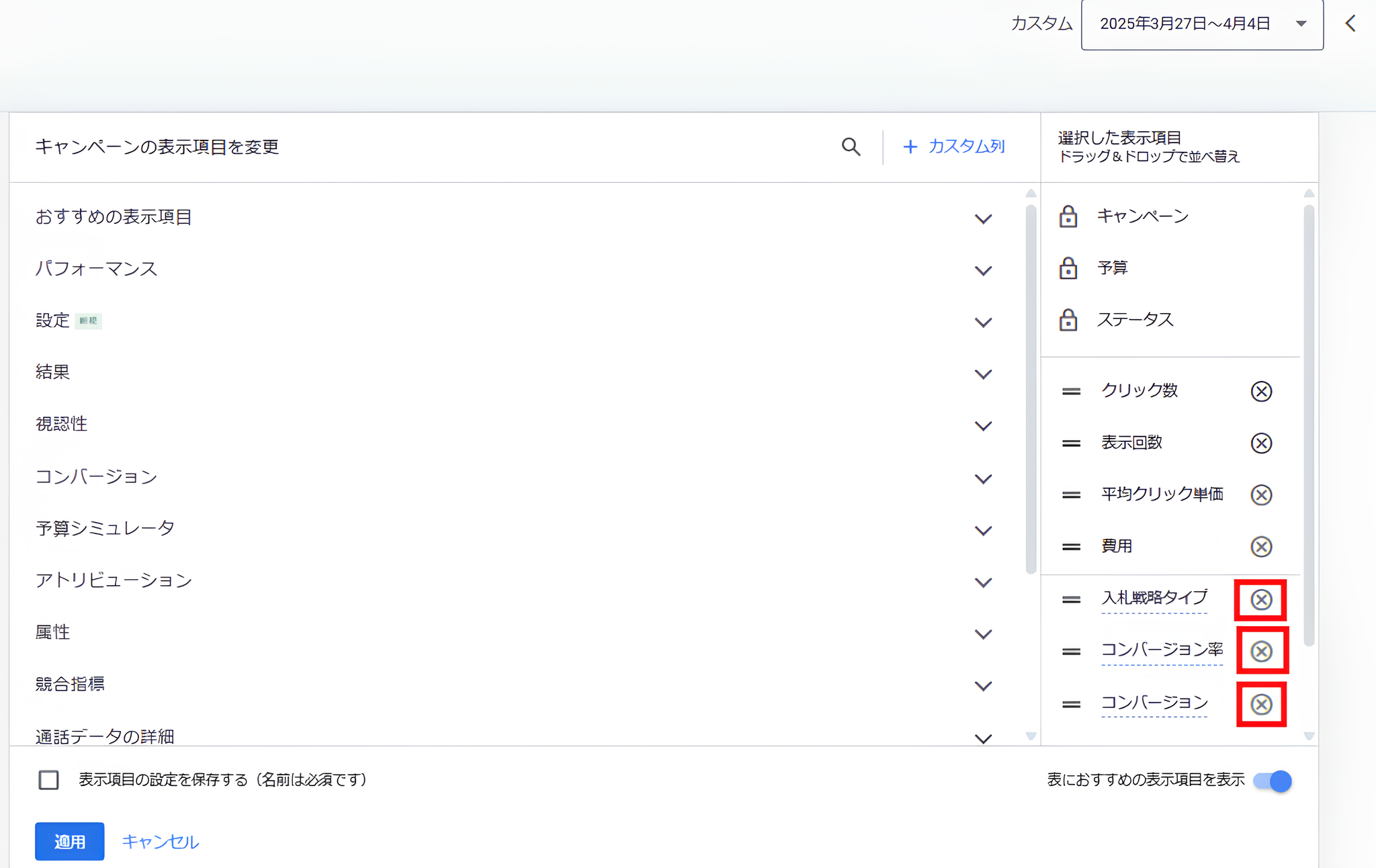
- 右側の表示項目をドラッグ&ドロップで下記の順番に並び変えましょう。
・クリック数
・表示回数
・平均クリック単価
・費用
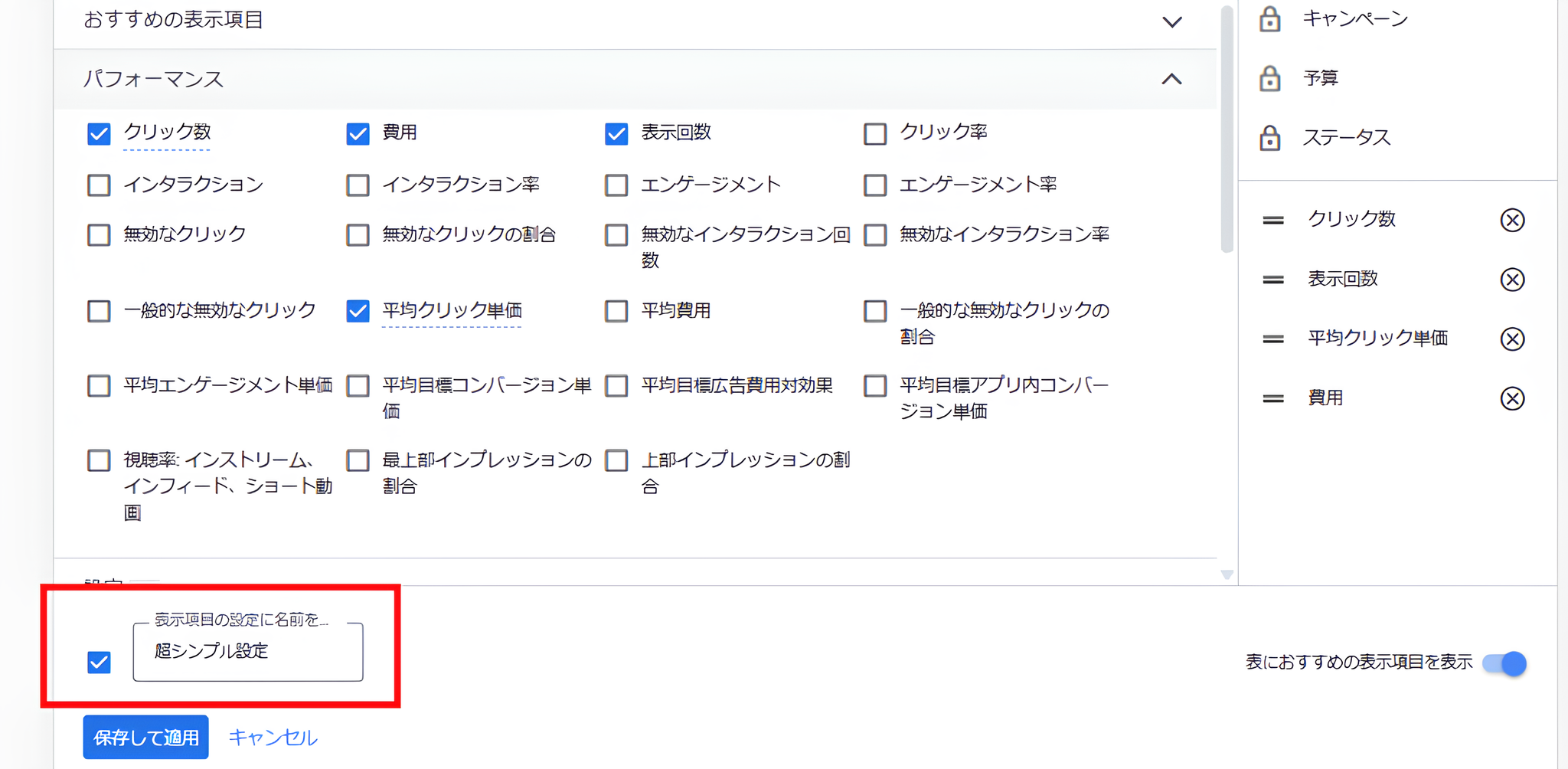
- 表示項目の設定を保存するため「表示項目の設定に名前を…」(名前は必須です)にチェックを付け、分かりやすい名前を付けましょう。ここでは「超シンプル設定」としました。
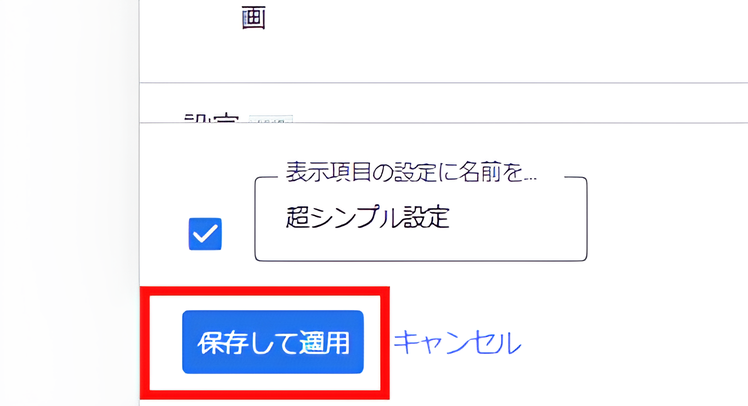
- 「保存して適用」をクリックします。
- キャンペーン画面に戻り、下記画像のように変更されていたらOKです。尚、この設定は1度すればOKです。
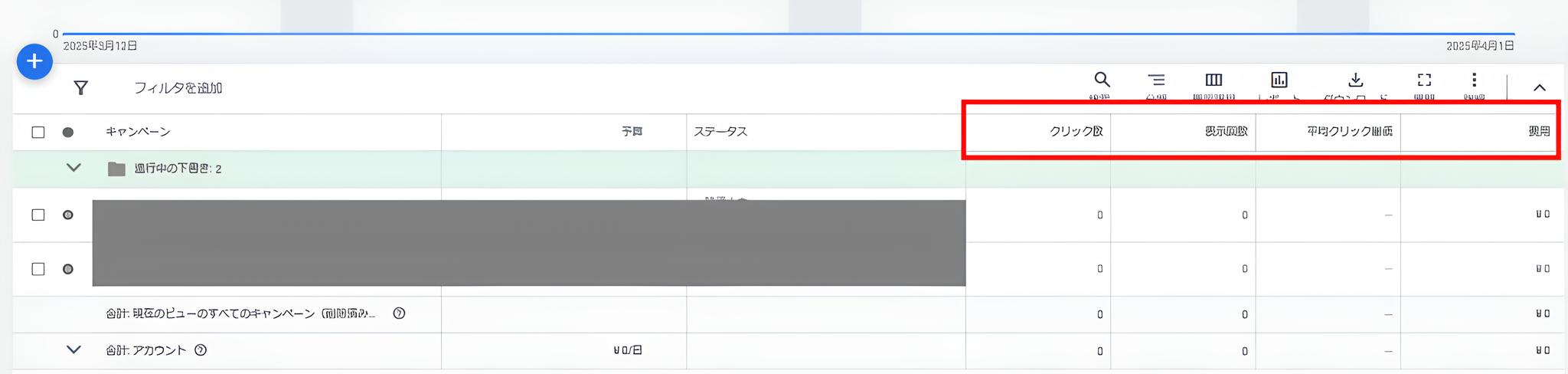
これで、Google側のコスト確認準備は完了です。収支表に記入する際は、管理画面右上の期間選択で必ず「昨日」を指定することを忘れないでください。アフィリエイト報酬の反映タイミングを考慮し、昨日のデータを正確に写し取ることが運用の基本です。
2. ASP報酬データの取得|4大ASP別・詳細レポート活用術
次に、投資した広告費に対していくらのリターン(報酬)があったのかを確認します。
ASPごとに用語や操作方法が異なりますが、抽出するデータは常に「誘導(クリック数)」と「成果数(発生数)」の2点です。これを収支表の該当欄に転記していきます。
afbでの手順
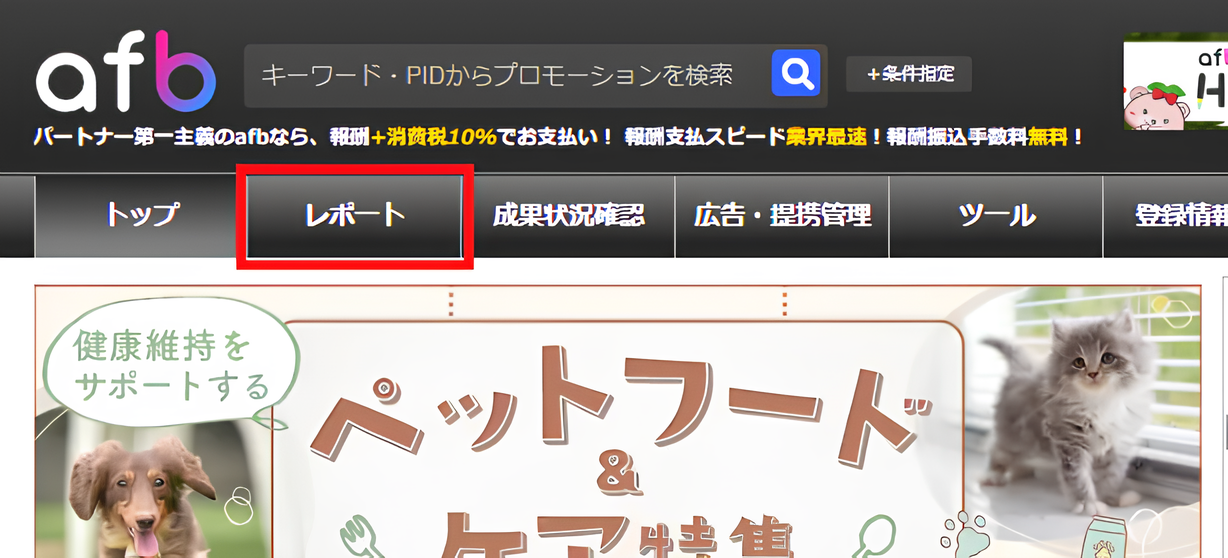
- afb管理画面にログインし、「レポート」ボタンをクリックします。
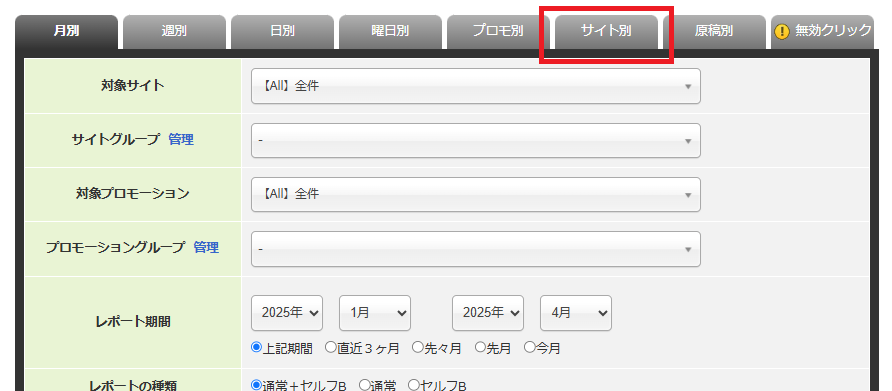
- サイト別を選択します。
- 下記のように選択していきます。
① レポート期間:昨日を選択
② レポートの種類:通常を選択
③ 表示するデバイス:合計をチェック
④ プロモーションの表示:非表示を選択
⑤ 成果発生方法:どちらもチェック
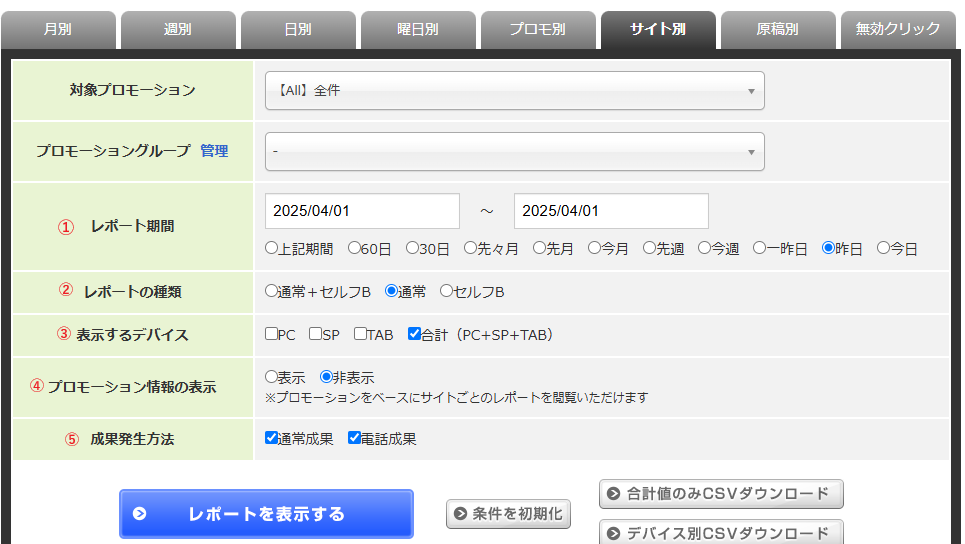
- レポートを表示するをクリックします。
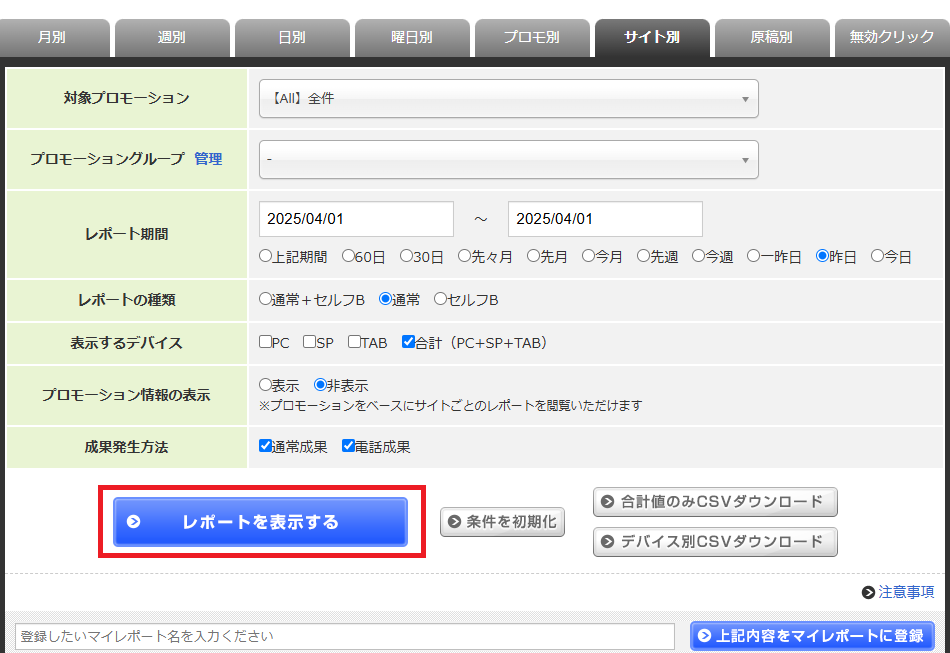
- 昨日のデータが表示されますので、収支表に記入します。
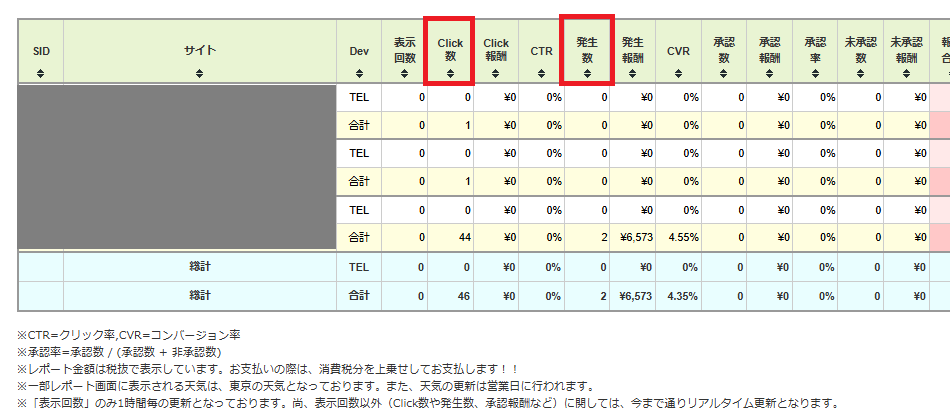
POINT
Click数 → 収支表の誘導に記入
発生数 → 収支表の成果数に記入
A8.net(エーハチネット)での手順
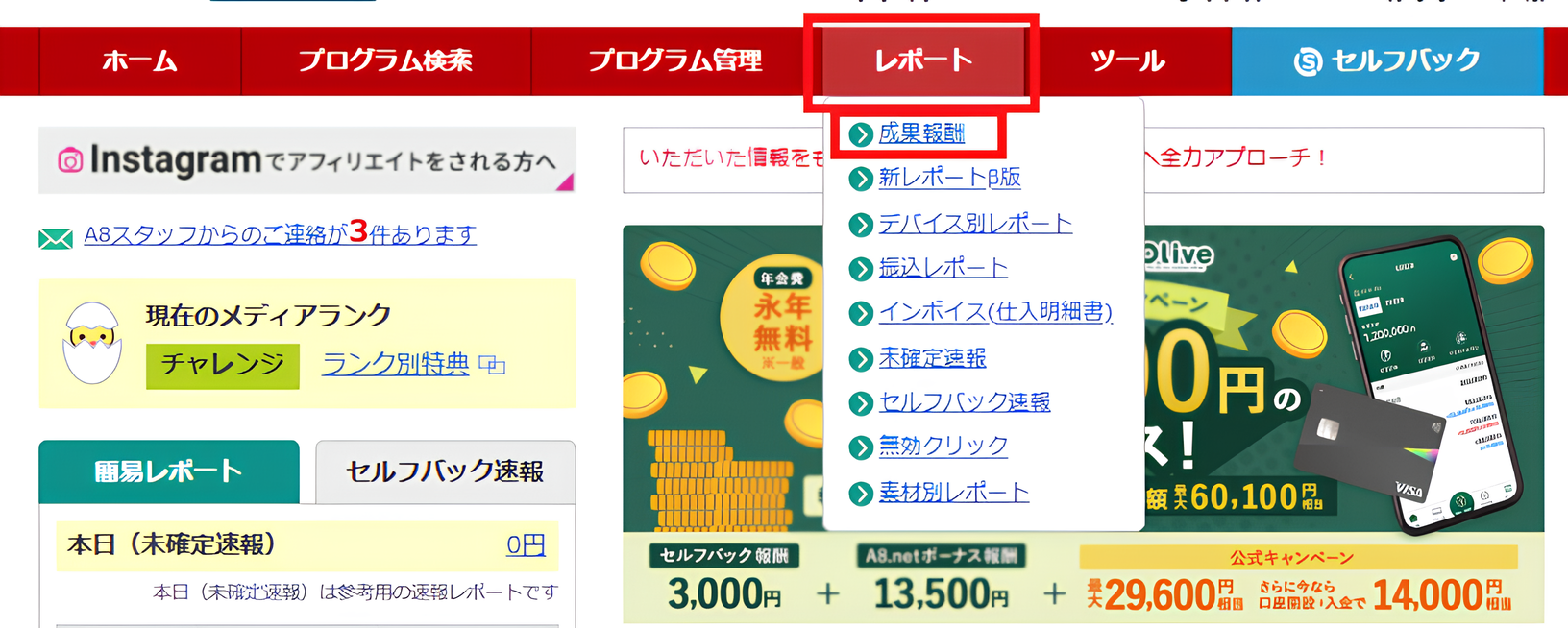
- A8.net管理画面にログインし、「レポート」ボタンの上にカーソル(矢印)を移動し、「成果報酬」をクリックします。
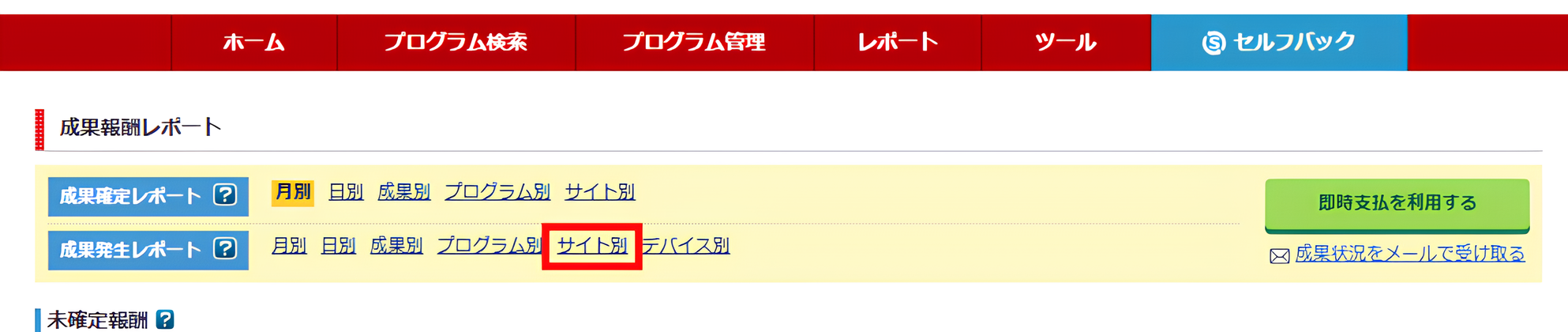
- 「成果発生レポート」の「サイト別」リンクをクリックします。
- 集計期間を前日の日付に合わせて検索をクリックします。
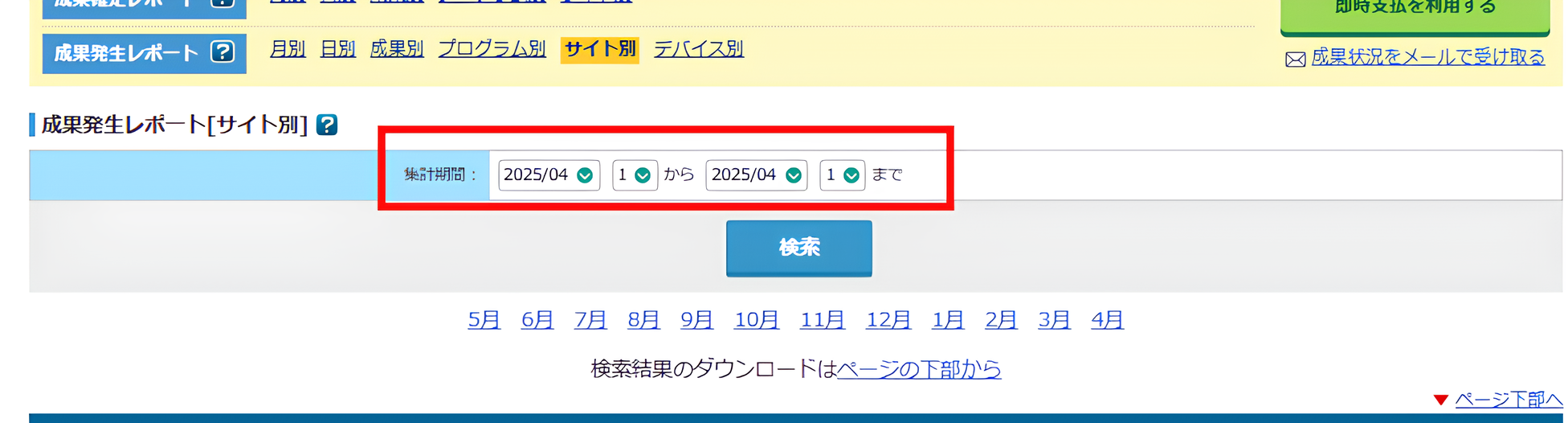
- 昨日のデータが表示されますので、収支表に記入します。

POINT
クリック数 → 収支表の誘導に記入
発生件数 → 収支表の成果数に記入
バリューコマース での手順
- バリューコマース管理画面にログインし、「レポート」をクリックします。
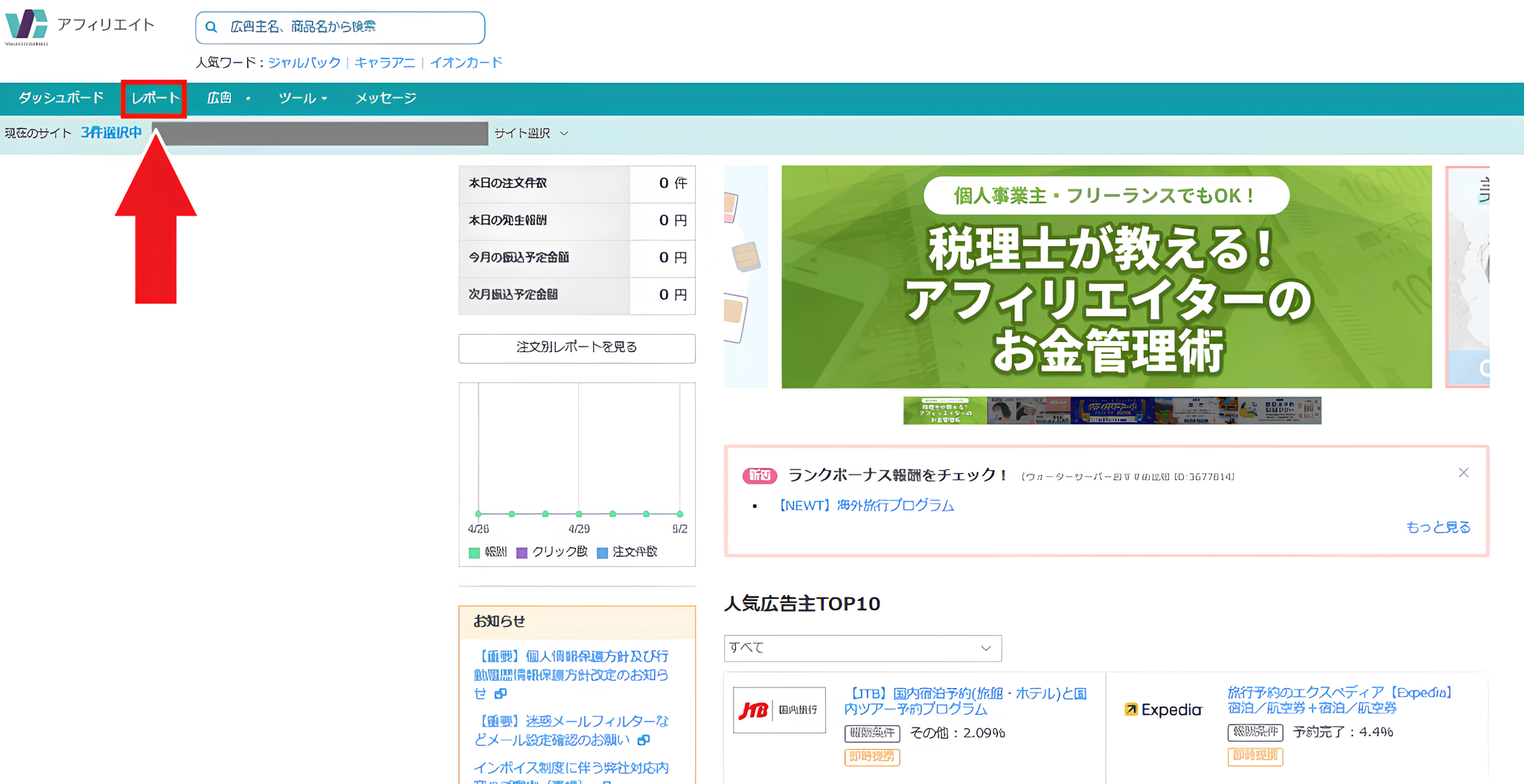
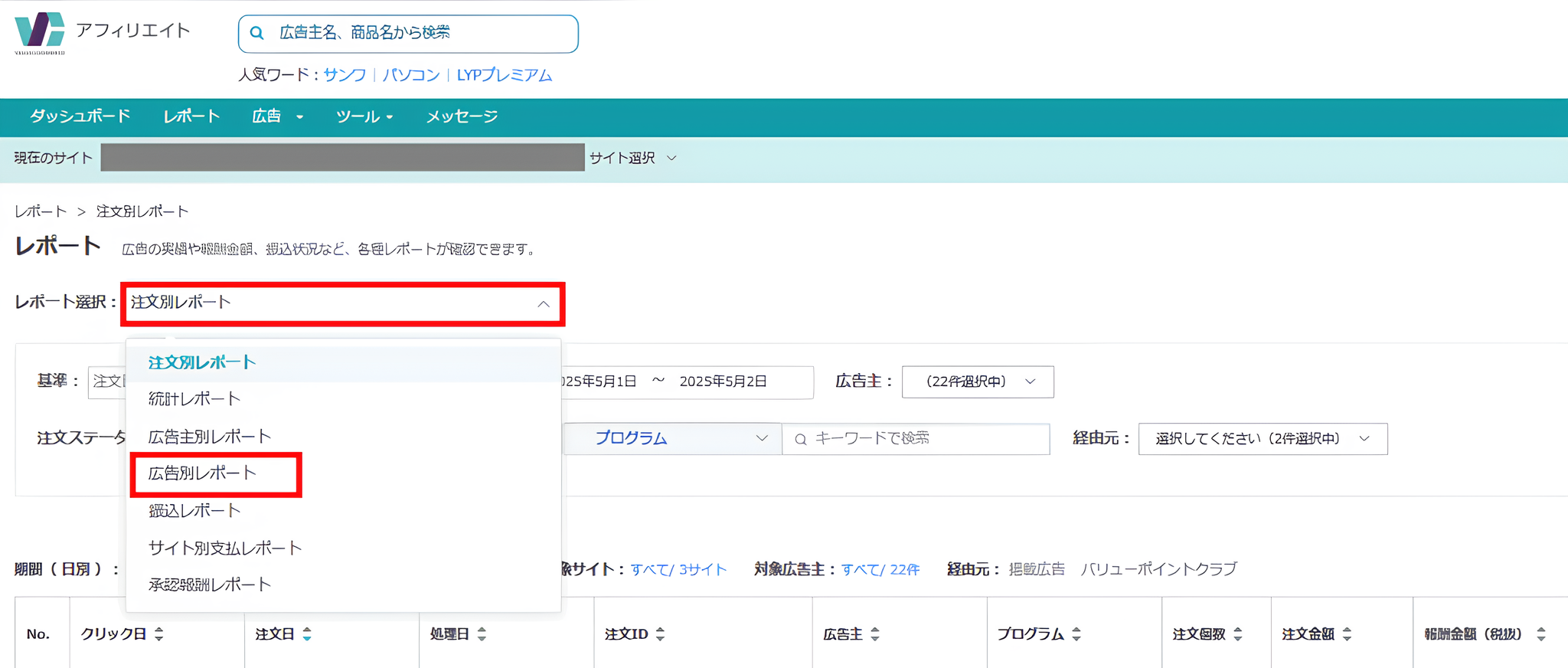
- 「レポート選択」のプルダウンを開き、「広告別レポート」を選択します。
- 期間選択で「昨日」をクリックします。
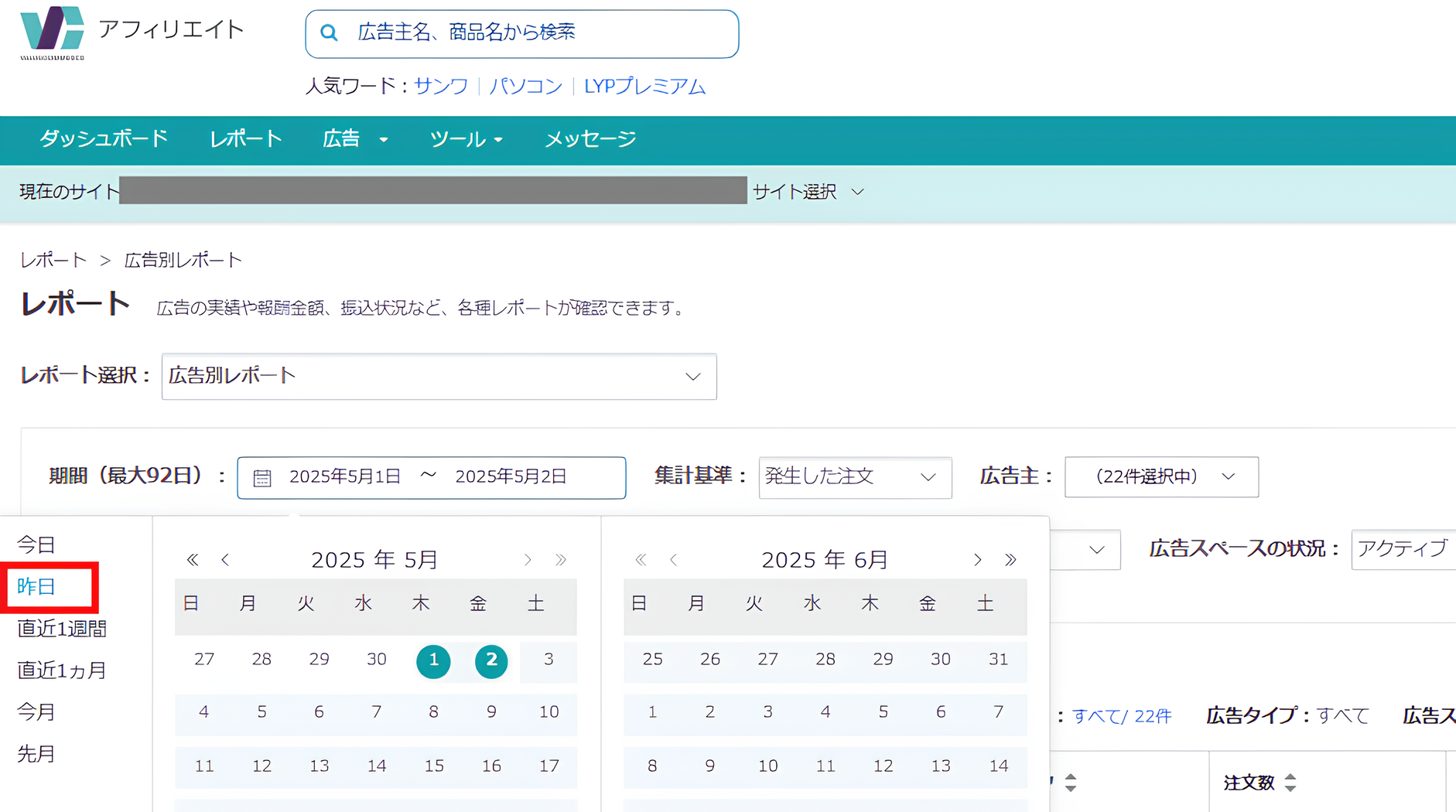
- 「表示項目の設定」をクリックし、下記のように項目を選択します。
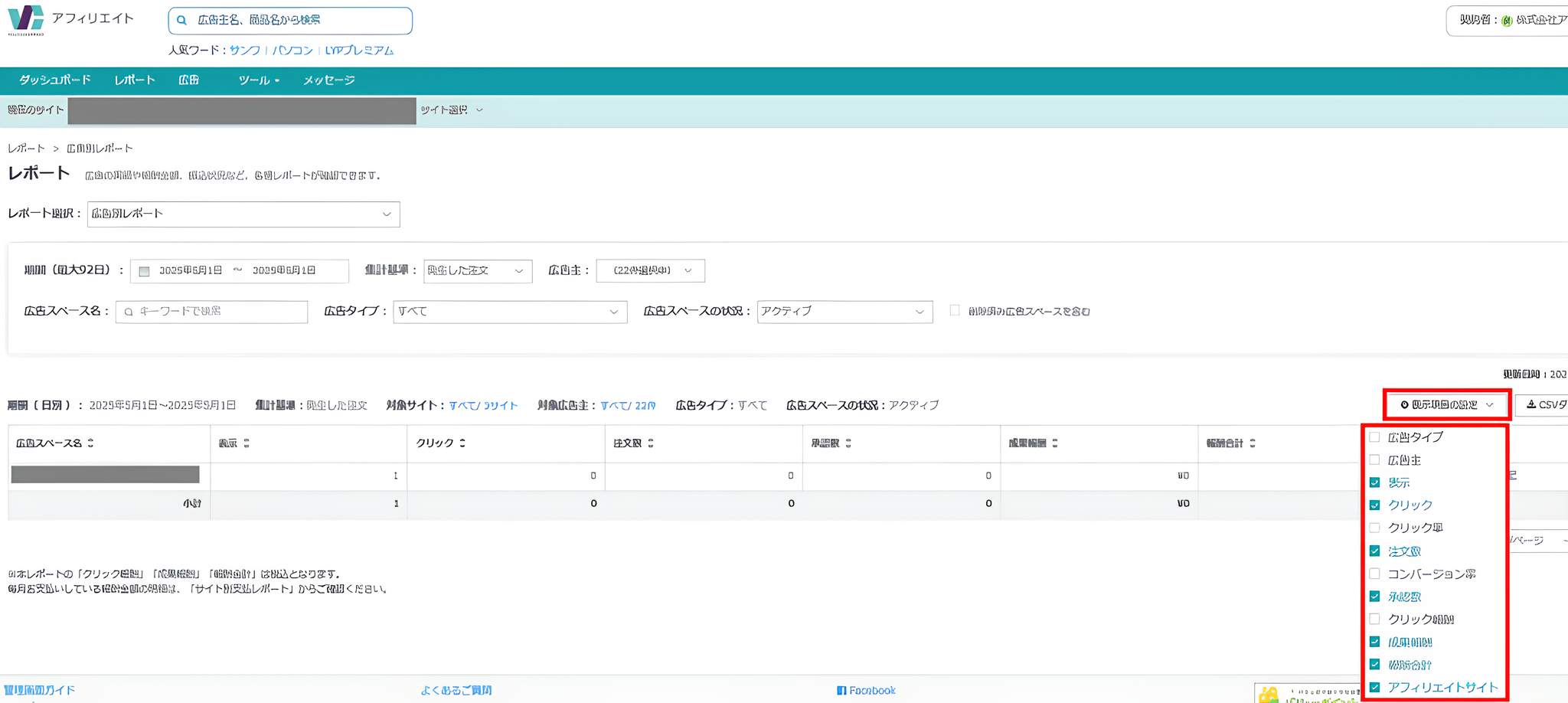
- 前日のデータが表示されますので、収支表に記入します。

POINT
クリック → 収支表の誘導に記入
注文数 → 収支表の成果数に記入
アクセストレード での手順
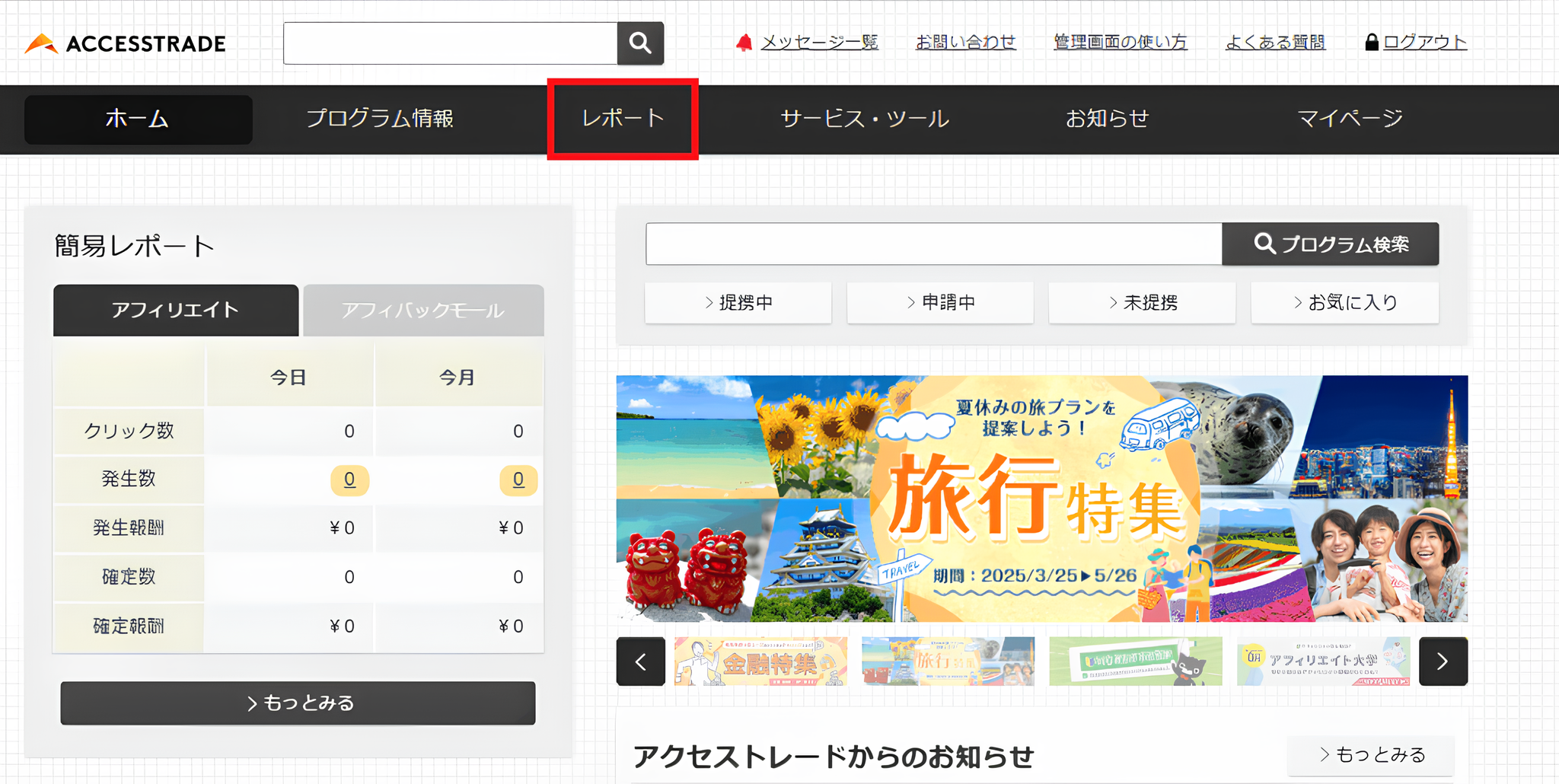
- アクセストレード管理画面にログインし、「レポート」をクリックします。
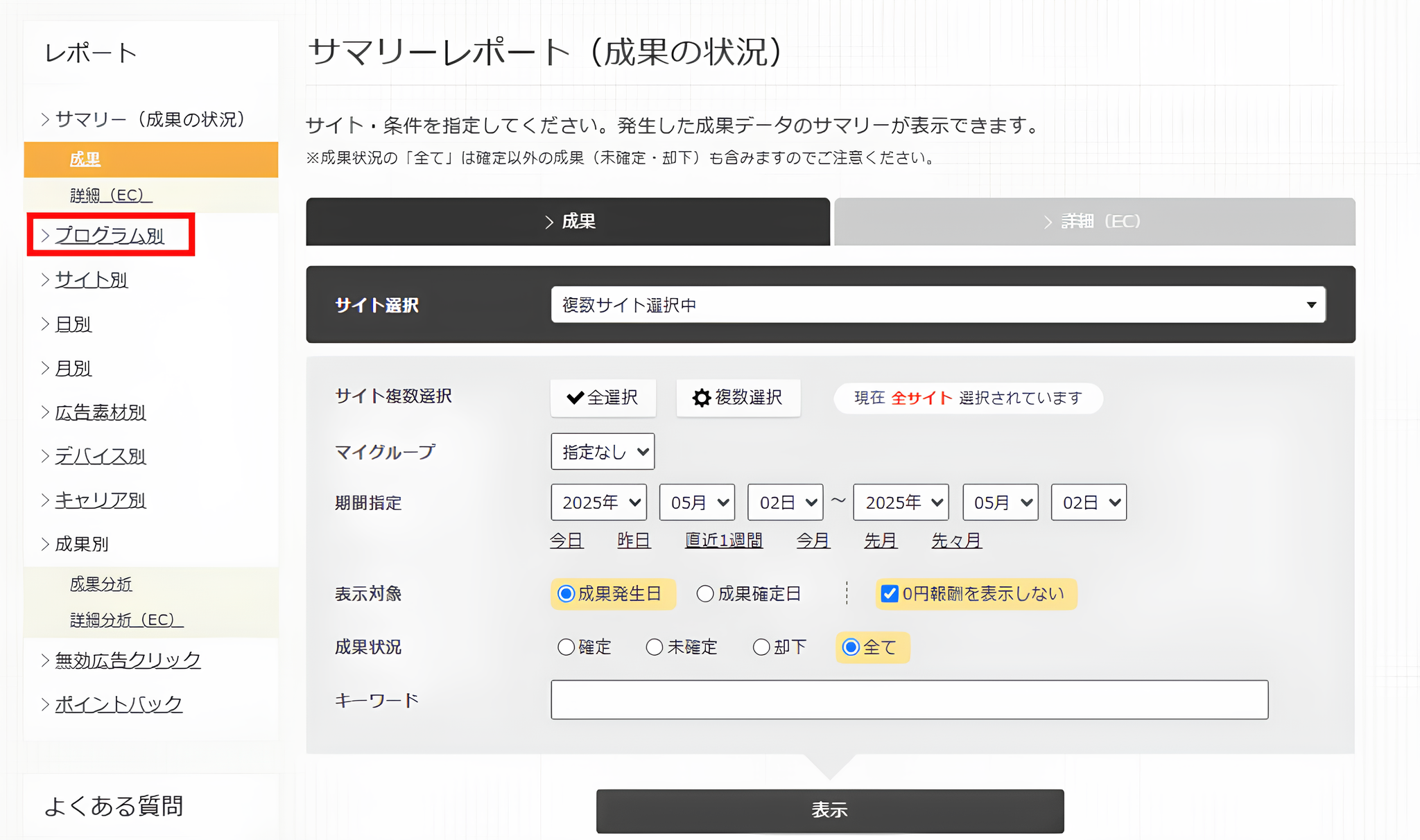
- 左側のメニューより、「プログラム別」をクリックします。
- 「サイト選択」のプルダウンを開き、収支表に記載するサイトを選択します。
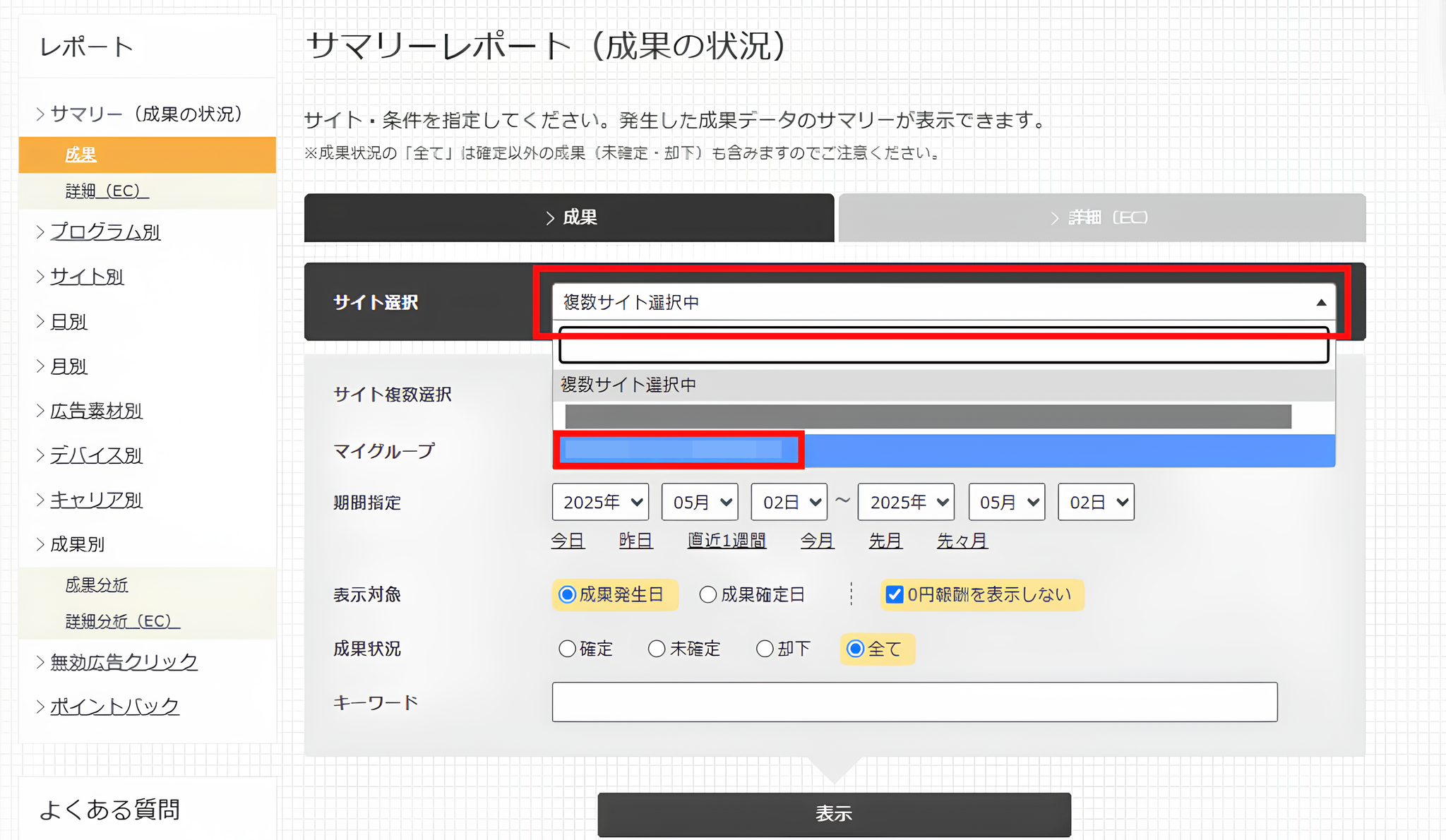
- 「期間指定」にて「昨日」を選択し、「表示対象」の「0円報酬を表示しない」のチェックを外し、「表示」をクリックします。
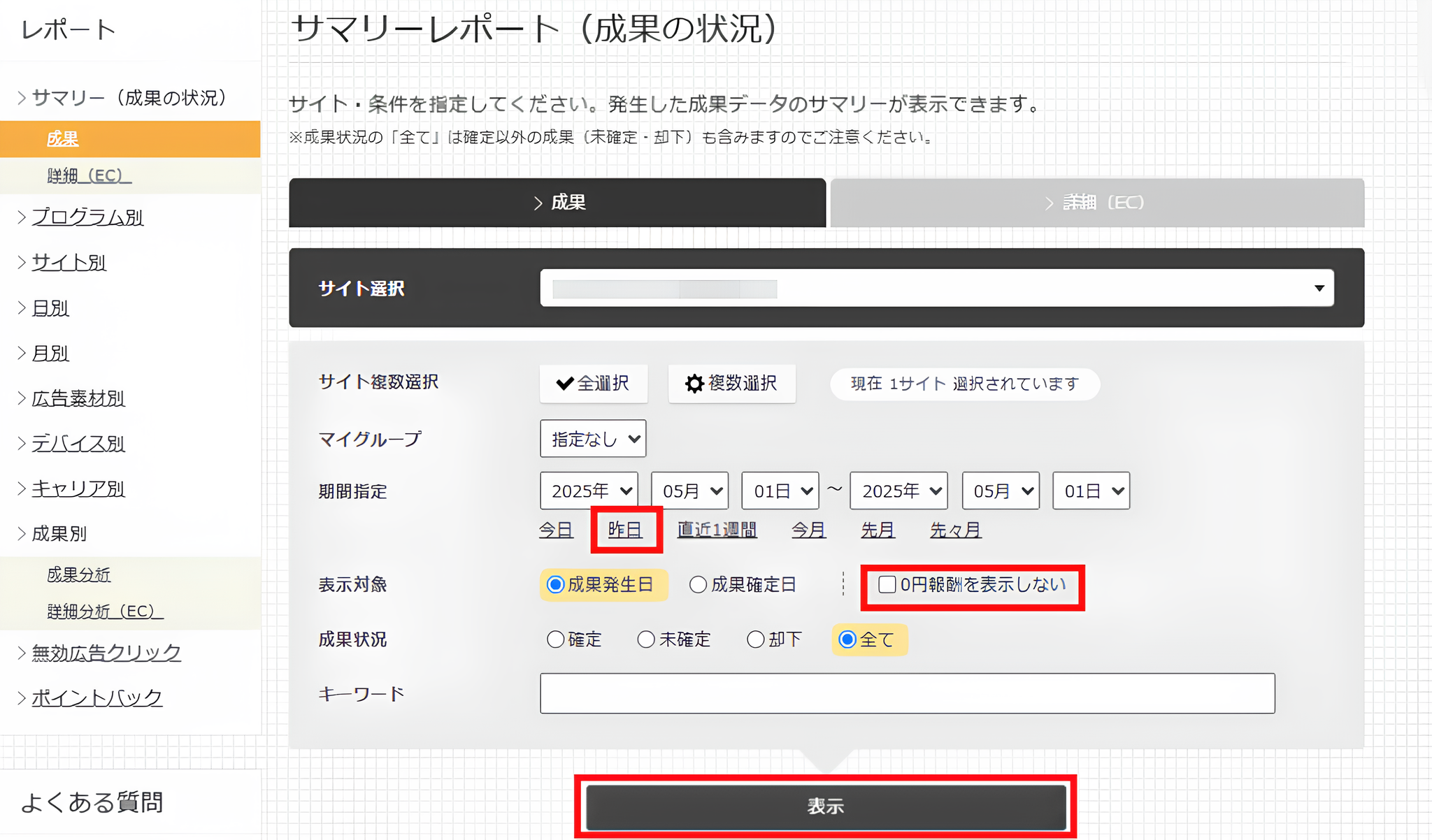
- 昨日のデータが表示されますので、収支表に記入します。
POINT
クリック数 → 収支表の誘導に記入
発生件数 → 収支表の成果数に記入
3. 収支表への集約|ビジネスの「真実」を可視化する
GoogleとASPのデータが揃ったら、収支表に全ての数字を流し込みます。この瞬間、あなたのビジネスの健康状態が「利益額」や「利益率」という明確な数字となって現れます。
収支表のセットアップと入力項目
下記より、私自作の収支表がダウンロード可能ですので、解凍後、ご自由にご活用ください。
▶ 商標キーワード編 収支表
ダウンロードした収支表を開くと、このようになります。
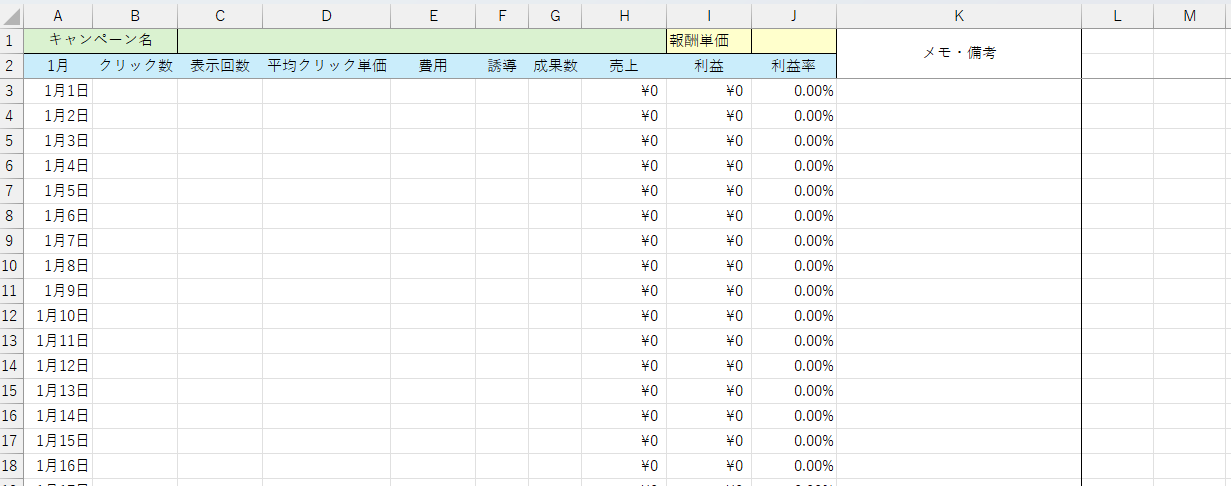
※「編集を有効にする」という表示が出ている場合は、有効にしましょう。
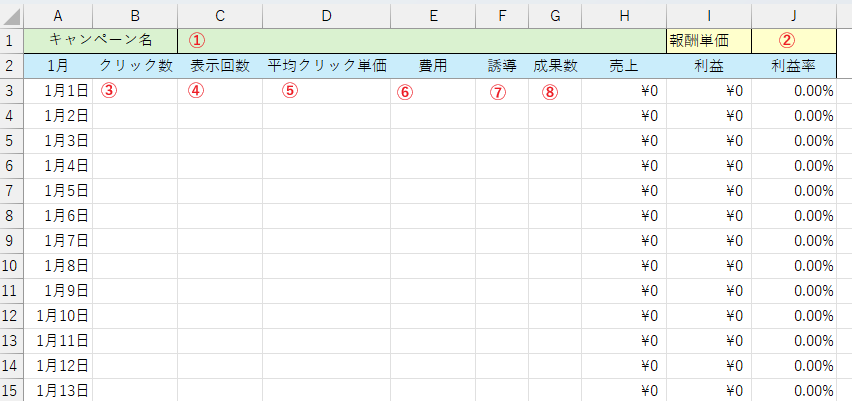
以下の8項目を埋めるだけです。計算は全て自動で行われます。
- キャンペーン名(最初に一度記入すればOK)
※キャンペーン名は下記ページで設定したものを記入します。 - 報酬単価(定額ならその額、定率なら商品選定シートの期待値 ※最初に一度記入すればOK)
- クリック数(Google管理画面より)
- 表示回数(Google管理画面より)
- 平均クリック単価(Google管理画面より)
- 費用(Google管理画面より)
- 誘導(ASP管理画面より)
- 成果数(ASP管理画面より)
収支表を毎日つけることで、「どの案件が利益を生んでいるのか」「どの案件が赤字予備軍なのか」が一目で分かるようになります。この「視覚化」こそが、無駄な不安を消し去り、次の一手を打つためのアイデアを与えてくれます。
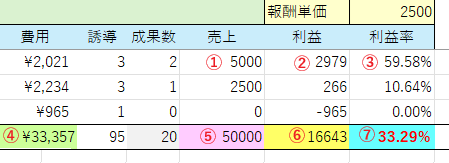
データの見方
広告費とASPデータを毎日入れていくと、自動計算で以下のデータが完成します。
- 日別の合計報酬額
- 日別の利益額
- 日別の利益率
- 月の広告費の合計
- 月の合計報酬額
- 月の合計利益額
- 月の平均利益率
数字を支配する者が、自由を手にする
広告管理は、地味で退屈な作業に思えるかもしれません。しかし、この数分間のルーティンこそが、スローライフを支える最も価値ある時間なのです。
昨日のコストとリターンを正確に把握し、全体の収支をコントロール下に置くこと。この「経営者としての視点」を持てたとき、あなたは単なる作業者から、知的に資産を動かすプレイヤーへと昇華します。
収支表が完成したら、次はその数字を元に「損切り」の判断を下す運用のフェーズへと進みましょう。






コメント
この記事へのコメントはありません。