


リスティングアフィリエイトという知的なビジネスにおいて、私たちが日常的に使用する「ブラウザ」は、単なる閲覧ソフトではありません。それは、思考を具現化し、作業を効率化するための「最も重要な道具」です。
私は、全てのプレイヤーにGoogle Chromeの使用を推奨しています。というより、むしろ「必須」であるべきだと思っています。
なぜ、数あるブラウザの中からChromeを選ぶべきなのか。その合理的な理由と、効率的な作業環境を整えるための初期設定について解説します。
1. Google Chromeを推奨する3つの合理的理由
インターネットを閲覧するためのブラウザは多数存在しますが、アフィリエイト作業においてChromeが最適解である理由は、以下の3点に集約されます。
理由1:圧倒的な動作の軽快さ
多くのブラウザを比較していただくとお分かりいただけると思いますが、Google Chromeの動作スピードは群を抜いています。
リスティングアフィリエイトでは、膨大な数のサイト確認や管理画面の操作を繰り返します。微細な「動作の遅れ」は、長期的には大きなストレスとなり、生産性を著しく低下させます。ストレスのない環境を整えることは、ビジネスを継続するための絶対条件です。
理由2:機能を拡張する「アドオン」の豊富さ
Chromeには、スマートフォンのアプリのように、自分好みの機能を自由に追加できる「アドオン(拡張機能)」が豊富に揃っています。これらを活用することで、手作業では数分かかる作業を一瞬で終わらせることが可能になります。
私が推奨する必須アドオンについては、後述します。
理由3:マルチデバイス間での完全な同期
Googleアカウントを介して、お気に入り(ブックマーク)や拡張機能、パスワードなどの設定を複数のデバイス間で瞬時に共有できます。
- 外出先のノートPCで追加したブックマークが、自宅のデスクトップPCに自動反映される。
- どの端末を使っても、常に「最高の作業環境」が再現される。
- PCとスマートフォンの設定を分ける必要がない、シームレスな同期体験。
今後は、全てGoogle Chromeを使用していることを前提に解説を進めます。他のブラウザでは正常に動作しない、あるいは解説内容と画面が異なる場合があるため、インストールを済ませておくことをおすすめします。
2. Google Chromeのインストール手順
導入がまだの場合は、以下の手順でセットアップを完了させましょう。
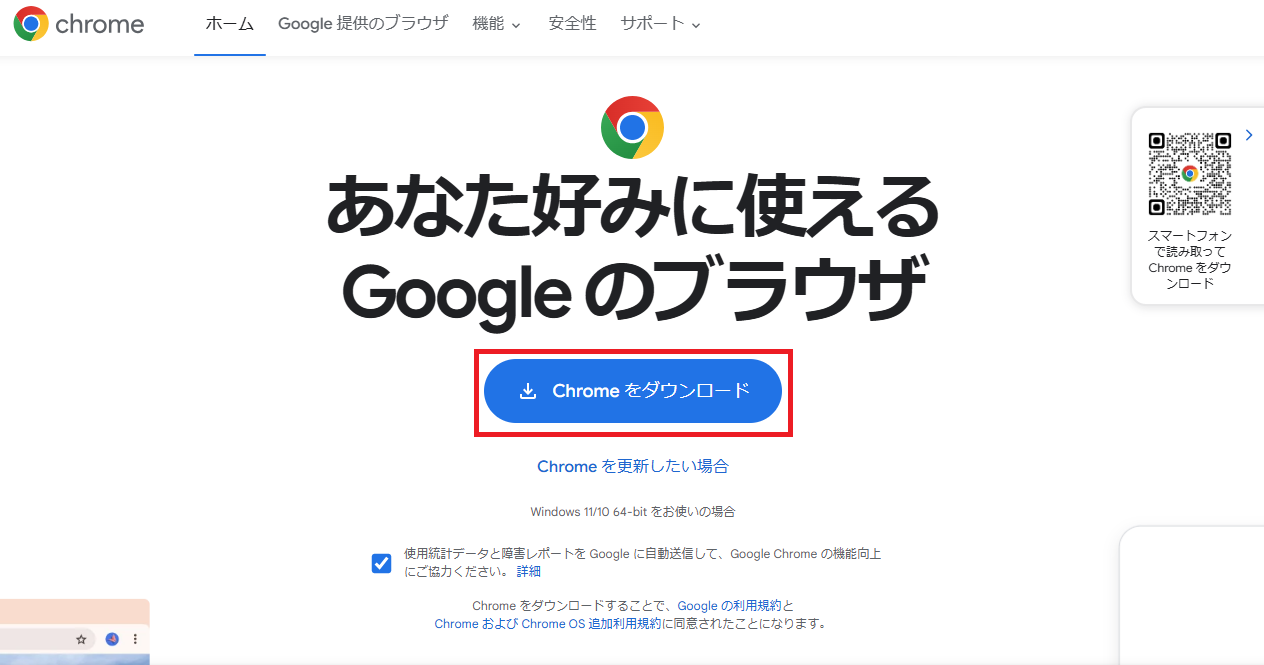
- Google Chrome公式サイトにアクセスします。
- 「Chromeをダウンロード」ボタンをクリックします。
- ダウンロードされた「Chrome Setup」ファイルをダブルクリックして開きます。
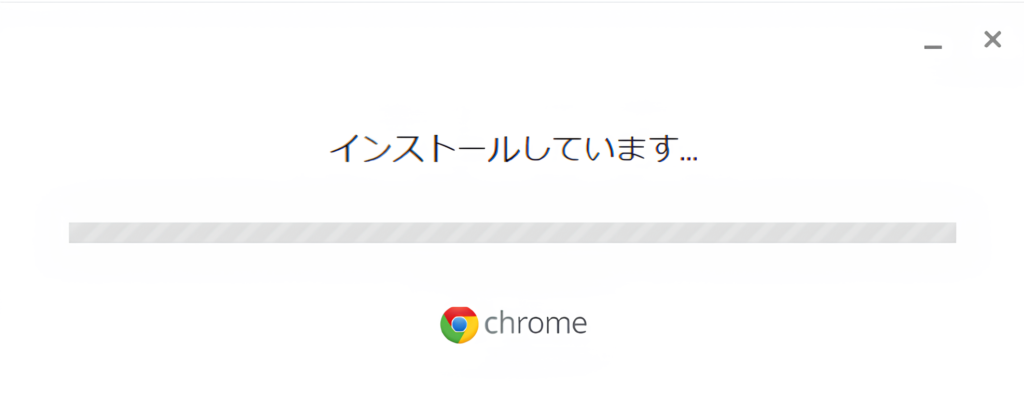
- デバイスへの変更許可を求める画面が表示されたら、「はい」を選択し、インストールが始まります。
- インストール完了後、自動的にブラウザが起動すれば準備完了です。デスクトップ上に下記アイコンが表示されます。
3. 成果を最大化させるための「2つの初期設定」
インストールが完了したら、作業効率を劇的に高めるための設定を2つ行います。これはリスティングアフィリエイトを実践する上で「必須」の設定です。
設定1:Googleアカウントによるログインと同期
設定やブックマークを共有するために、Googleアカウントでログインします。アカウントをお持ちでない場合は、事前に取得しておきましょう。
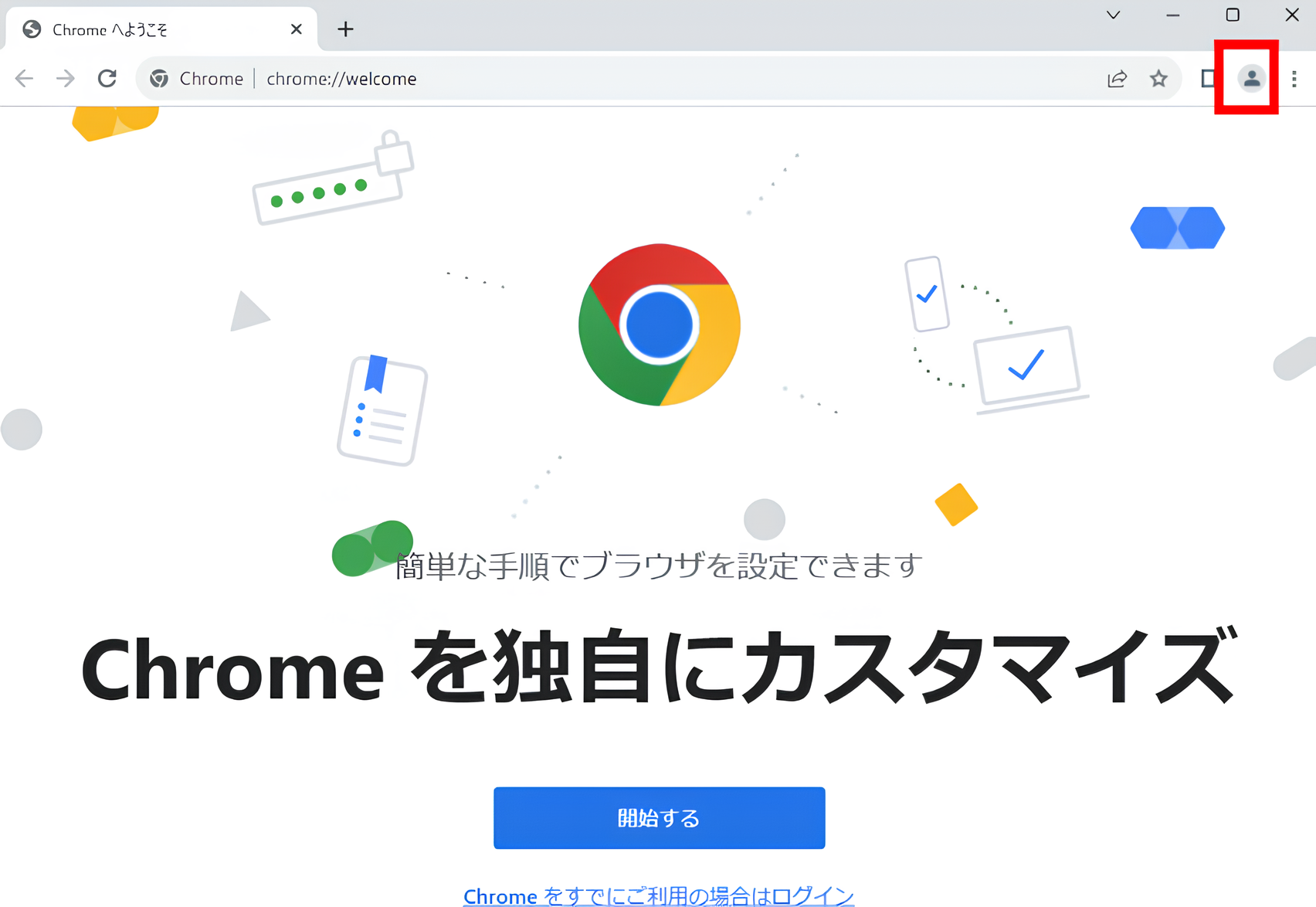
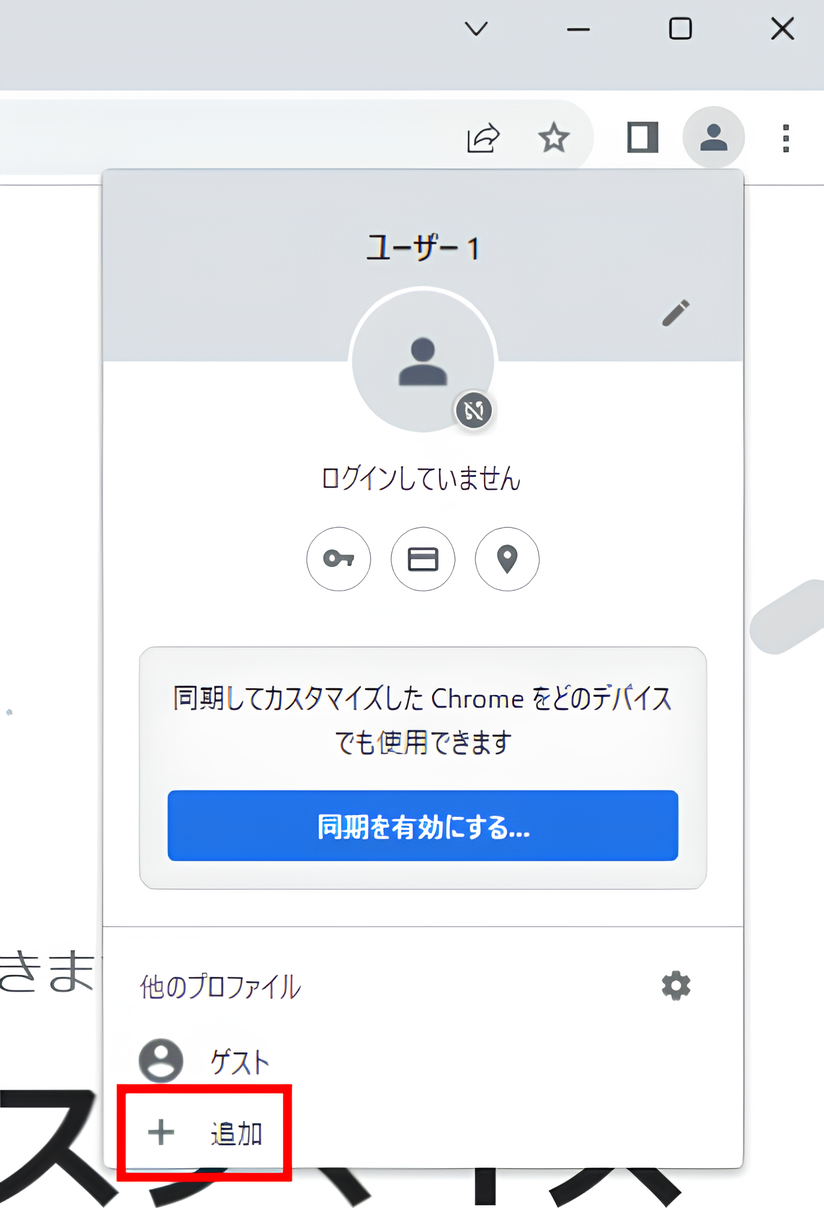
- ブラウザ右上の人物アイコンをクリックし、「+ 追加」をクリックします。
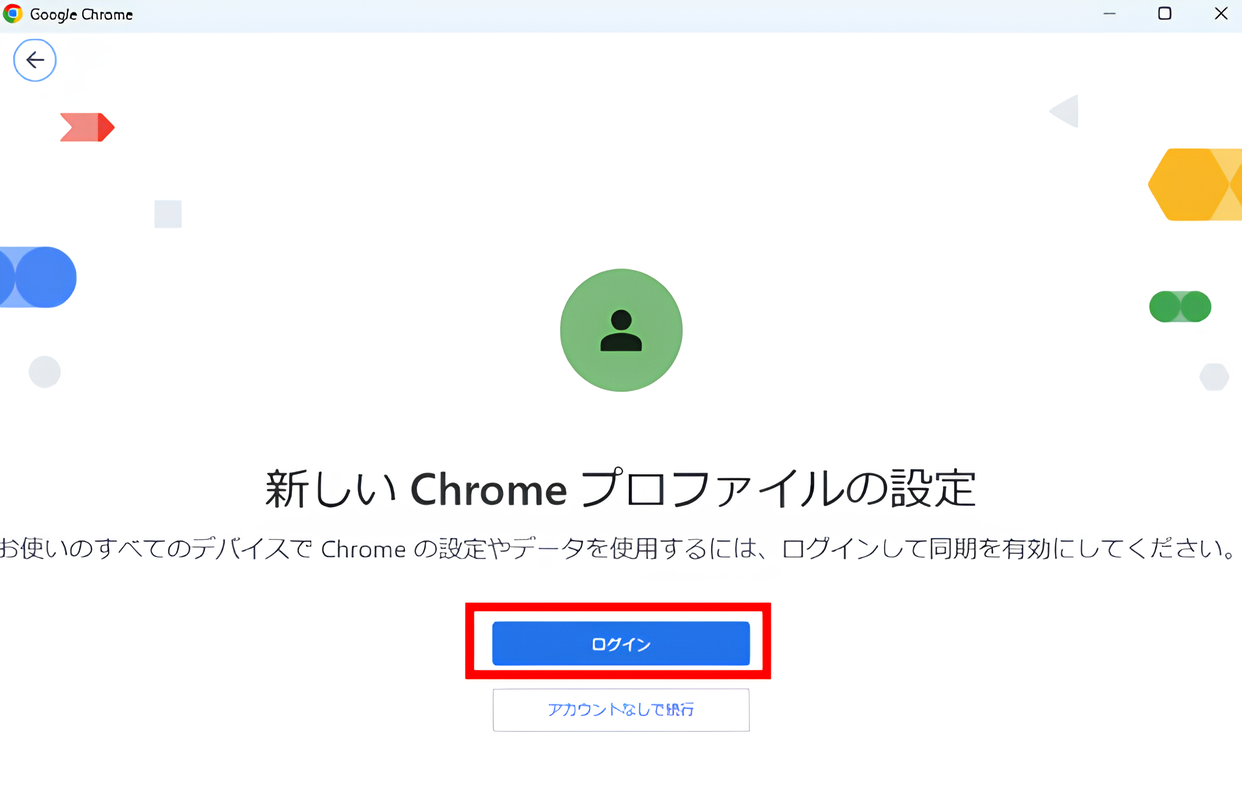
- 「ログイン」をクリックします。
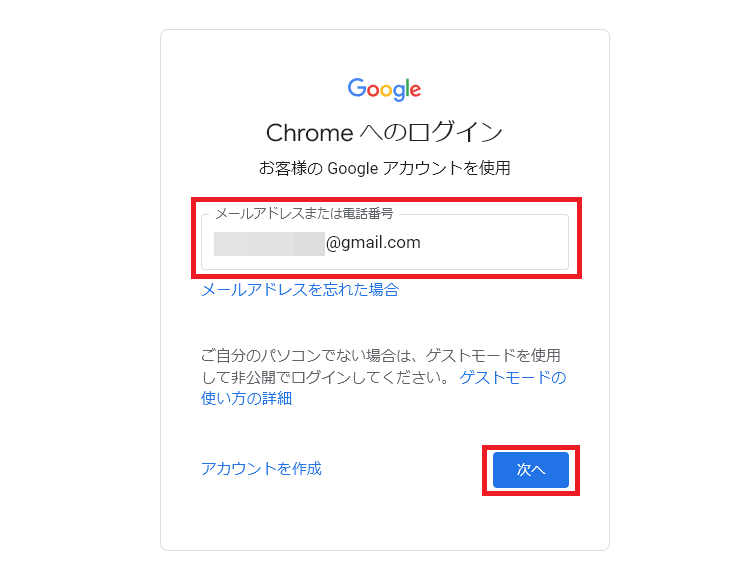
- Gmailアドレスを入力し、「次へ」ボタンをクリックします。
- パスワードを入力し、「次へ」ボタンをクリックします。
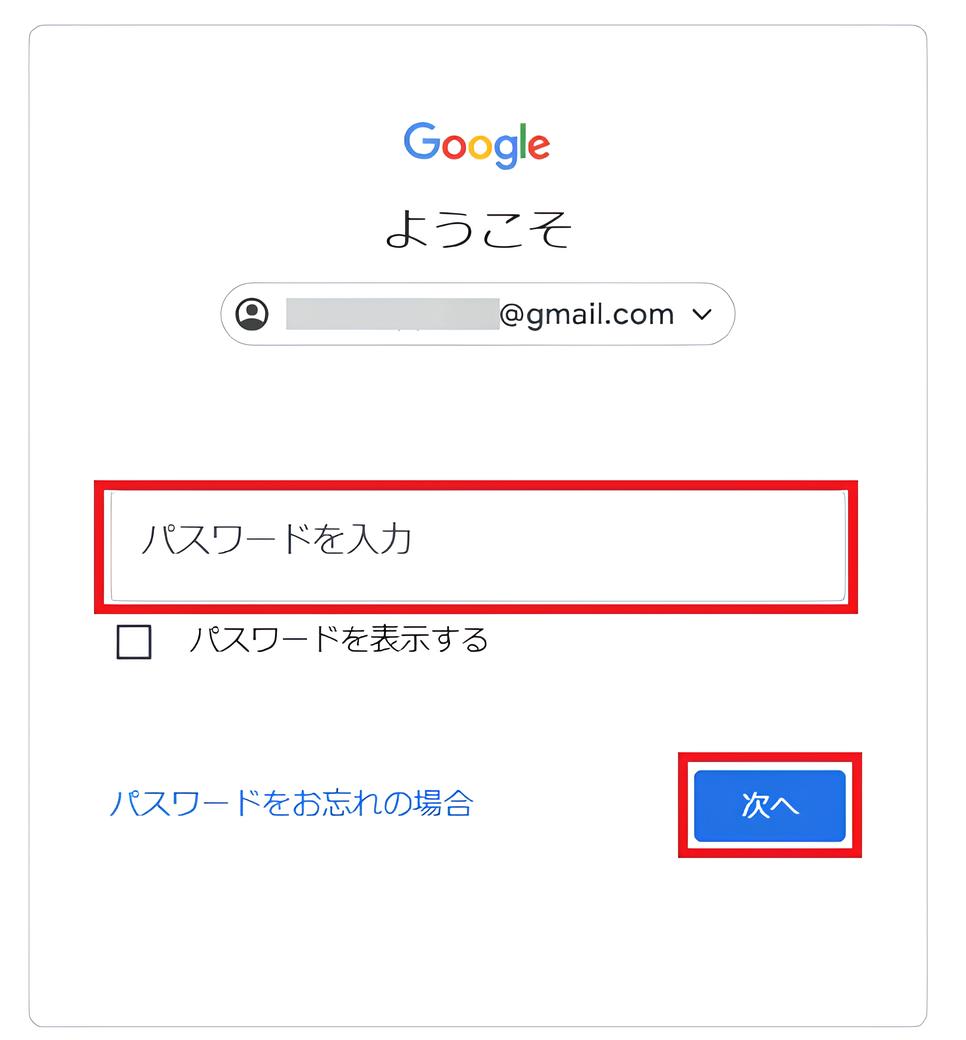
- 所有している様々なデバイスで同じ情報を共有したい場合には、同期を「ONにする」を選択します。
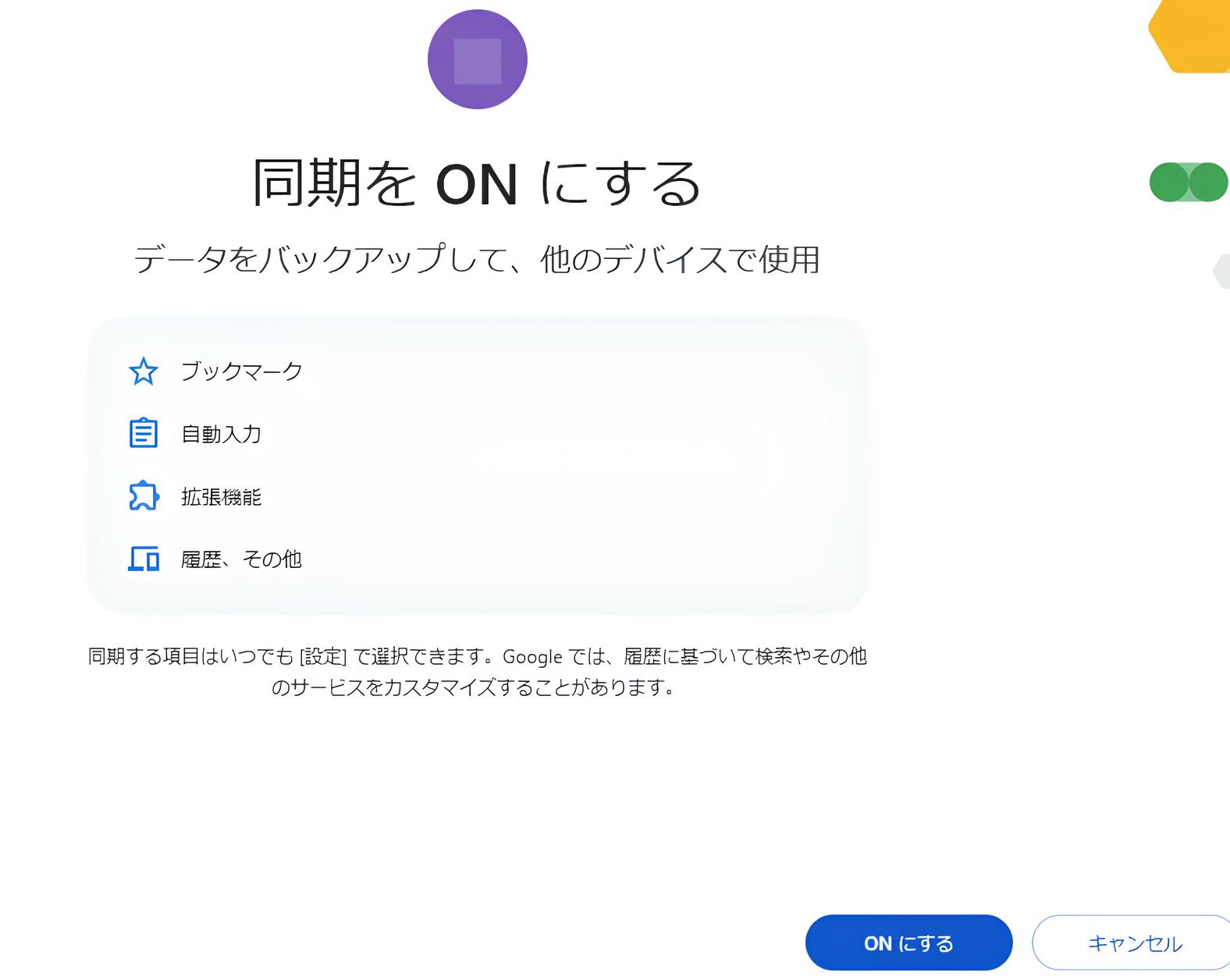
これにより、ブックマークや拡張機能が全てのデバイスで同期されます。
設定2:ダウンロード保存先の最適化(デスクトップ指定)
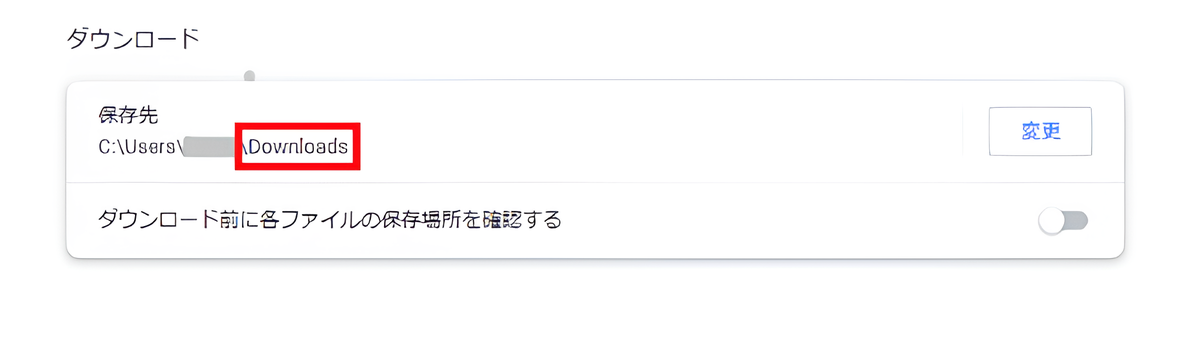
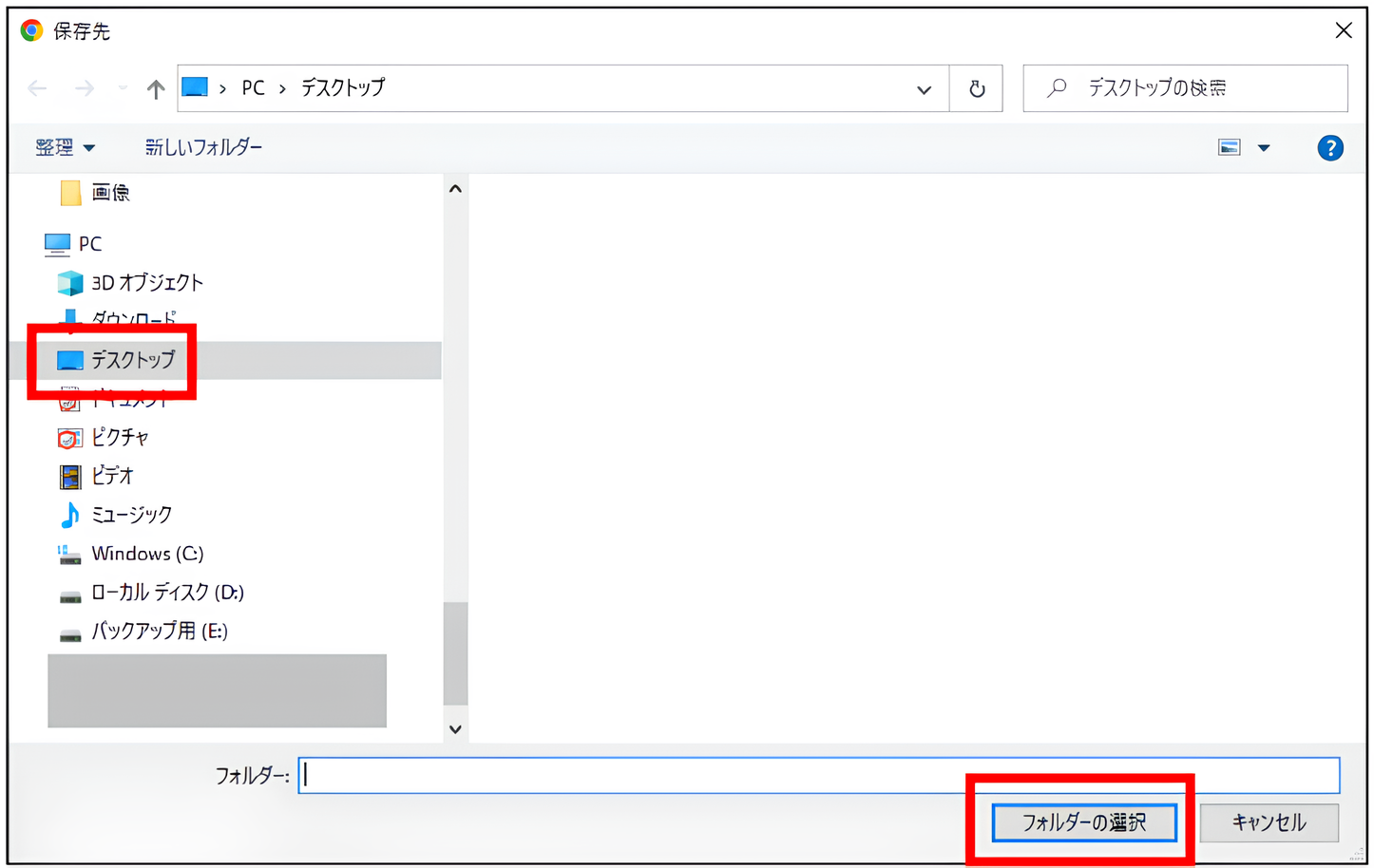
初期設定では「Downloads」というダウンロードフォルダに保存されますが、ファイルが埋もれて探す手間が発生しがちです。保存先を「デスクトップ」に変更することで、ダウンロードしたファイルに即座にアクセスできる環境を作ります。
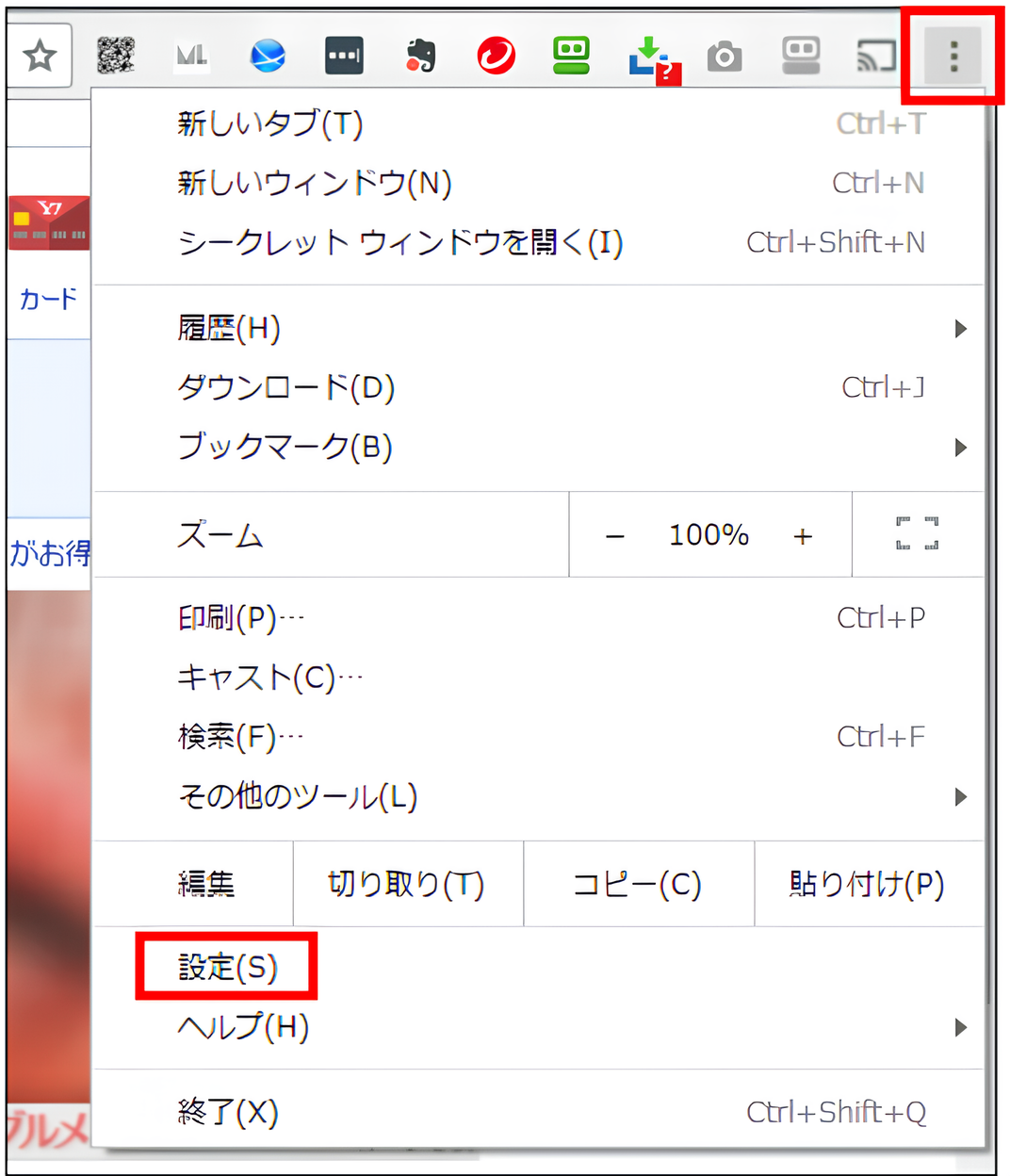
- 右上の「︙」アイコンから「設定」を開きます。
- 左メニューの「ダウンロード」を選択します。
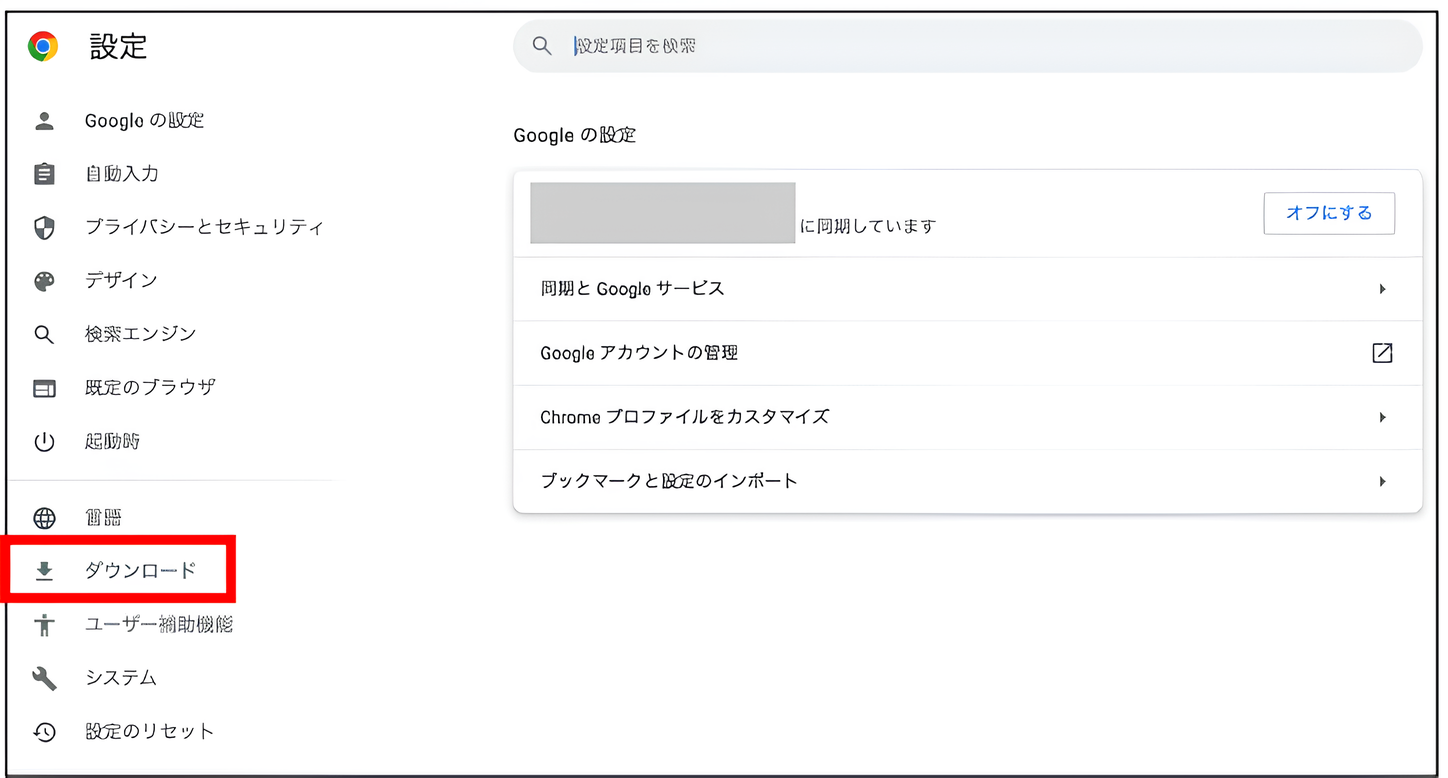
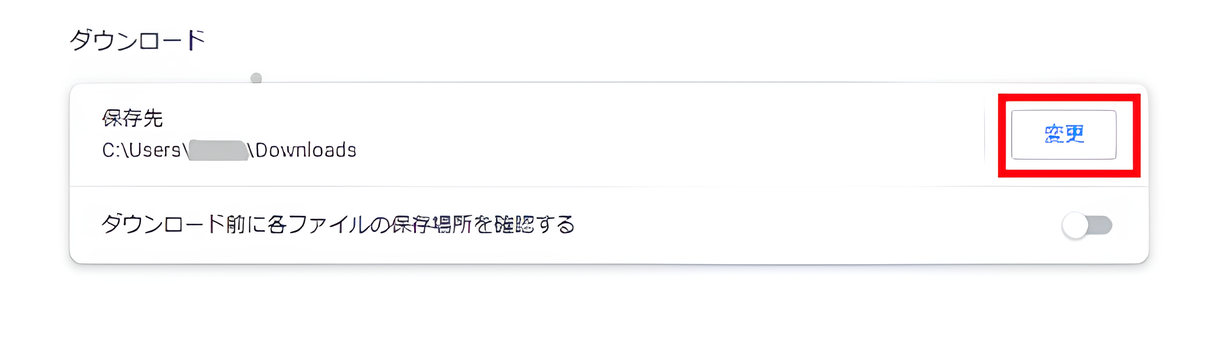
- 「保存先」という項目がありますが、現在の保存先が「Downloads」となっていますので、「変更」をクリックし、「デスクトップ」を選択して完了です。
こうした些細な「無駄な時間を省く積み重ね」が、リスティングアフィリエイトにおける成功の鍵となります。
4. 必須アドオン:The QR Code Extension
アフィリエイトの実践において、欠かせない拡張機能を紹介します。URLを一瞬でQRコードに変換するツールです。
なぜQRコード変換が必要なのか?
広告を出稿する際、自分の作ったサイトや広告主のページが「スマートフォンでどのように見えるか」を確認することは不可欠です。
しかし、URLをスマホにコピペ、あるいは手入力するのは非効率です。
このアドオンを使えば、PC画面上のURLをQRコード化し、スマホのカメラで読み取るだけで瞬時に実機確認が可能になります。
アドオンの導入方法
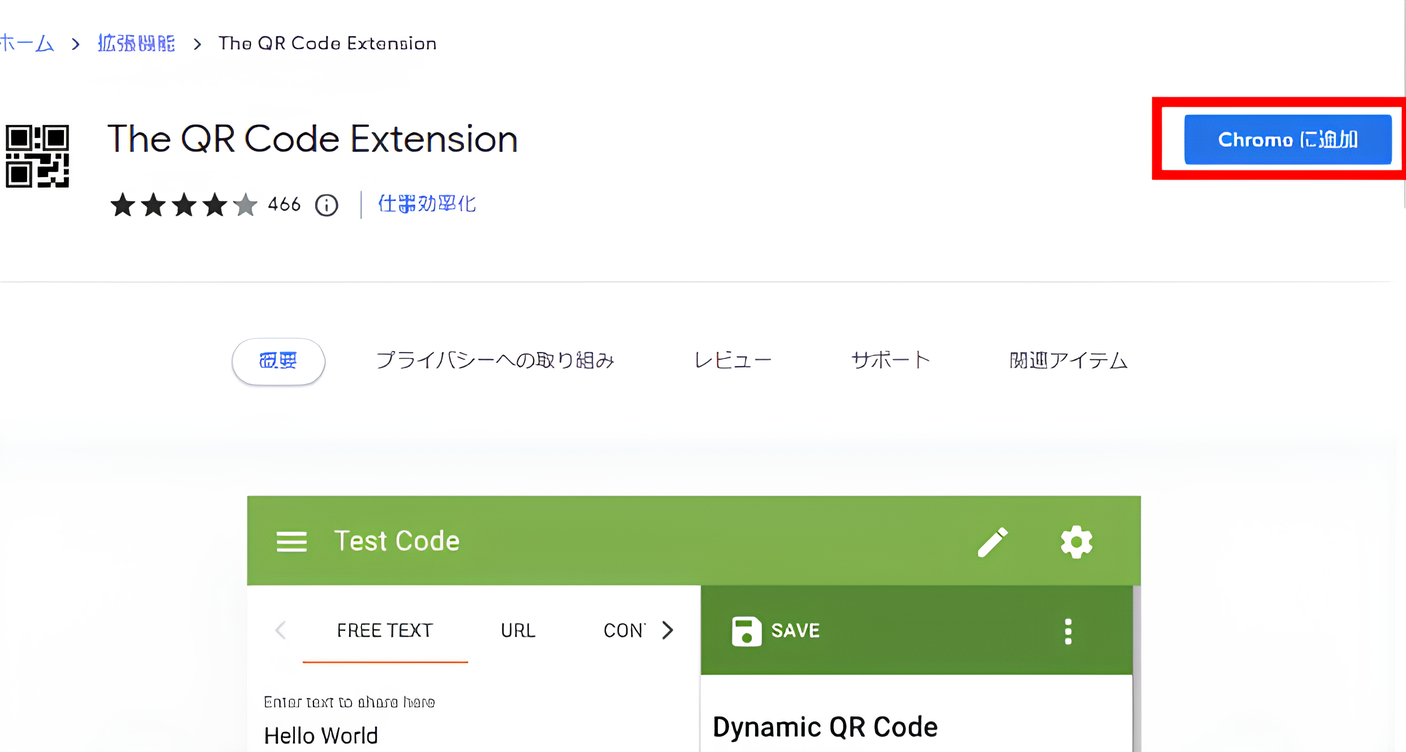
- 「The QR Code Extension」の配布ページにアクセスします。
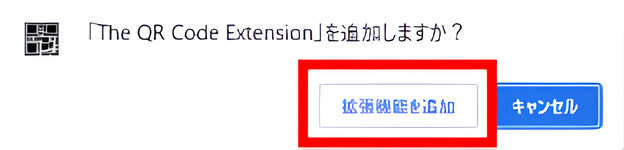
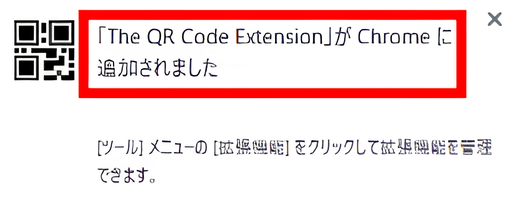
- 「Chromeに追加」をクリックし、確認画面で「拡張機能を追加」を選択します。
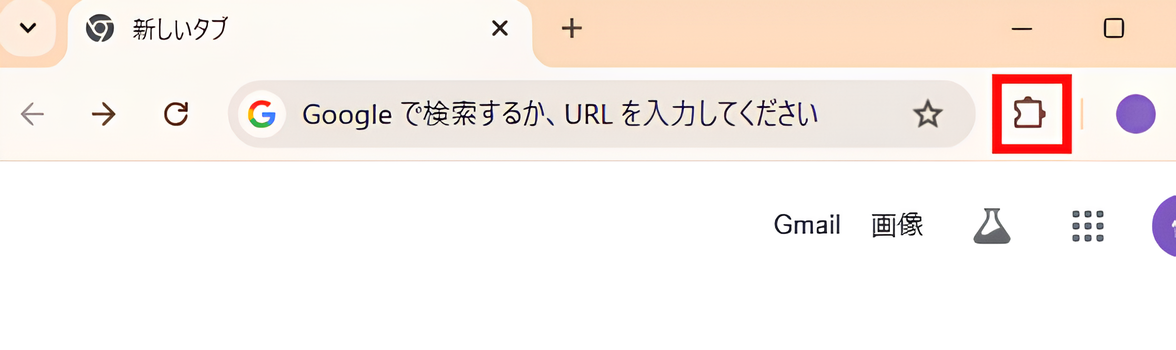
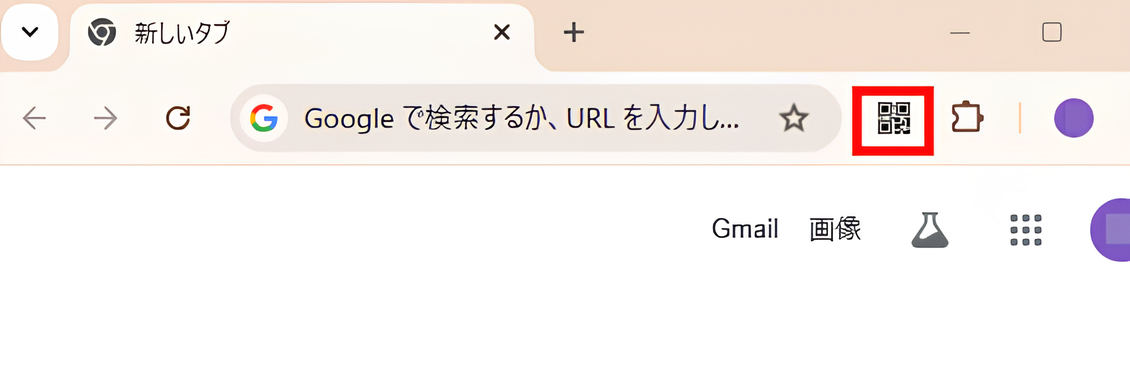
- ブラウザ右上のパズルピースアイコンをクリックし、アドオンの横にあるピンマーク(固定)をクリックします。
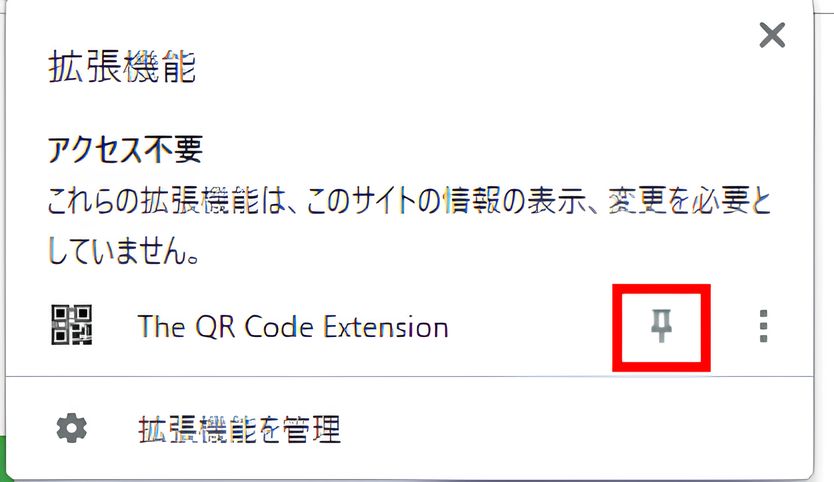
- ツールバーにアイコンが表示されれば、いつでもワンクリックでQRコードが生成できるようになります。
以上で、Google Chromeの準備は完了です。お疲れ様でした。
他にも便利なアドオンは多数ありますが、まずはこの「プロフェッショナルな土台」を固めることから始めてください。
次回は、導入必須のWordPressの資産価値について解説します。





コメント
この記事へのコメントはありません。