


リスティングアフィリエイトを行う工程において、アフィリエイトサイトが完成した後、最も重要な作業が「アフィリエイトリンク」の取得と設置です。どれほど素晴らしいサイトを作り、多くのアクセスを集めたとしても、このリンクが正しく設置されていなければ、あなたの成果としてカウントされることはありません。
ここでは、ASP(アフィリエイト・サービス・プロバイダ)にあなたのサイトを正しく認識させ、報酬を確実に受け取るための「計測の仕組み」と、主要4大ASPにおける具体的な登録・取得手順を、一から丁寧に解説します。
1. なぜ「サイト登録」と「専用リンク」が必要なのか
アフィリエイトの世界には、数万人のアフィリエイターが存在します。広告主が「誰の紹介で売れたのか」を正確に判別するために、以下のプロセスが必要不可欠です。
- 副サイト登録
新しく作成したサイトの情報をASPに届け出ること。 - 提携申請
特定の商品を「私のサイトで紹介させてください」と広告主に申請すること。 - 個別リンクの発行
あなた専用の識別コードが含まれたURL(アフィリエイトリンク)を発行すること。
アフィリエイトリンクは「アフィリエイトコード」や「アフィリリンク」とも呼ばれますが、全て同じ意味です。サイト内の全てのボタンやテキストリンクに、この専用コードを挿入することで、初めて収益化の準備が整います。

2. afbでの登録・取得手順
顧客満足度の高いafbでは、以下の手順で進めます。
ステップ1:副サイト登録
- 管理画面にログインします。 → afb ログイン
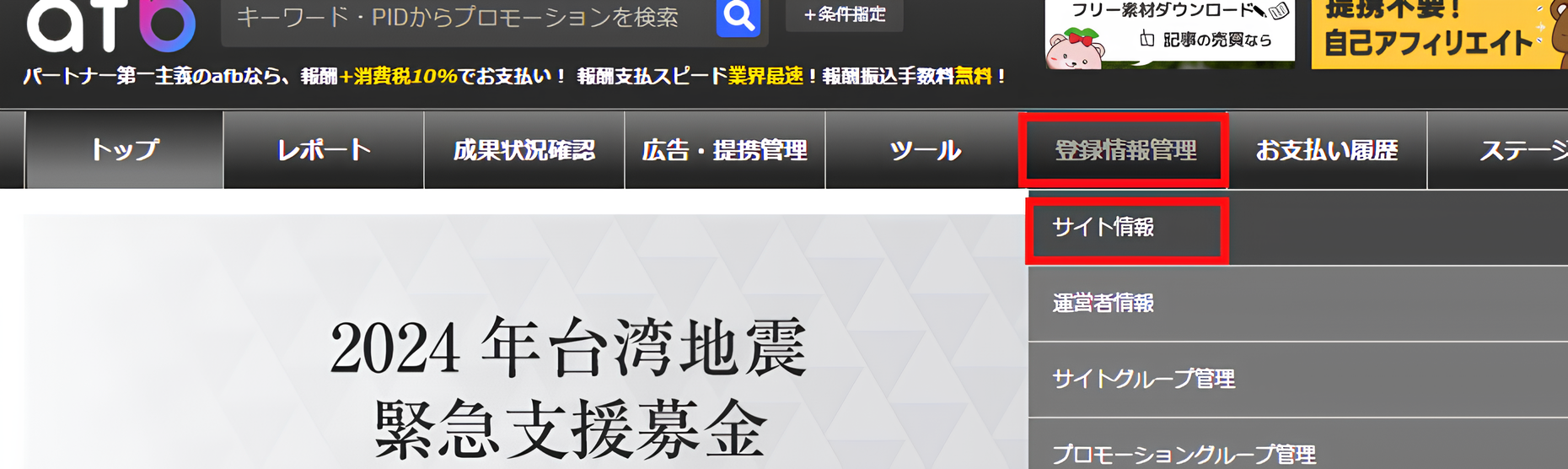
- トップページの「登録情報管理」にマウスをあてるとメニューバーが開きますので、 「サイト情報」をクリックします。
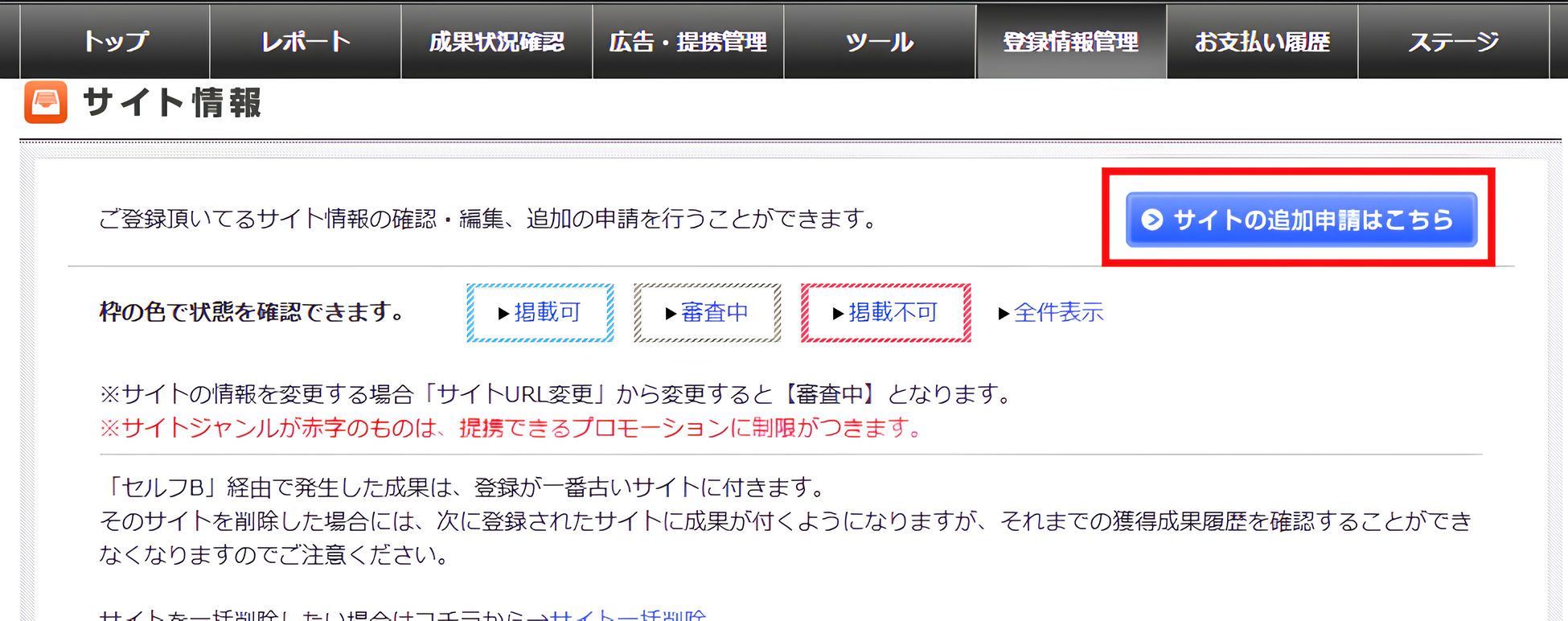
- 「サイトの追加申請はこちら」をクリックします。
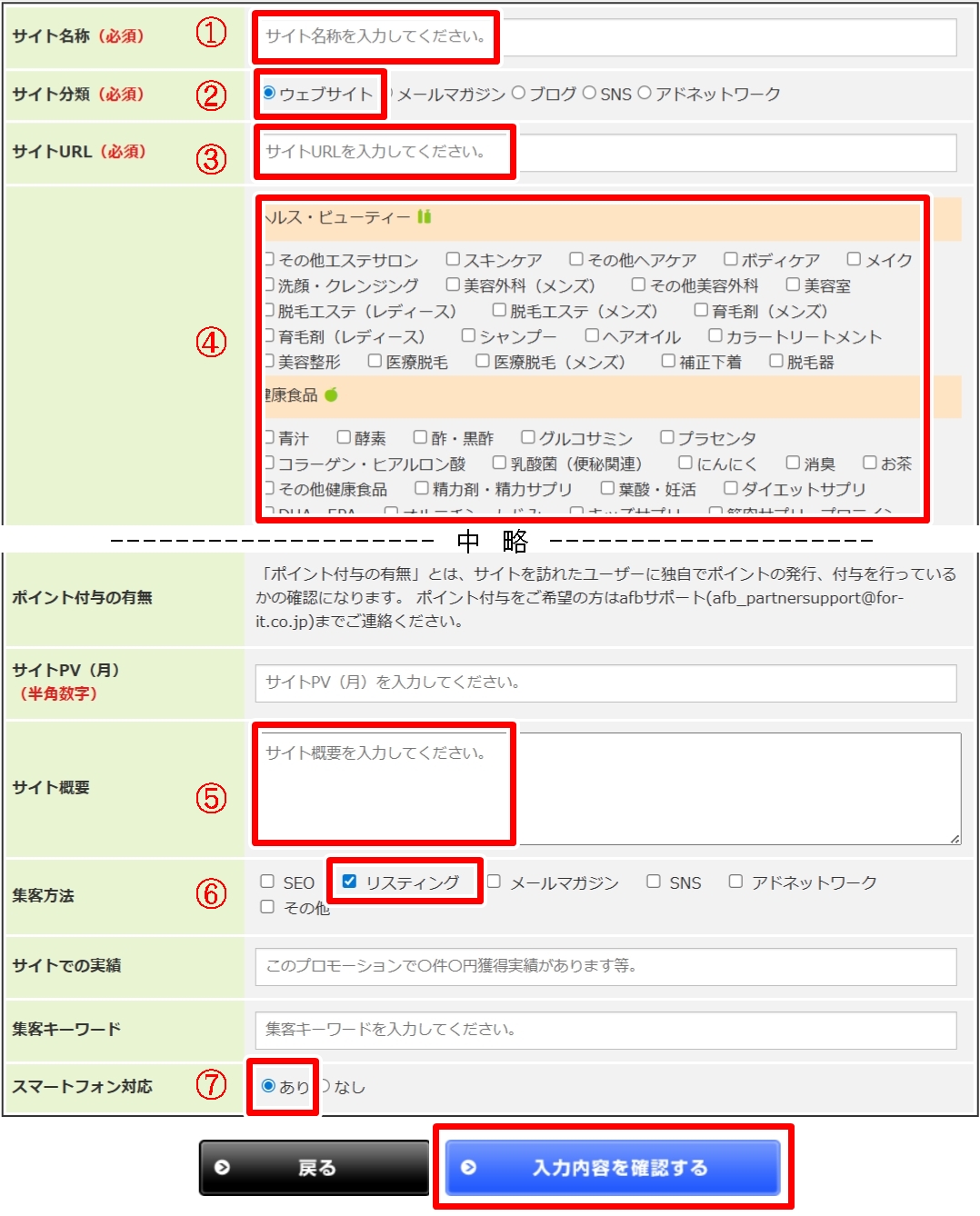
- サイトの情報を入力し、完了したら、「入力内容を確認する」をクリックします。
① サイト名称:サイト名を入力する。
② サイト分類:ウェブサイトを選択する。
③ サイト URL:サイトのURLを入力する。
④ サイトジャンル:該当するジャンルを選択する。
⑤ サイト概要:サイトの詳細を入力する。
⑥ 集客方法:リスティングを選択する。
⑦ スマートフォン対応:ありを選択する。
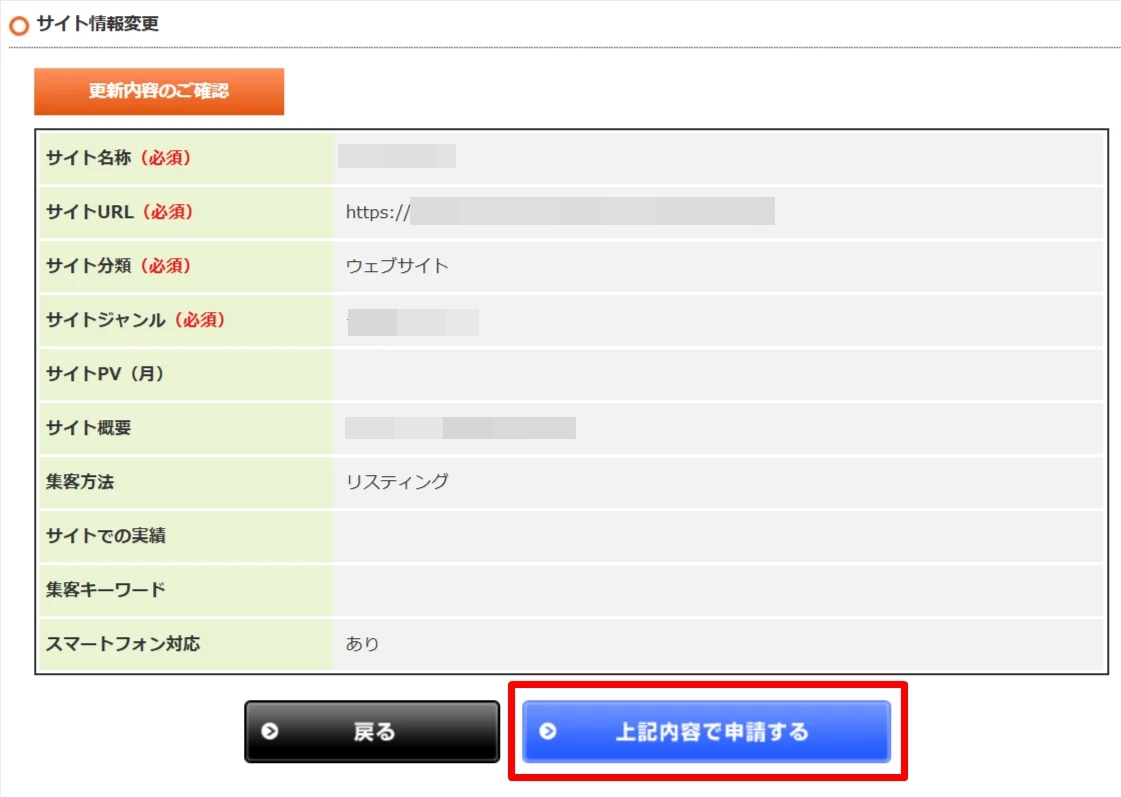
- 間違いがないか確認し、 「上記内容で申請する」をクリックします。
- 正常に登録が完了したら、下記ページが表示されます。
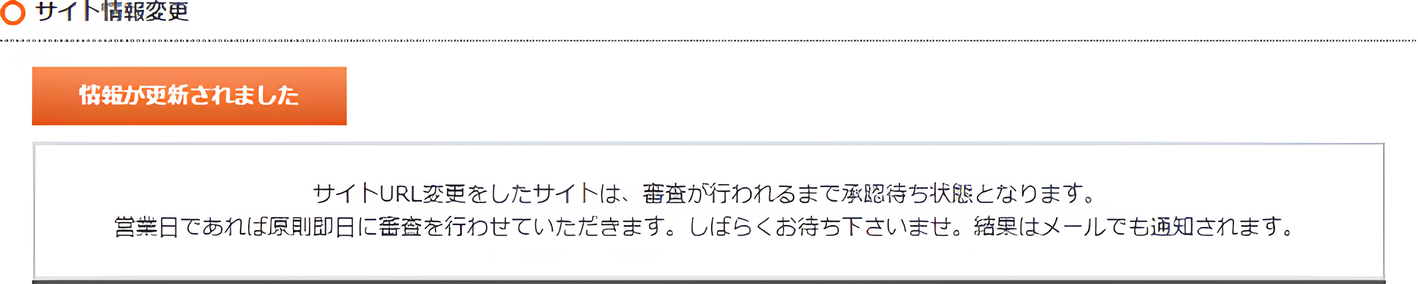
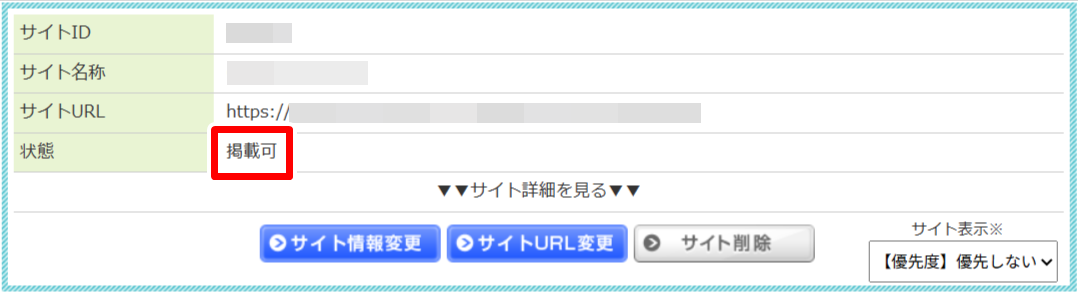
- 即日~1営業日ほど後に「掲載可」になれば準備完了です。
ステップ2:提携申請
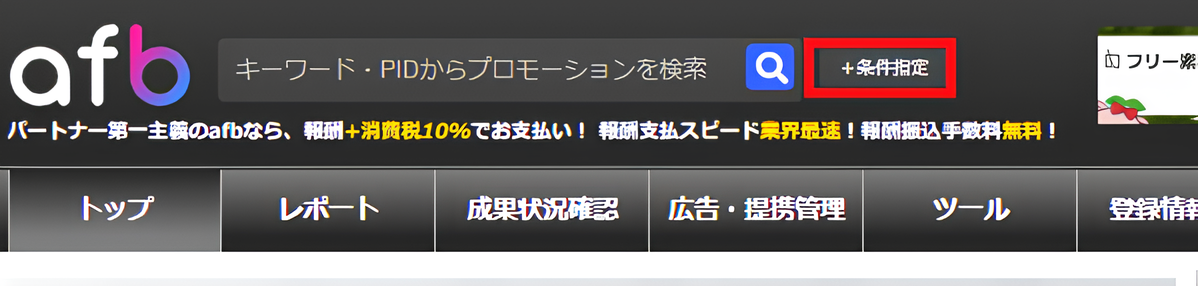
- 「条件指定」をクリックします。
- 副サイト登録をしたサイトを選択します。

- 提携したいプロモーションを検索します。

- 検索結果が表示されるので、提携したい案件を探します。
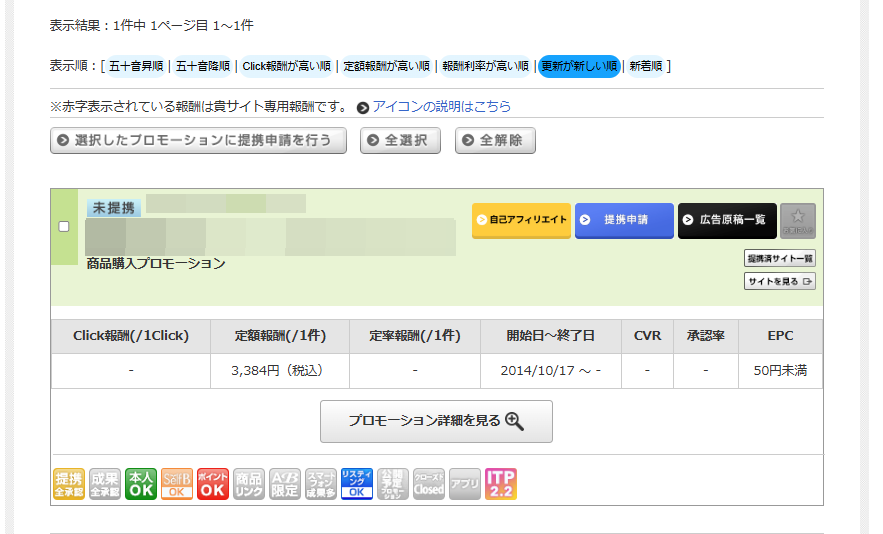
※商標キーワード編はリスティングOKの案件だけです。リスティングOKでも「プロモーション詳細を見る」で必ずリスティング条件が無いかを確認してください。 - 「提携申請」をクリックします。
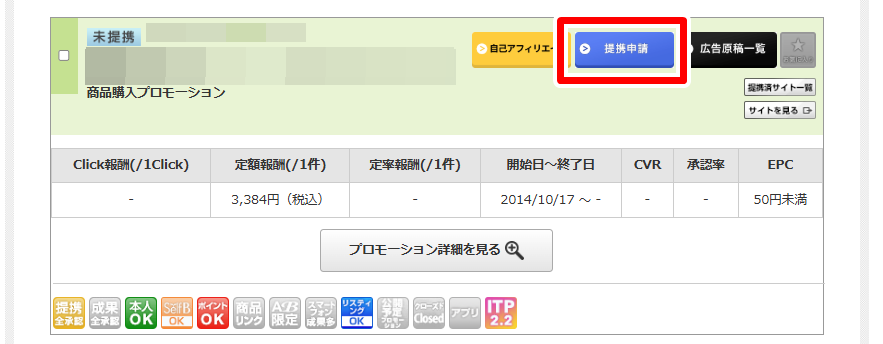
※「提携申請」ボタンが表示されない場合は、afbへ銀行口座が登録されていない可能性があります。 - 「提携申請はこちら」をクリックします。
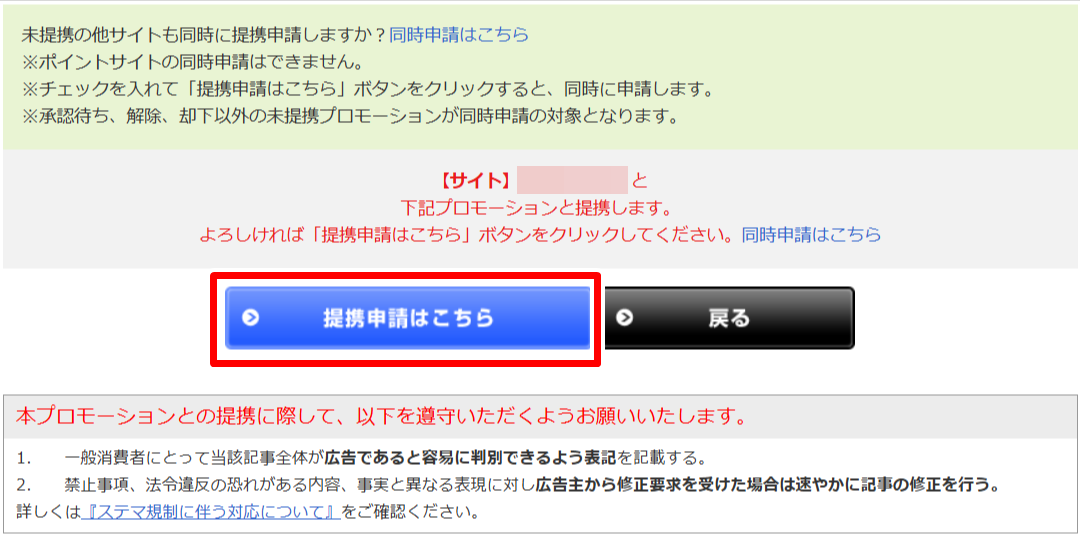
- このように表示されれば提携申請が完了です。
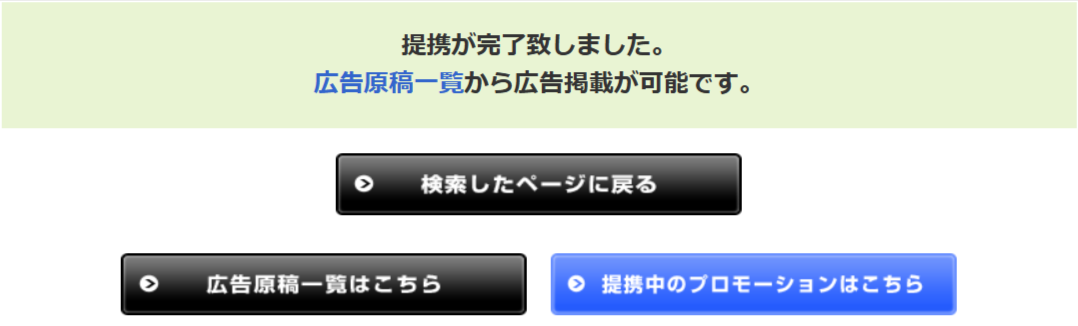
ステップ3:アフィリエイトリンク取得
- 「広告・提携管理」から「広告原稿取得」をクリックします。
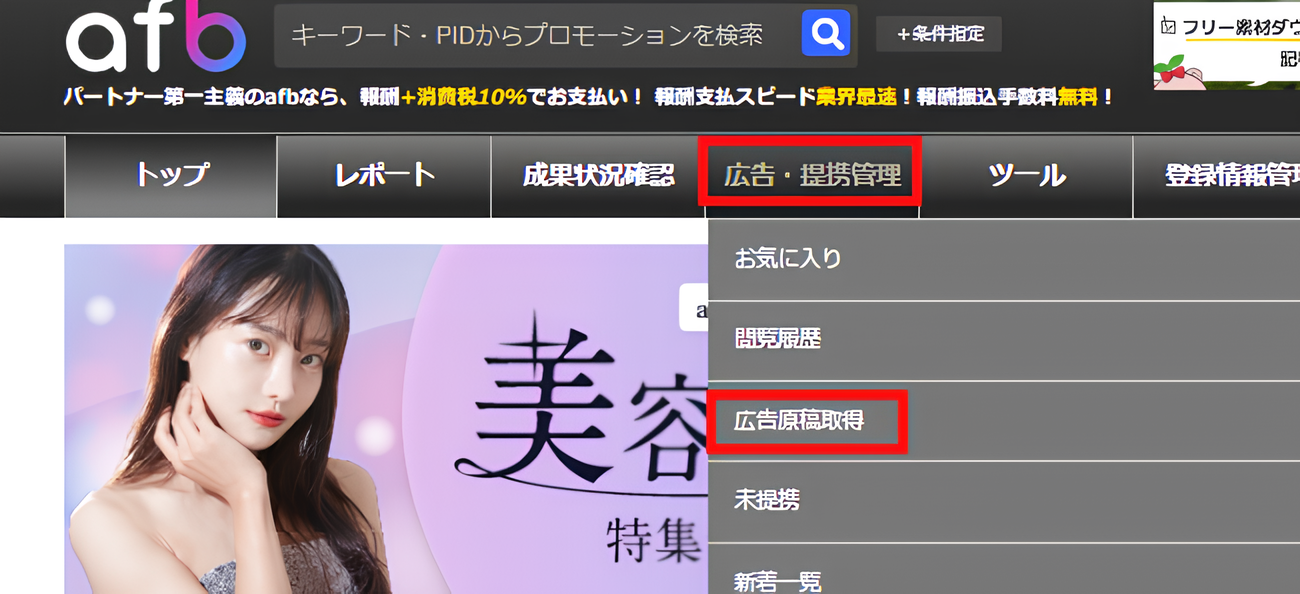
- 副サイト登録を行なった案件を選択します。
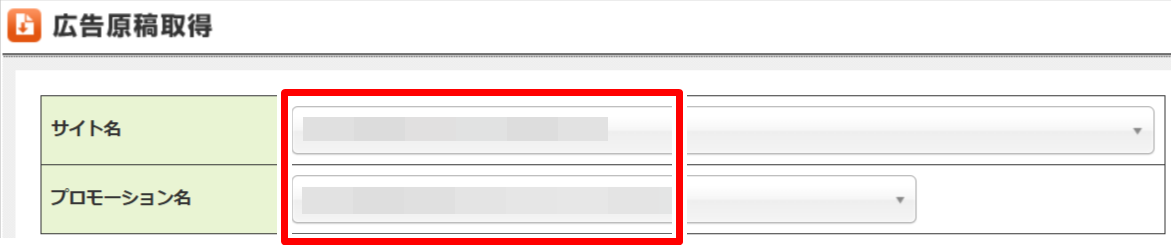
- さまざまなアフィリエイトリンクが表示されますが、 「バナー原稿」「テキスト原稿」などの種類はこだわらなくても大丈夫です。そのまま、どれか適当な広告を選んでから、 「広告原稿(リンクコード)取得」をクリックします。
※基本的に1番上にあるものでOKです。
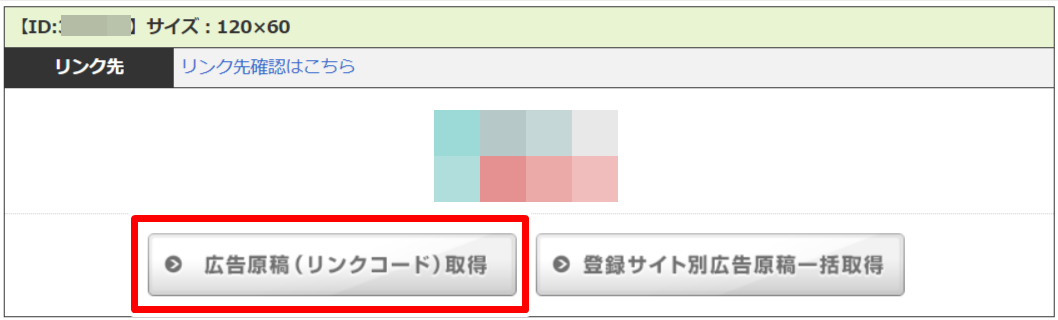
- アフィリエイトリンクが表示されます。
※「通常リンクコード」の方を使います。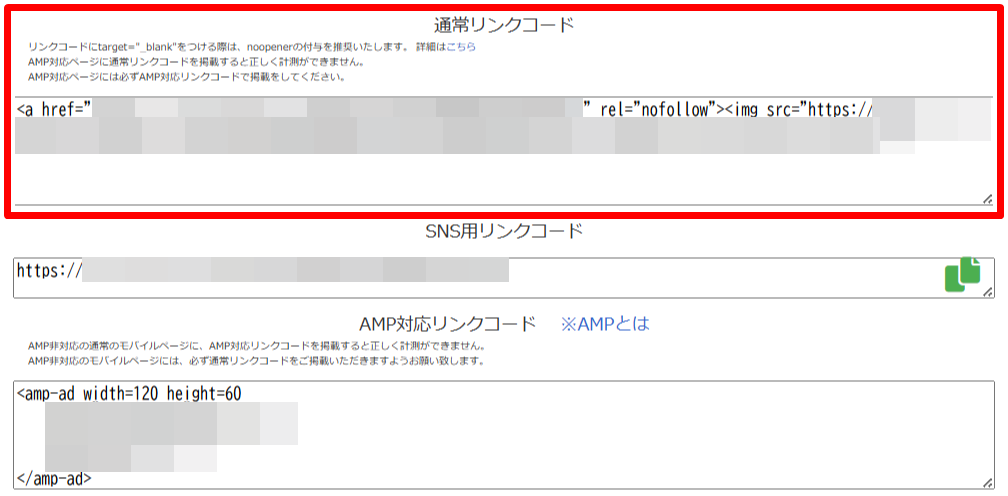
- 赤枠で囲った「” “」の間がアフィリエイトリンクとして使用するものですので、これをコピーします。

※これで、アフィリエイトリンクを取得することができました。このアフィリエイトリンクは必ずメモしておきましょう。
3. A8.net(エーハチネット)での登録・取得手順
国内最大級の案件数を誇るA8.netの手順です。
ステップ1:副サイト登録
- 管理画面にログインします。 → A8.net ログイン
- 「登録情報」から「サイト情報の登録・修正」を選択します。
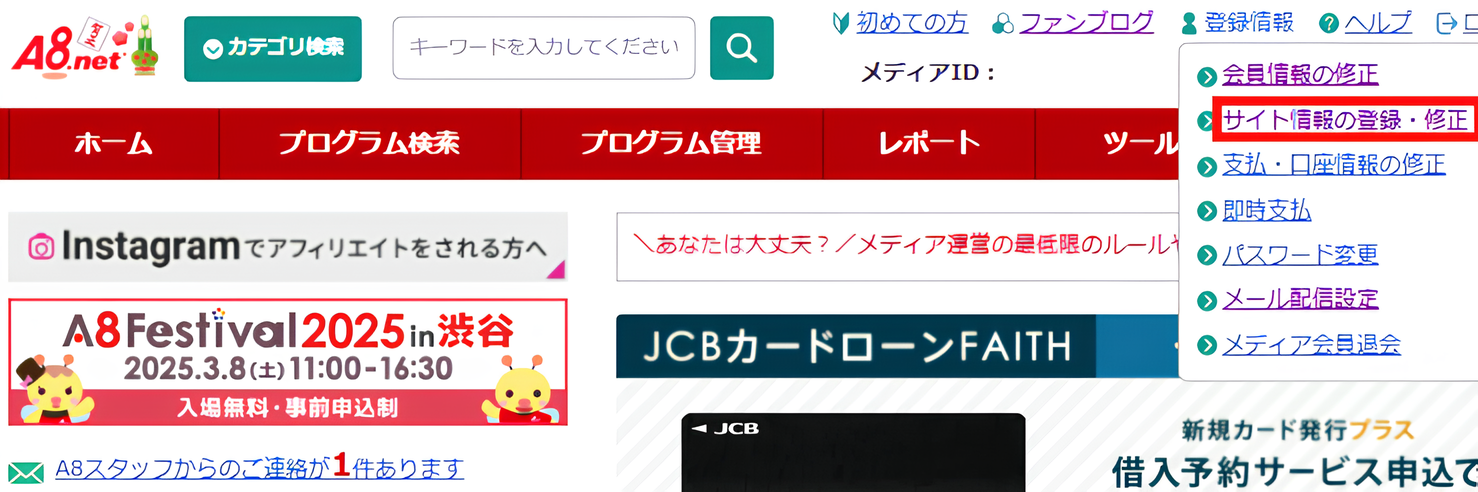
- 「副サイトを登録する」をクリックします。

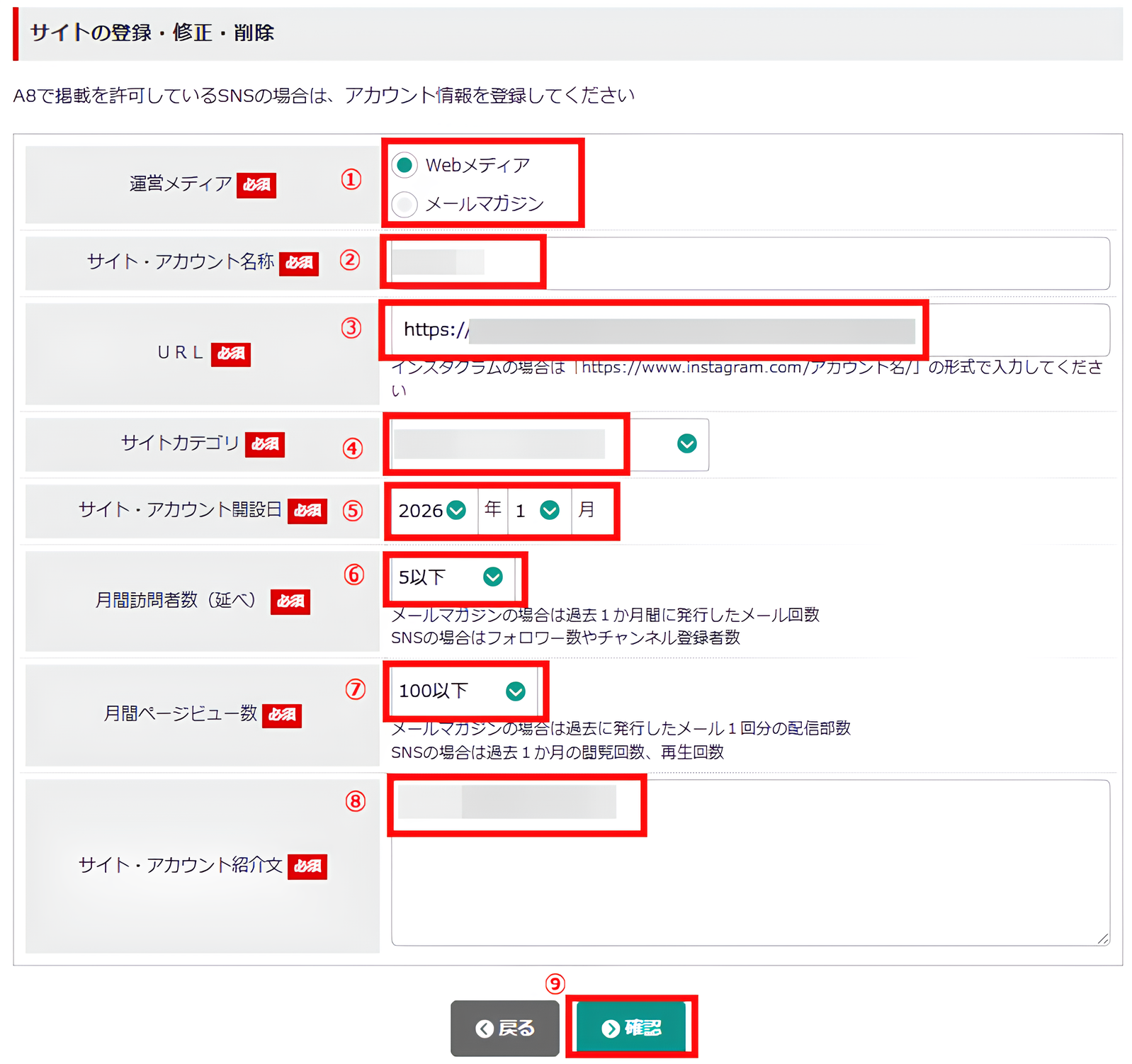
- サイトの情報を入力し「確認」をクリックします。
① 運営メディア:「webメディア」を選択。
② サイト名称:サイト名を入力。
③ URL:PCサイトのURLを入力。
④ サイトカテゴリ:カテゴリを選択。
⑤ サイト・アカウント開設日:サイトを作成した年と月を入力。
⑥ 月間訪問数:月のアクセス数を入力(適当でOK)。
⑦ 月間ページビュー数:月のアクセス数を入力(適当でOK)。
⑧ サイト紹介文:サイトの説明文を入力。
⑨ 「確認」ボタンをクリック。
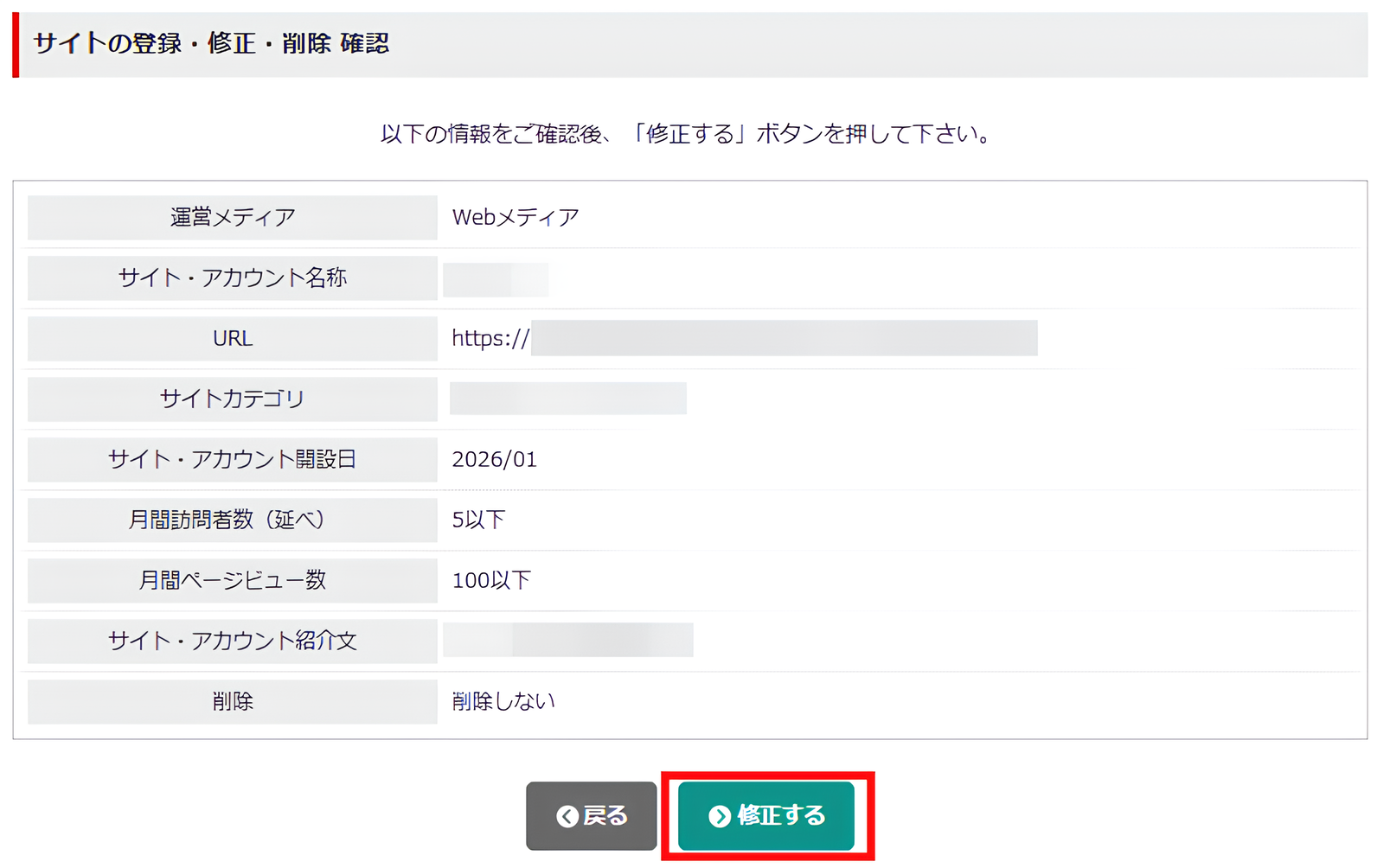
- サイト情報に間違いはないか確認し「修正する」ボタンをクリックします。
- 「一覧へ戻る」をクリックします。
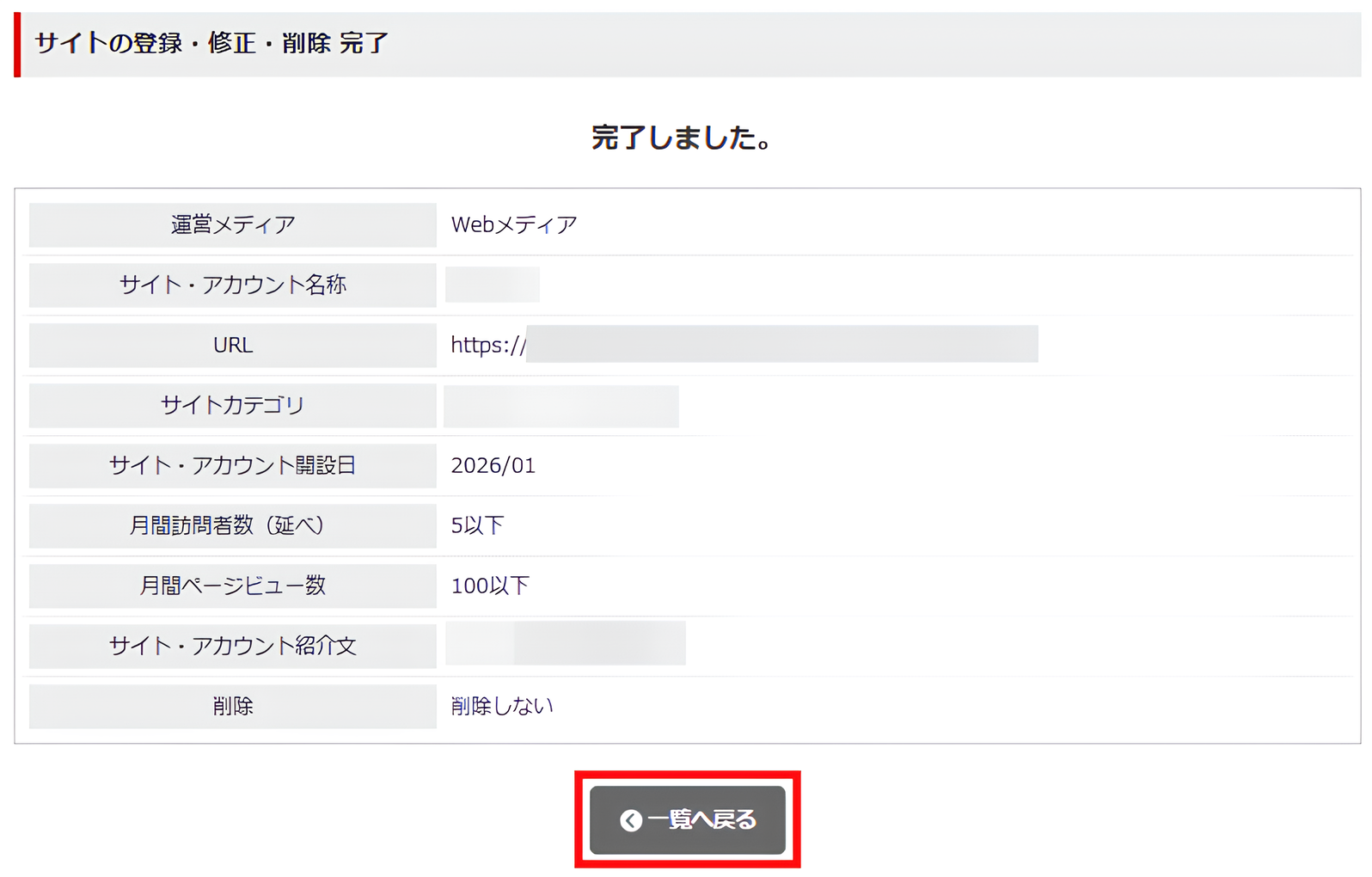
- 新しいサイトが追加されたら、副サイト登録は完了です。

ステップ2:提携申請
提携申請方法は下記の2つがあります。
(B)一括申請
(A)個別申請
- 商品の横にある「詳細を見る」をクリックします。
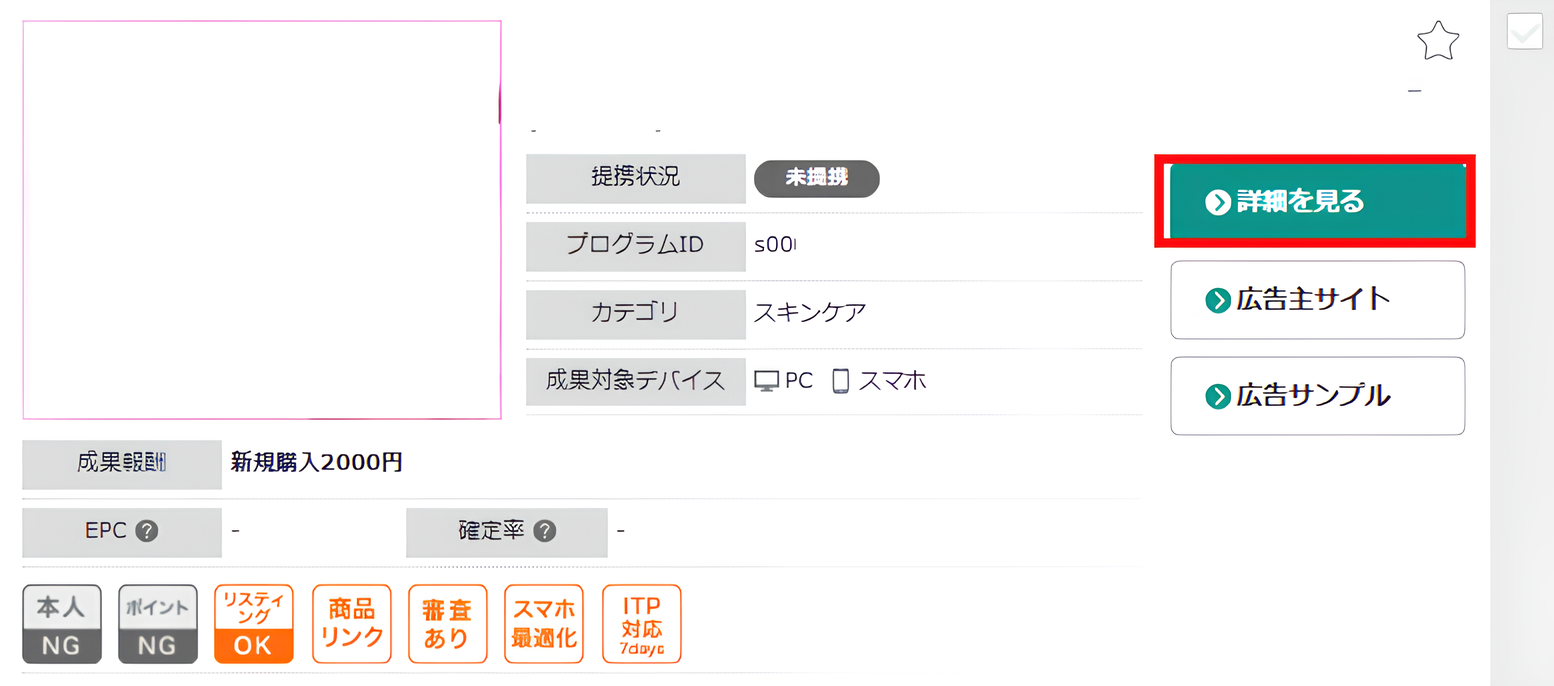
- 下にスクロールすると、アピールサイトという欄があります。副サイト登録したサイトを選択し、「提携申請をする」をクリックします。
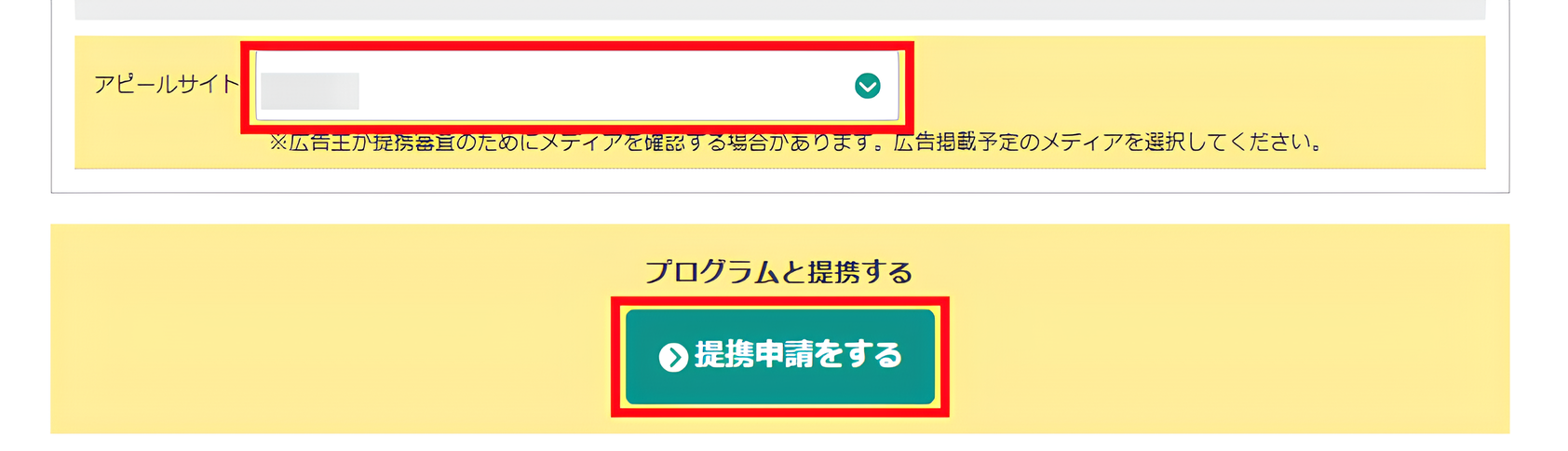
- 「審査中」と表示されて広告主の審査が入ります。
(B)一括申請
- 提携したい商品の右横にあるチェックボックスにチェックを入れます。
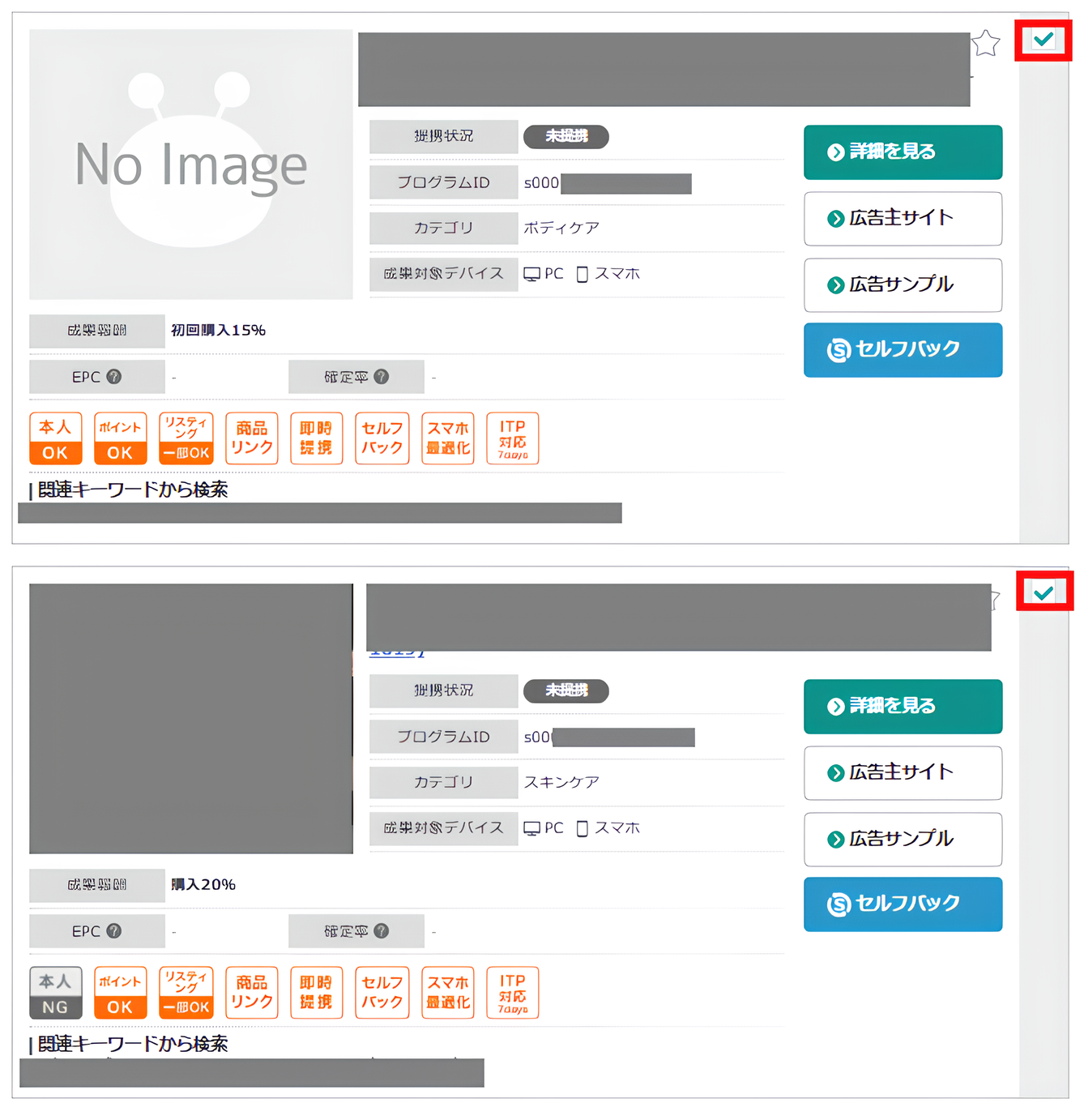
- 上にスクロールして「チェックしたプログラムと一括提携」をクリックします。
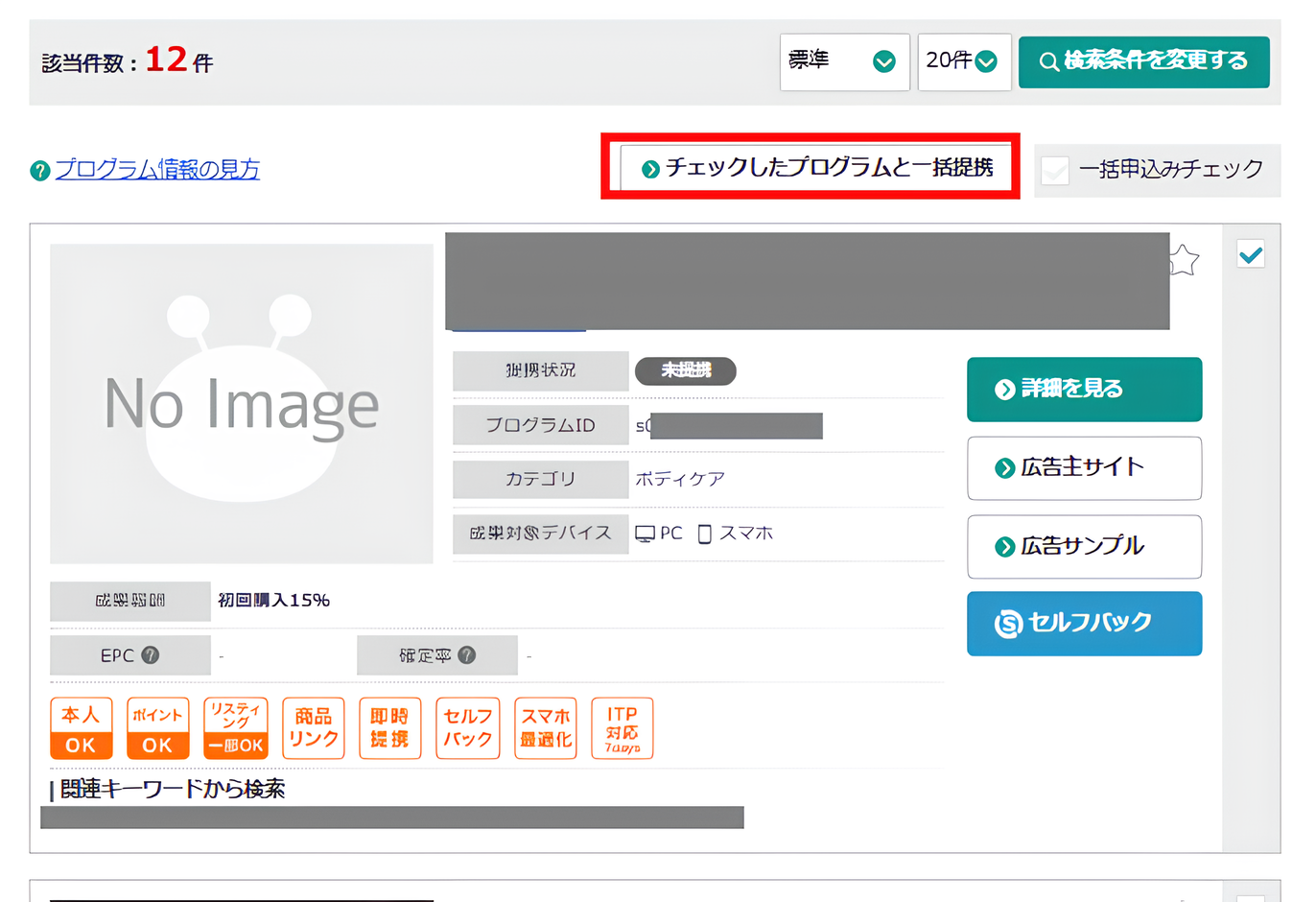
- チェックした商品の詳細が一気に表示されますので、1つ1つアピールサイトを選択します。

- 下まで辿り着いたら「提携申請をする」をクリックします。
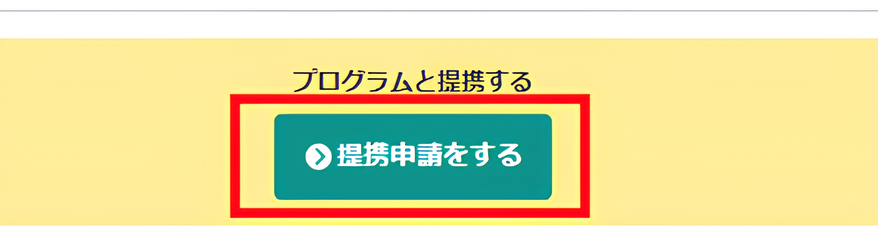
- 「提携完了」と表示が切り替われば一括提携申請が完了です。
ステップ3:アフィリエイトリンク取得
- 「プログラム管理」から「参加中プログラム」をクリックします。
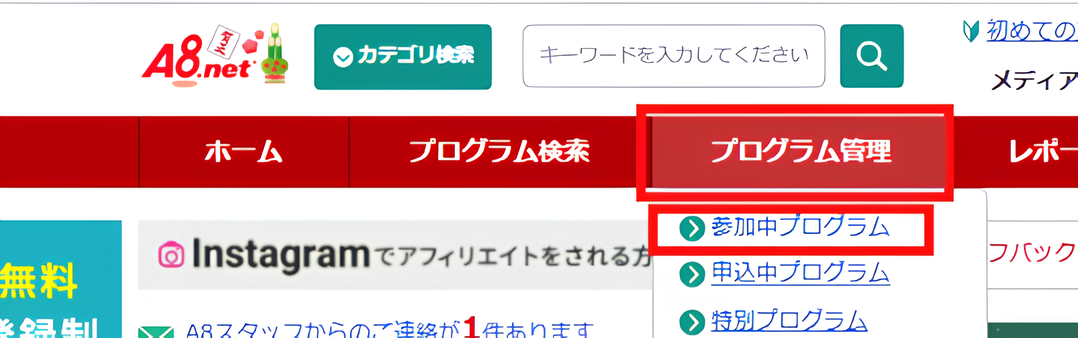
- アフィリエイトリンクを取得したい商品の「広告リンク」をクリックします。
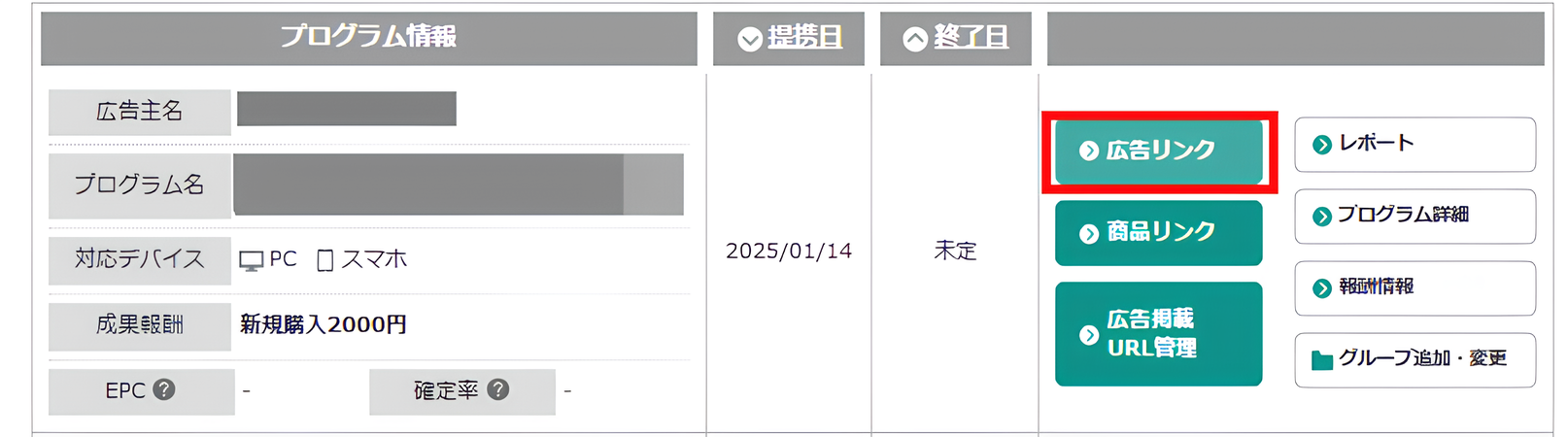
- 登録サイトを選択し、「広告リンクを表示」をクリックします。
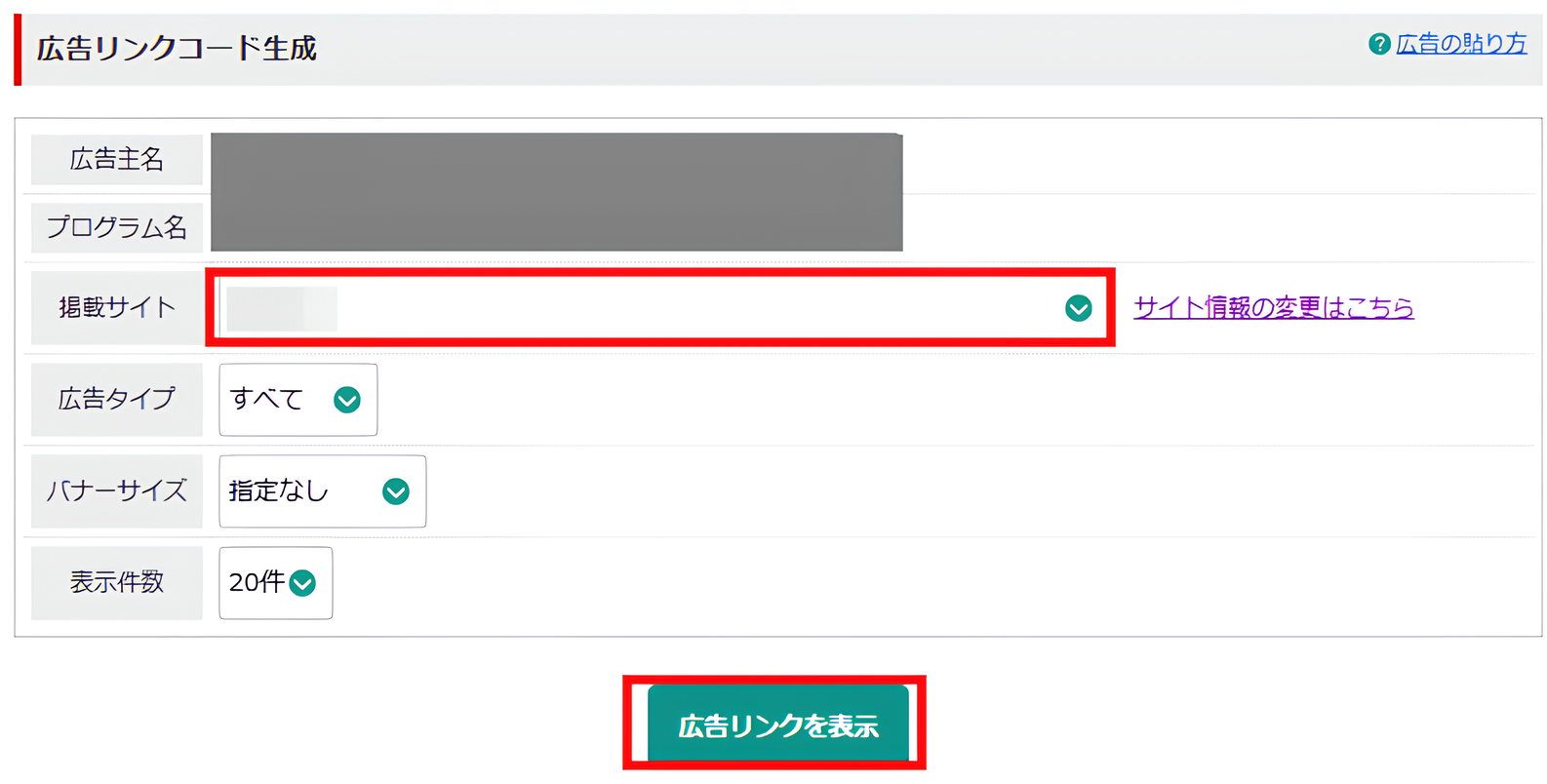
- さまざまなアフィリエイトリンクが表示されますので、使用したいアフィリエイトリンクをコピーします。
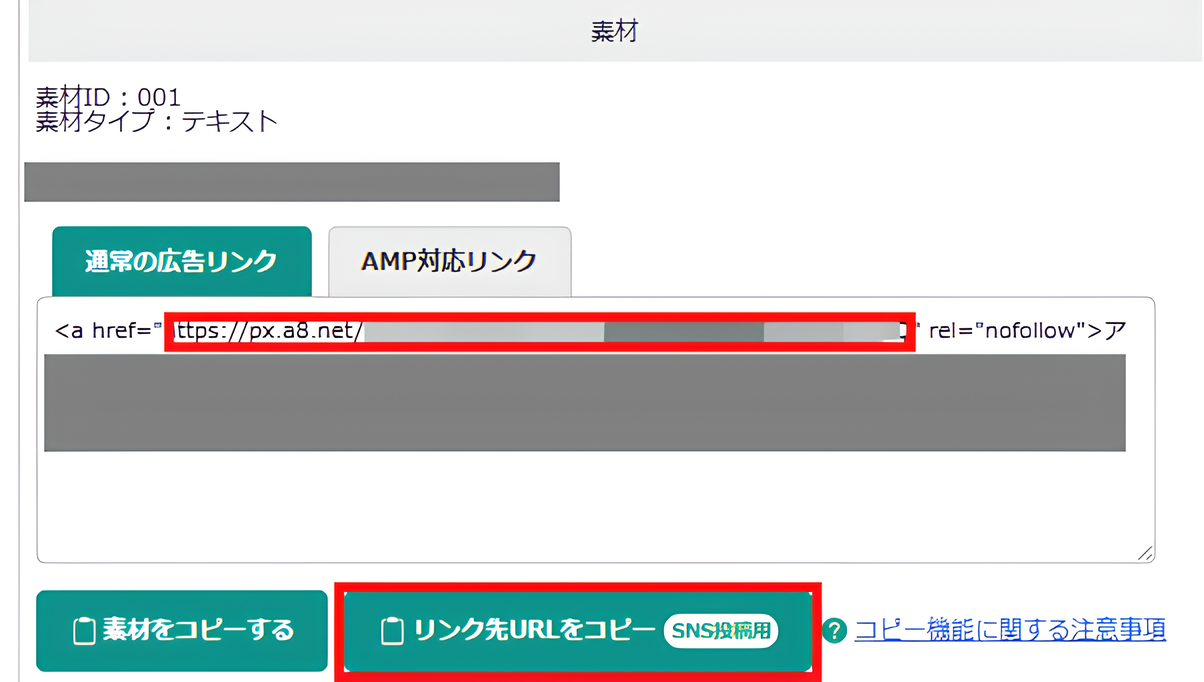
基本的に1番上にあるものでOK。赤枠で囲った「” “」の間のものがアフィリエイトリンクとして使用するものです。アフィリエイトリンクが表示されている枠のすぐ下にある 「リンク先をコピーする」をクリックします。 - アフィリエイトリンクを取得できました。メモしておきましょう。
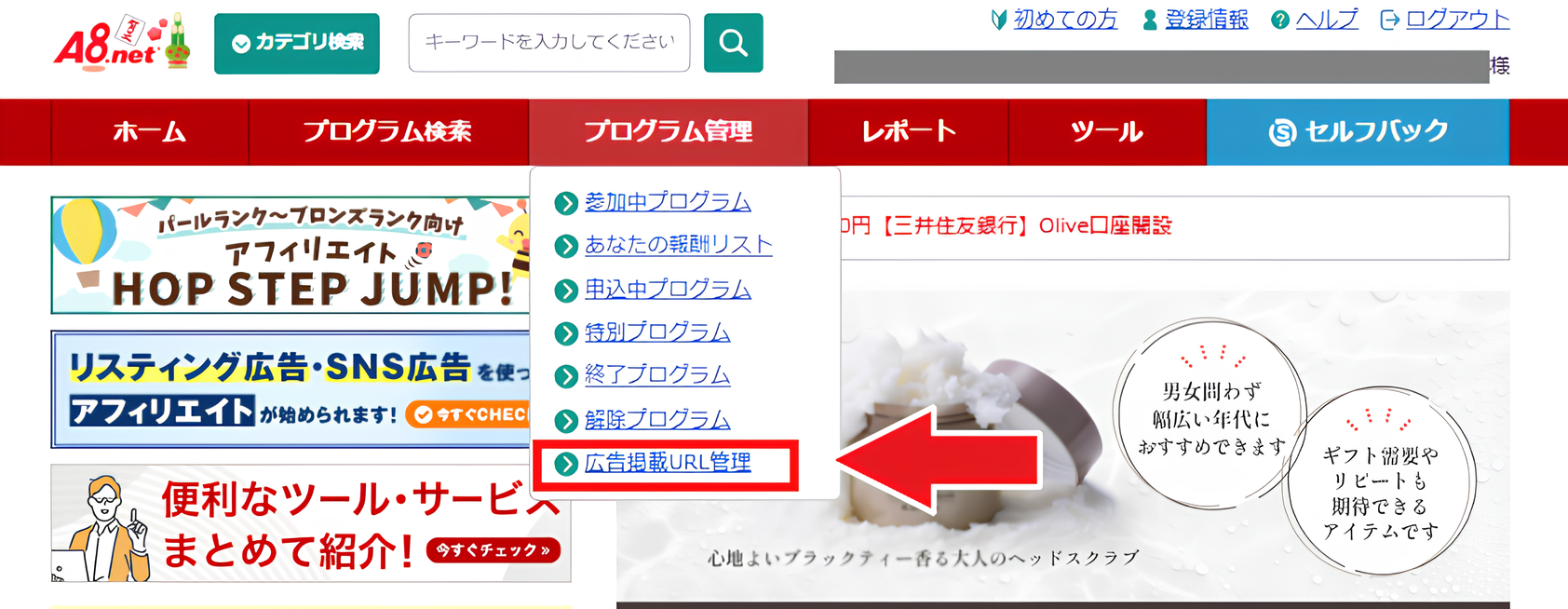
- A8.netや広告主にどのサイトで運用しているかを記載する必要がありますので、「プログラム管理」にカーソルを合わせ、「広告掲載URL管理」をクリックします。
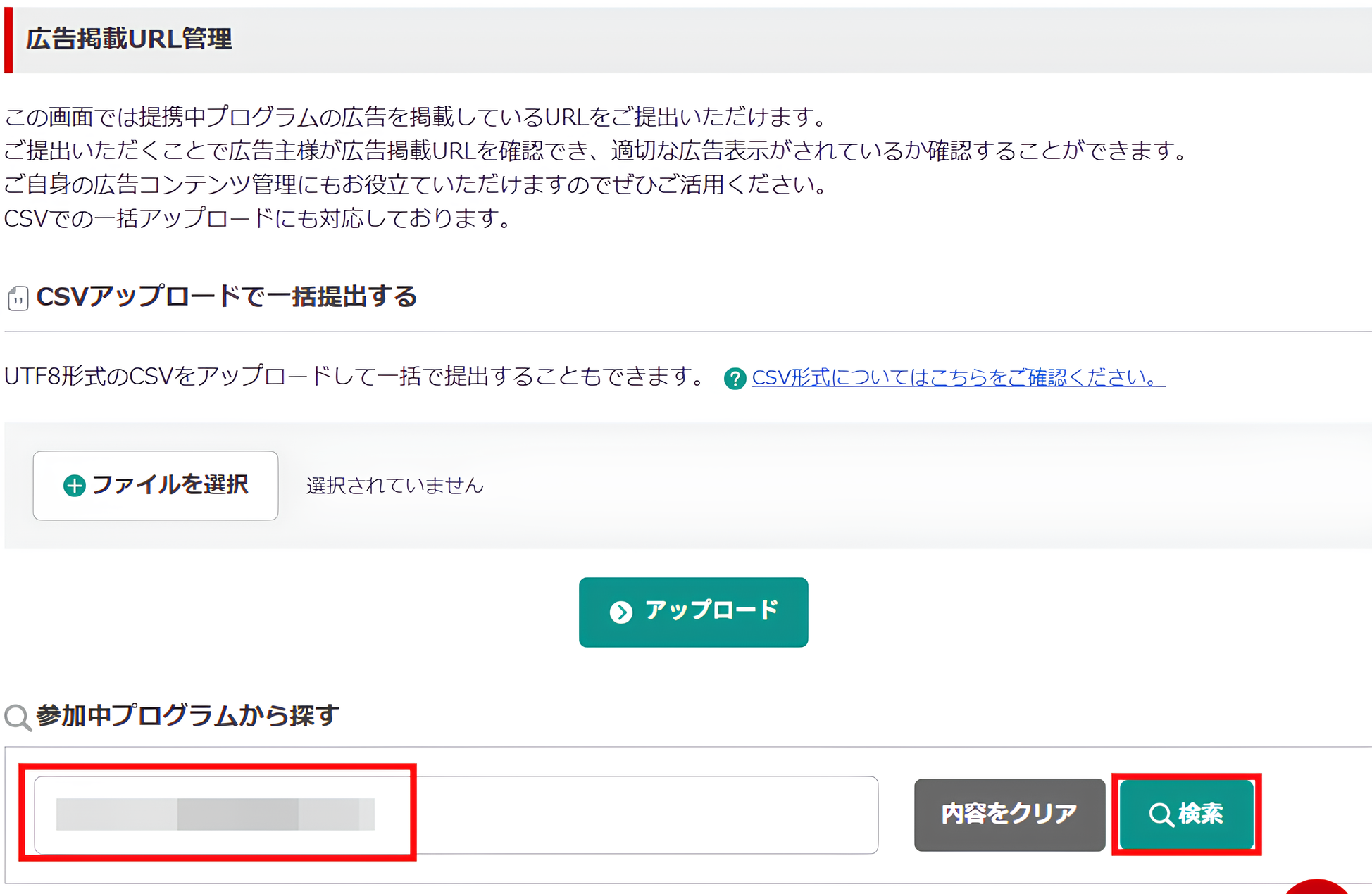
- 案件名を入力し、「検索」をクリックします。
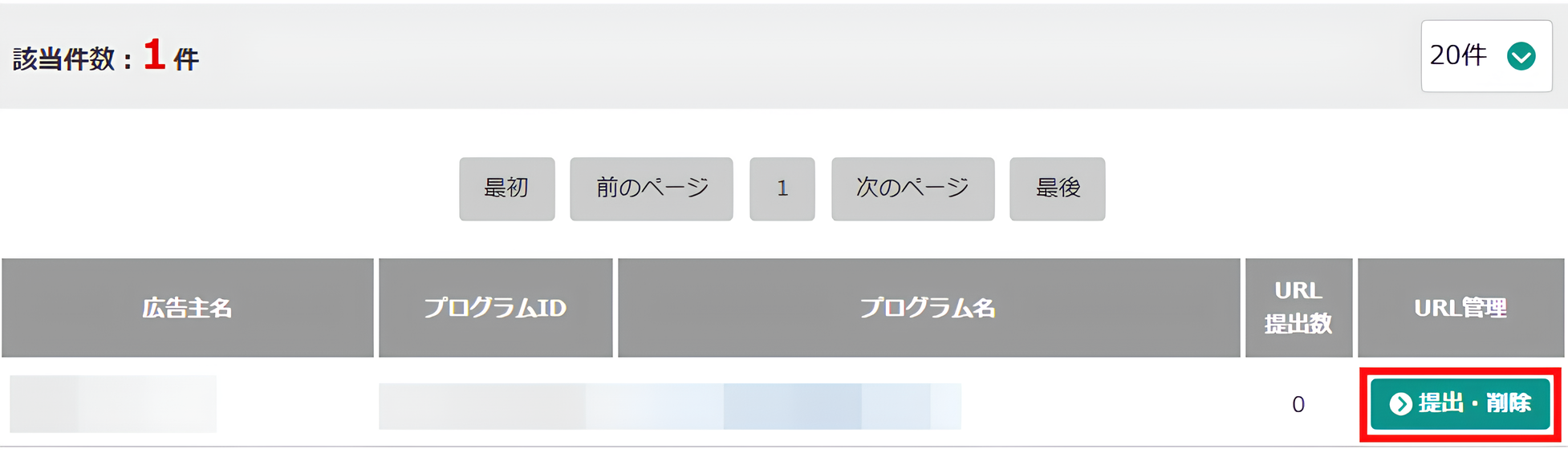
- 案件の提携申請が完了している場合は、画像のように案件が表示されますので、「提出・削除」をクリックします。
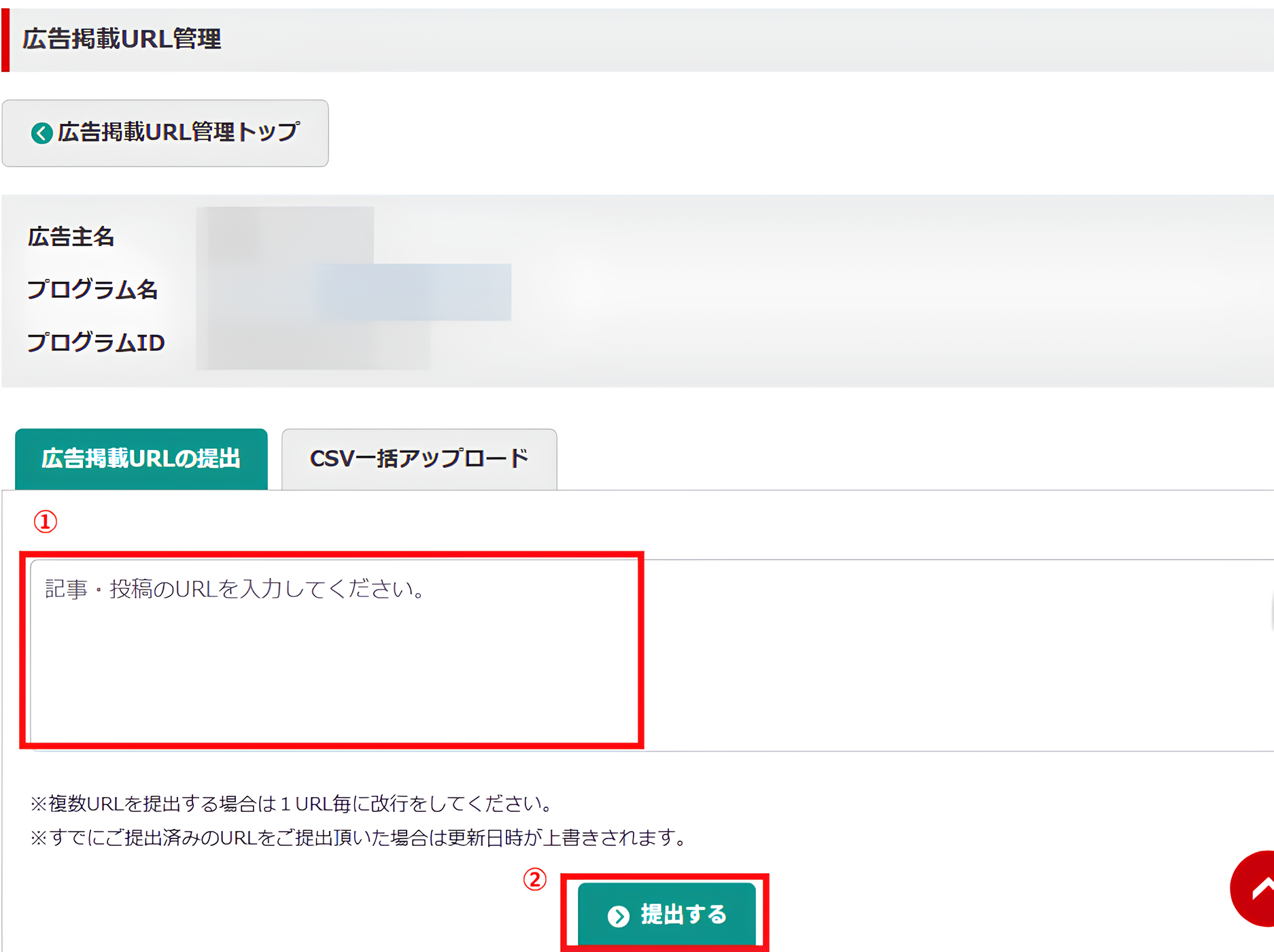
- 提出画面が表示されるので、該当の案件の広告を掲載しているサイト/記事のURLをすべて入力し、「提出する」をクリックします。
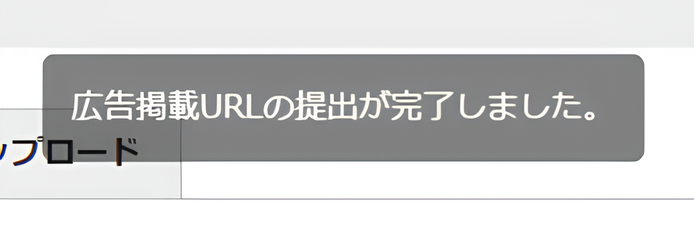
- 「広告掲載URLの提出が完了しました。」というポップアップが表示されたら、提出完了です。
4. バリューコマースでの登録・取得手順
老舗ASPであるバリューコマースの手順です。
ステップ1:副サイト登録
- 管理画面にログインします。 → バリューコマース ログイン
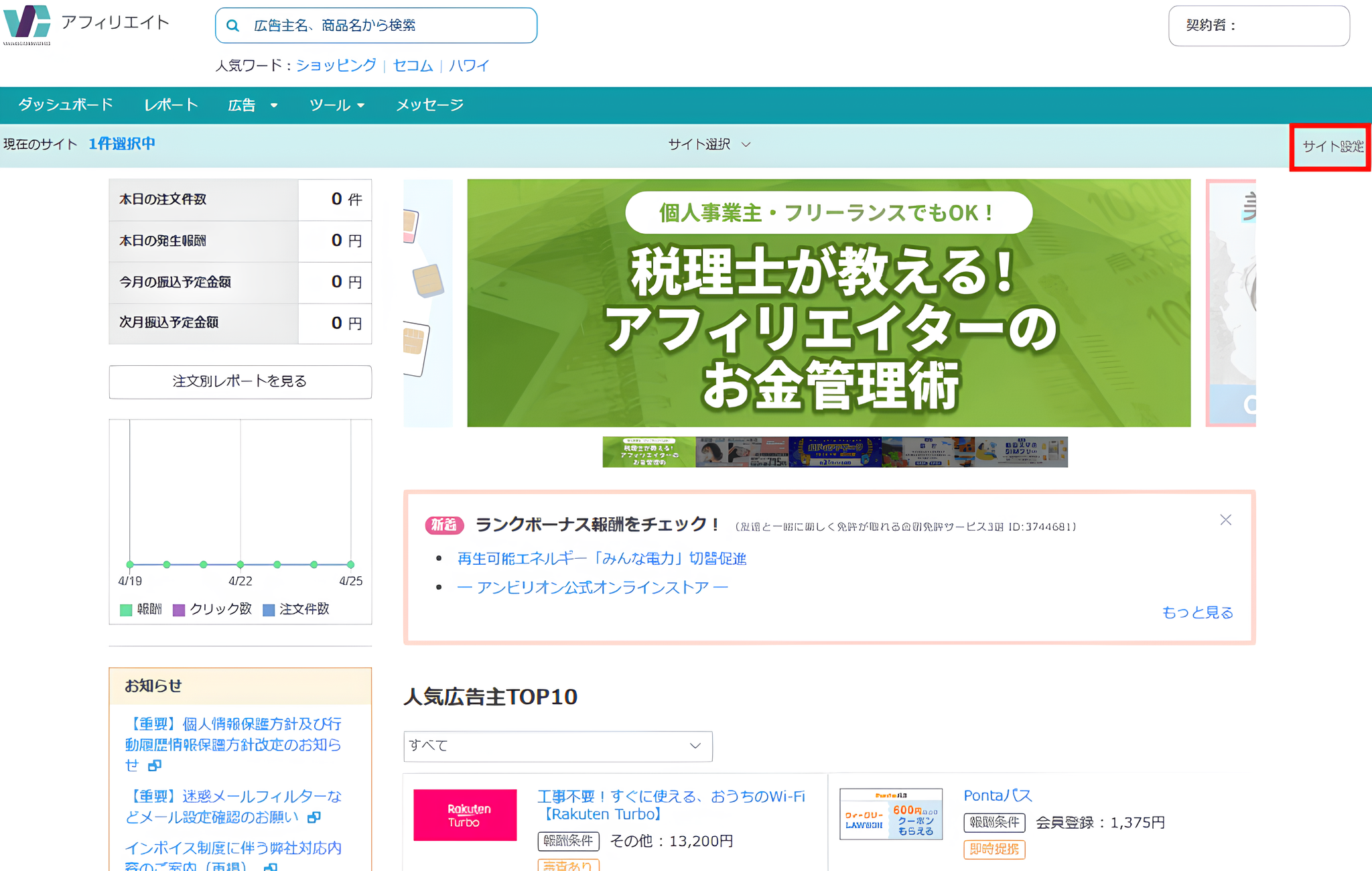
- 画面右端の「サイト設定」をクリックします。
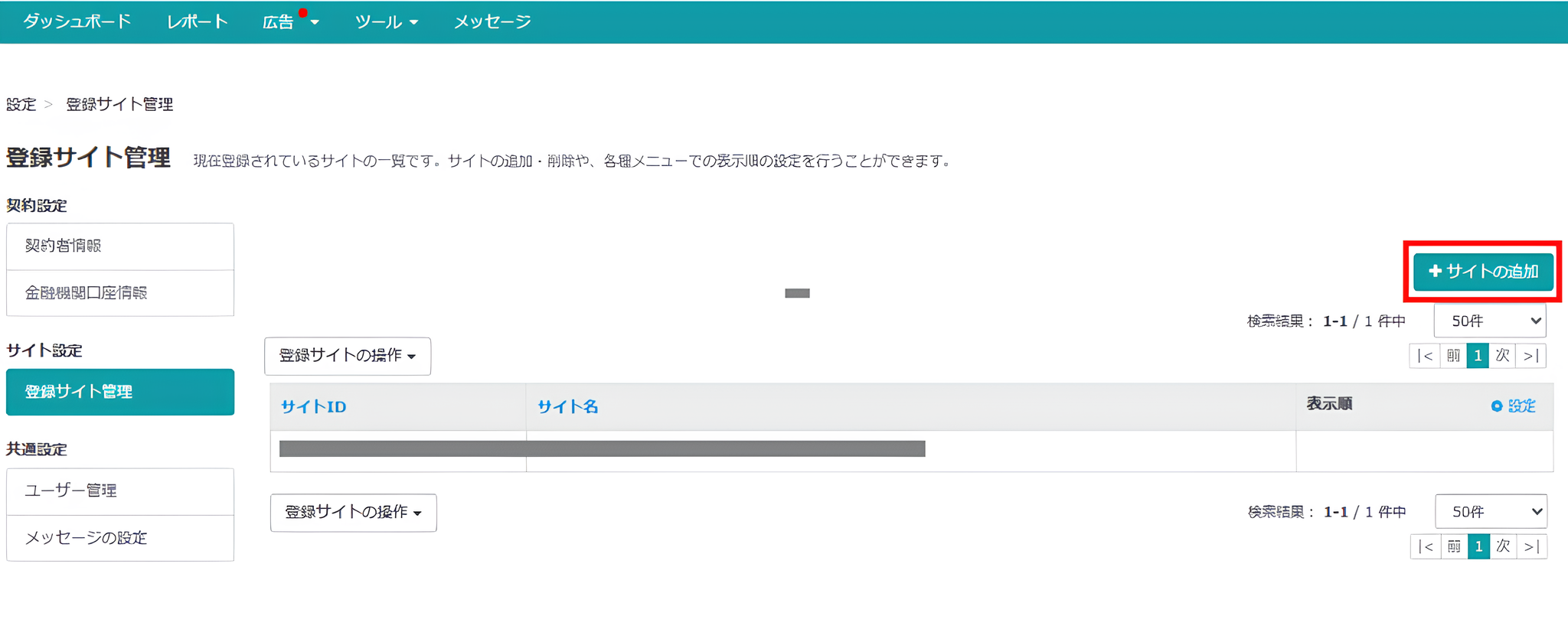
- 登録サイト管理画面になるので、「サイトの追加」をクリックします。
- サイトの情報を入力し「次へ」をクリックします。
① アフィリエイトを行なうサイト・メディア:「サイト」を選択。
② サイト名:自分のサイト名を入力。また、スマホ用サイトに対応しているにチェック。
※商標のみでサイト登録を行なおうとすると、他の方とサイト名が被り、弾かれてしまうケースがあるので、前後に番号等を付けて被りにくいものにするとOK。
③ サイトURL:サイトのURLを入力。
④ サイトの内容:サイトの説明文を入力。
⑤ サイト管理者名:基本的に自分の名前でOK。
⑥ 連絡先メールアドレス:自分のメールアドレスを記入。
⑦ サイトカテゴリー:「カテゴリーを選ぶ」より、カテゴリーを選択。
⑧ 規約および条件:確認し、チェックを付ける。
⑨ 「次へ」をクリック。
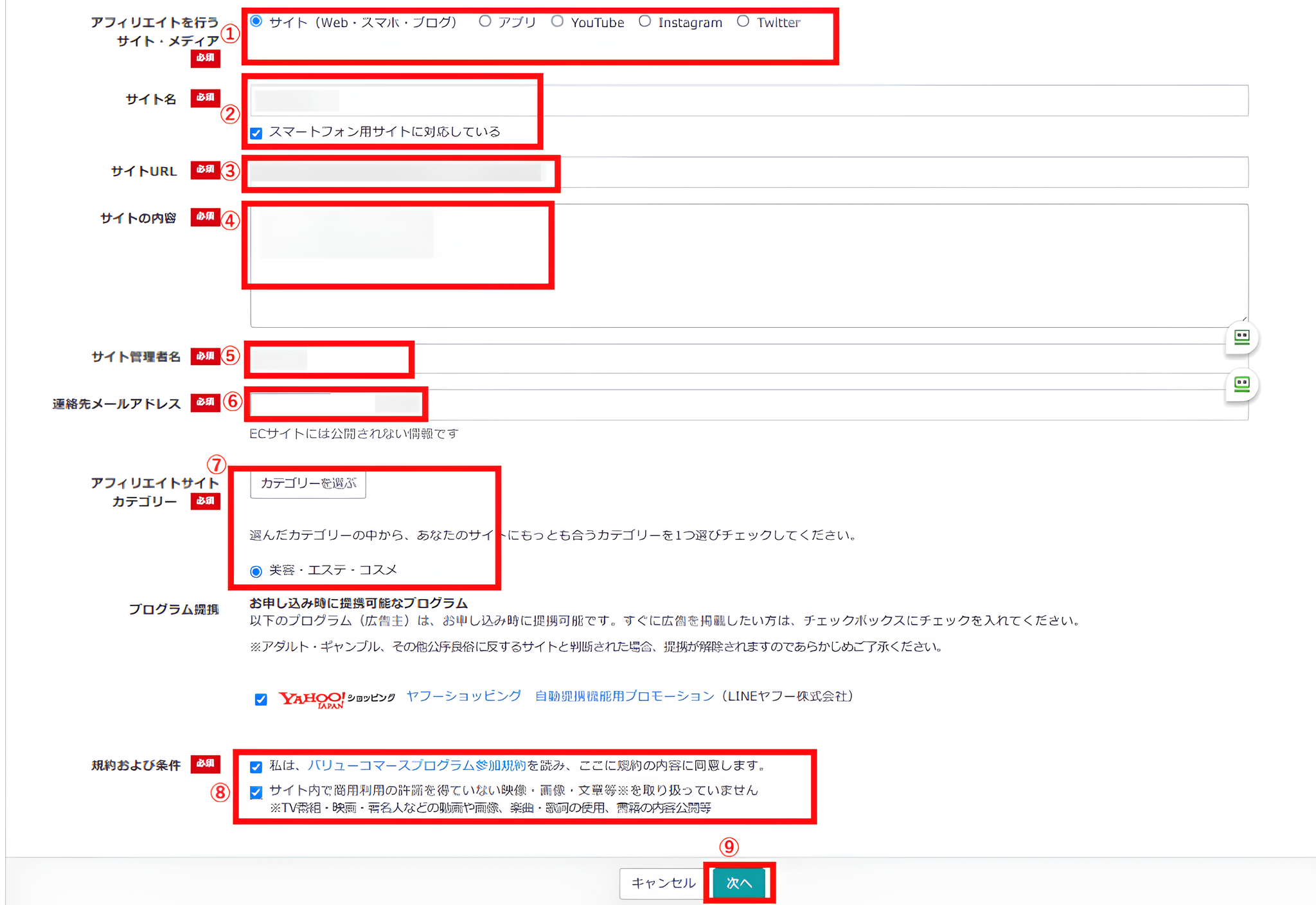 ※「プログラム提携」というチェックボックスがありますが、こちらは「ヤフーショッピングの案件に提携を行ないますか?」といったものです。チェックを付けるか否かは自由ですが、「良くわからない」場合はチェックを外してOKです。
 - 確認画面になりますので、問題無ければ「保存」をクリックします。
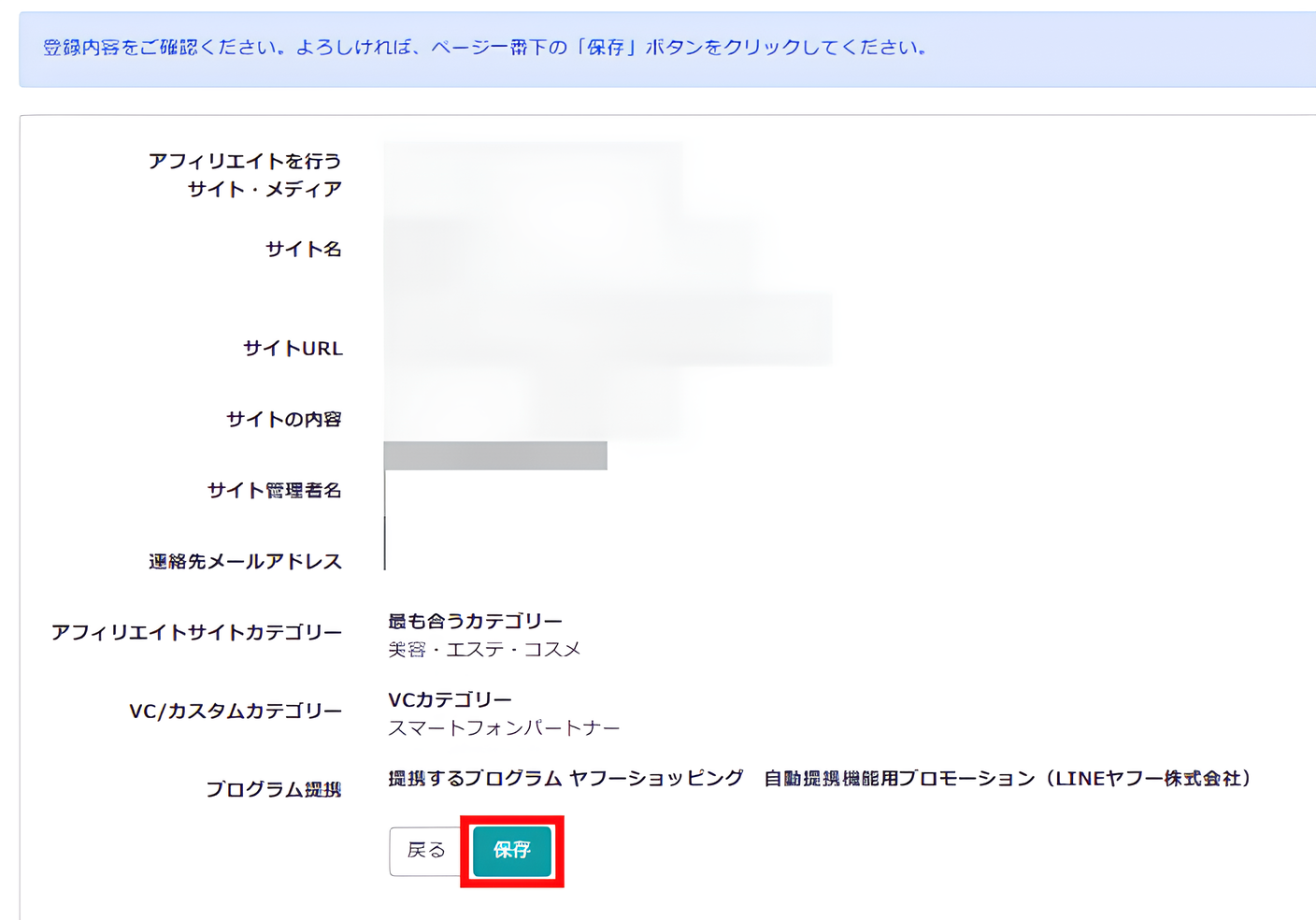
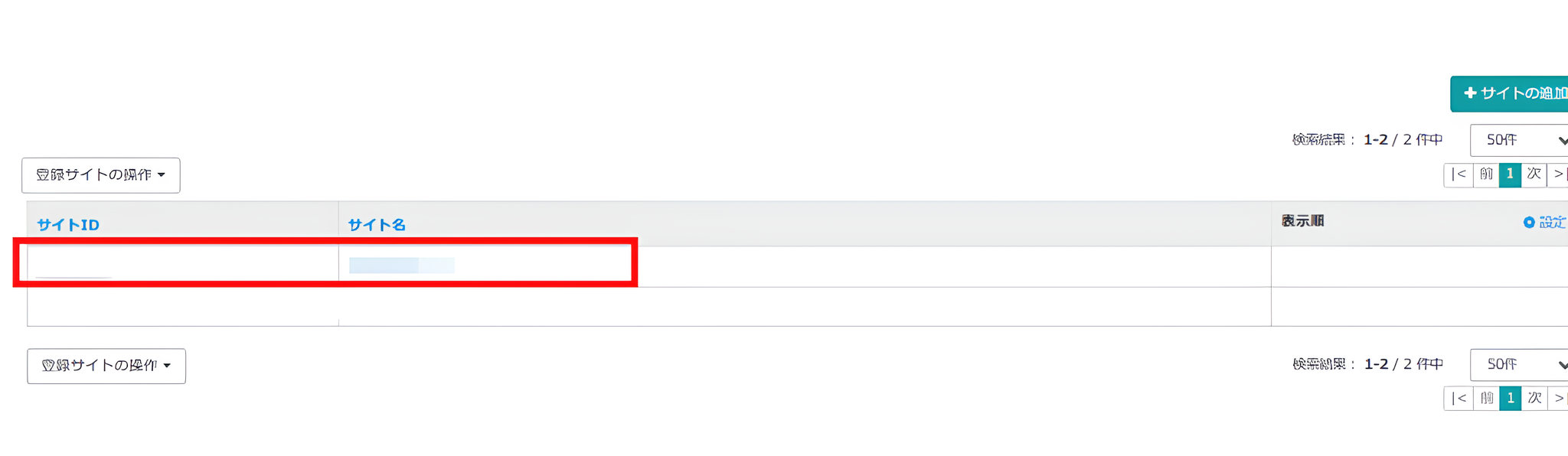
- 新しいサイトが追加されたら、審査に入ります。
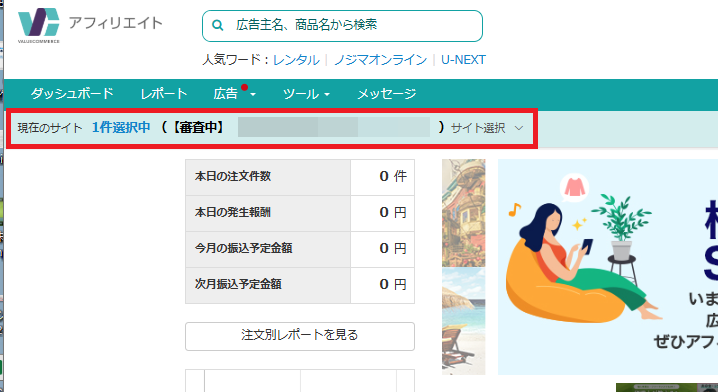
- 審査の進捗については、メニュー部分に表示される【審査中】という文字で判断できます。審査が終われば、【審査中】の表示は消えます。
ステップ2:提携申請
副サイトの審査中であっても、提携申請自体は可能です。
- 提携申請をしたい案件を載せるサイトが選択された状態で、「広告」のプルダウンから、「詳細検索」をクリックします。
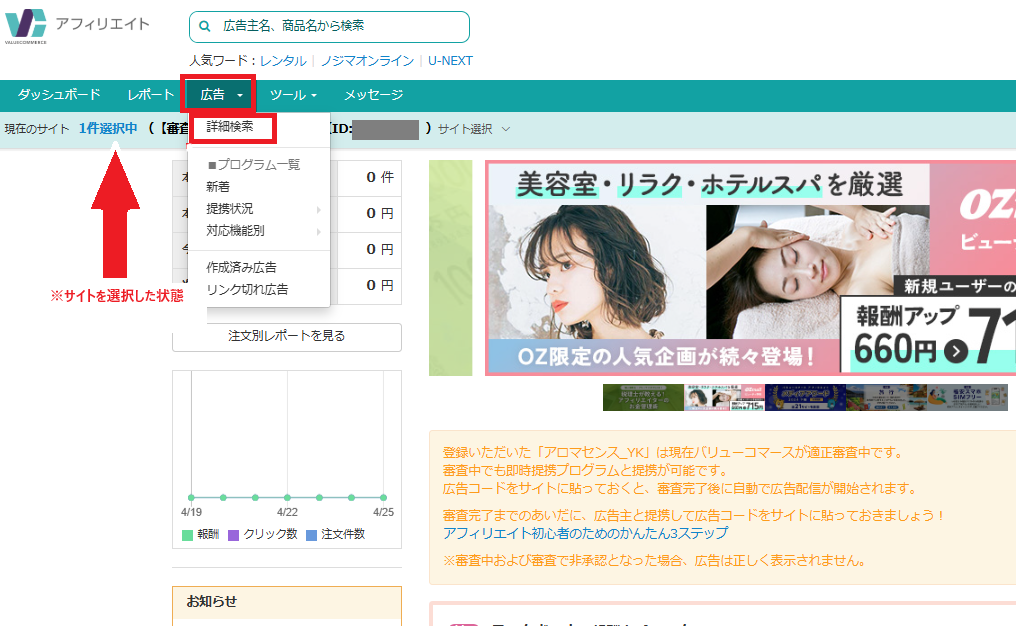
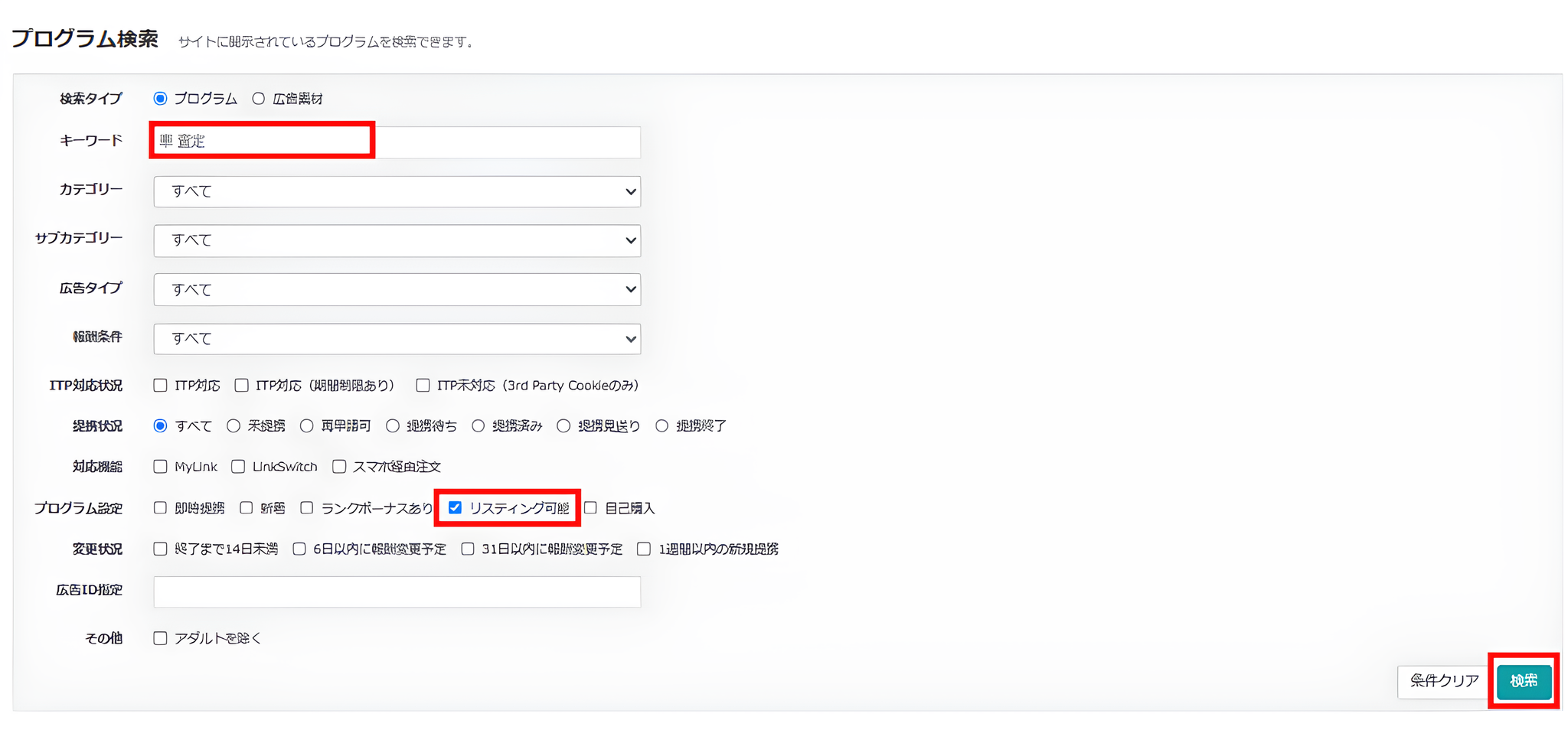
- プログラム検索画面になりますので、検索したいキーワードを入力し、「リスティング可能」にチェックを入れて、「検索」をクリックします。ここでは例として「車 査定」と検索してみます。
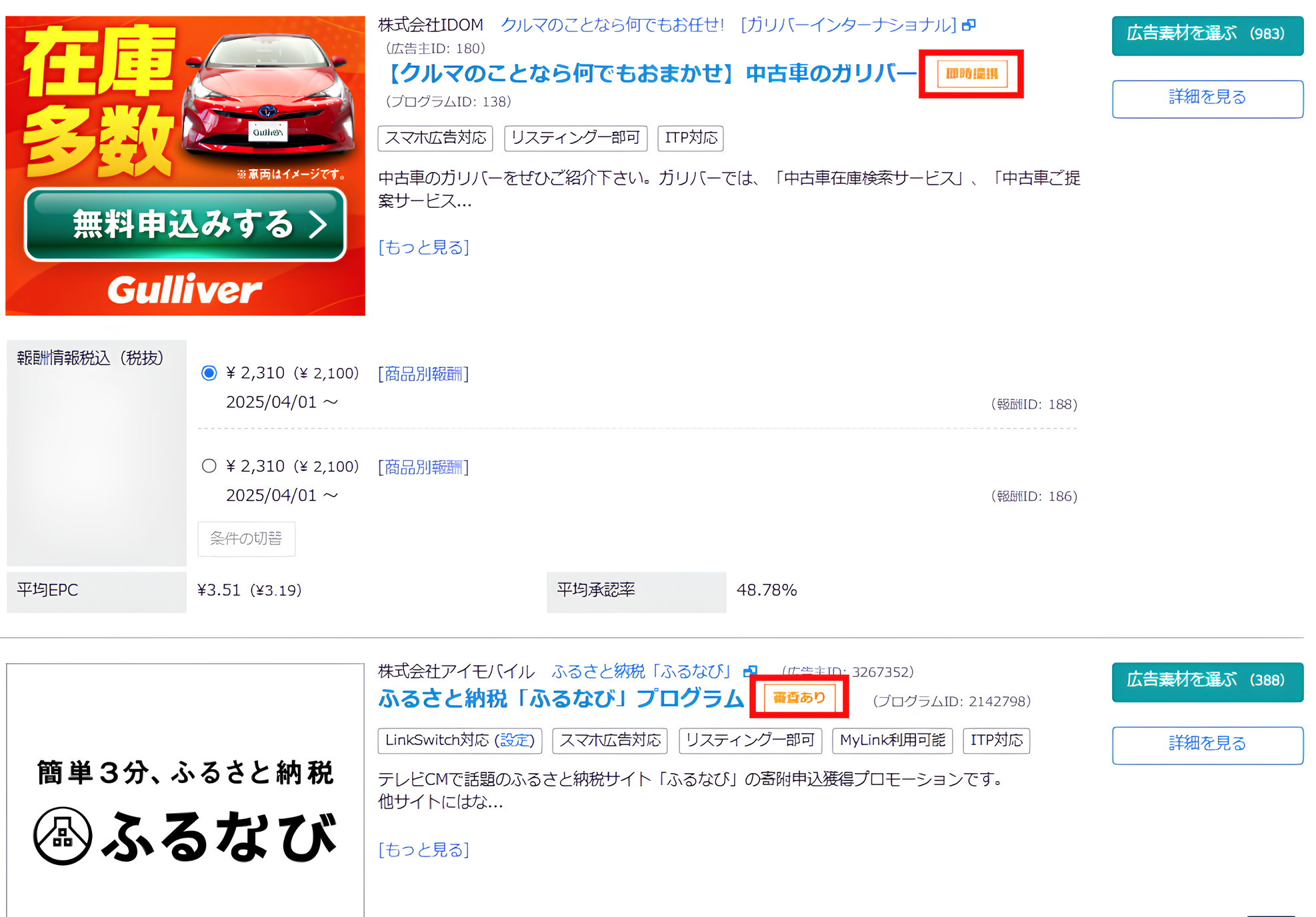
- 広告が表示されますが、オレンジの表示を見てください。「即時提携」と「審査あり」の案件に分かれています。「即時提携」の場合は、審査ナシでこのままアフィリリンクが取得できます。ここでは、提携方法の説明なので、「審査あり」の方を解説していきます。
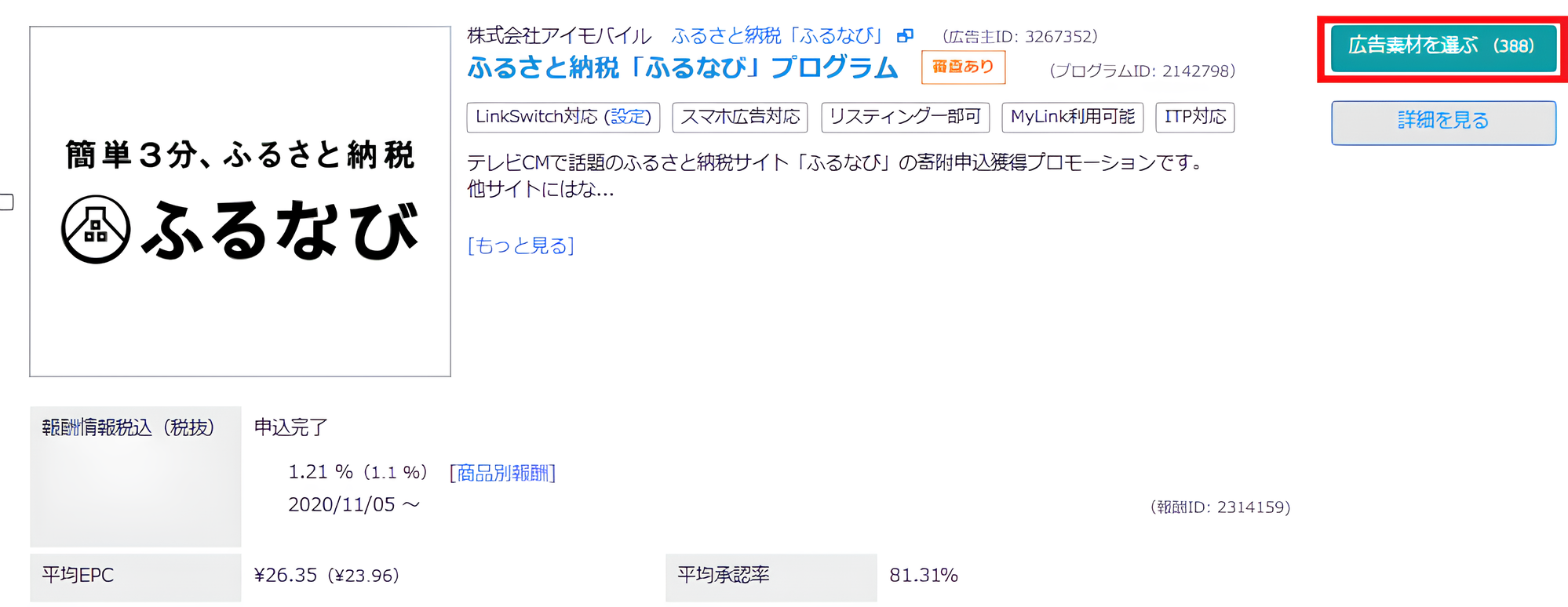
※商標キーワード編はリスティング可の案件だけです。リスティング可でも「詳細を見る」でリスティング条件が無いか必ず確認をしてください。 - 「広告素材を選ぶ」をクリックします。
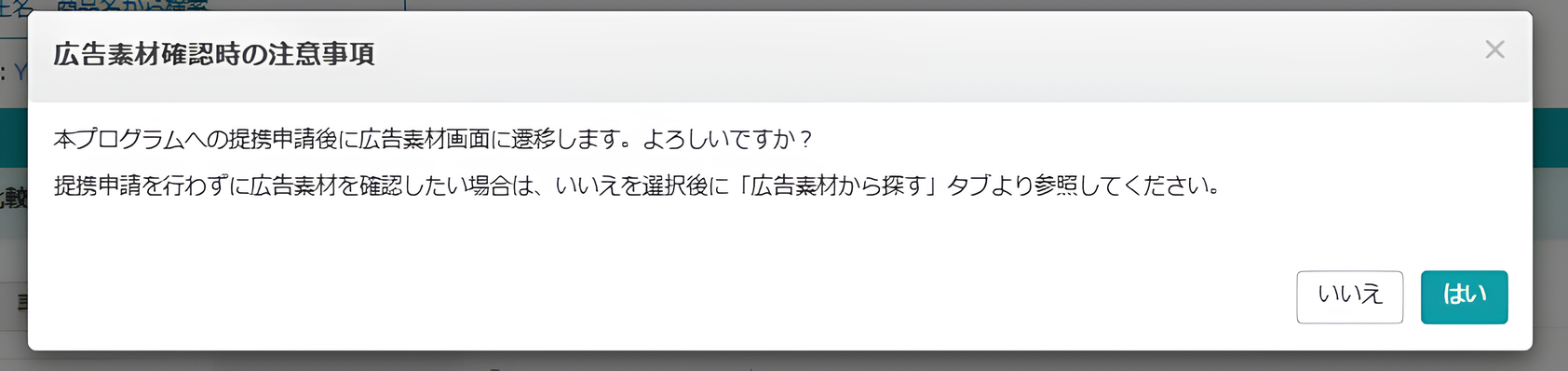
- 注意事項が表示されますので、確認して「はい」をクリックします。
- これで提携申込が完了です。「広告」のプルダウンから、「提携状況」→「提携待ち」をクリックして、状況を見てみましょう。
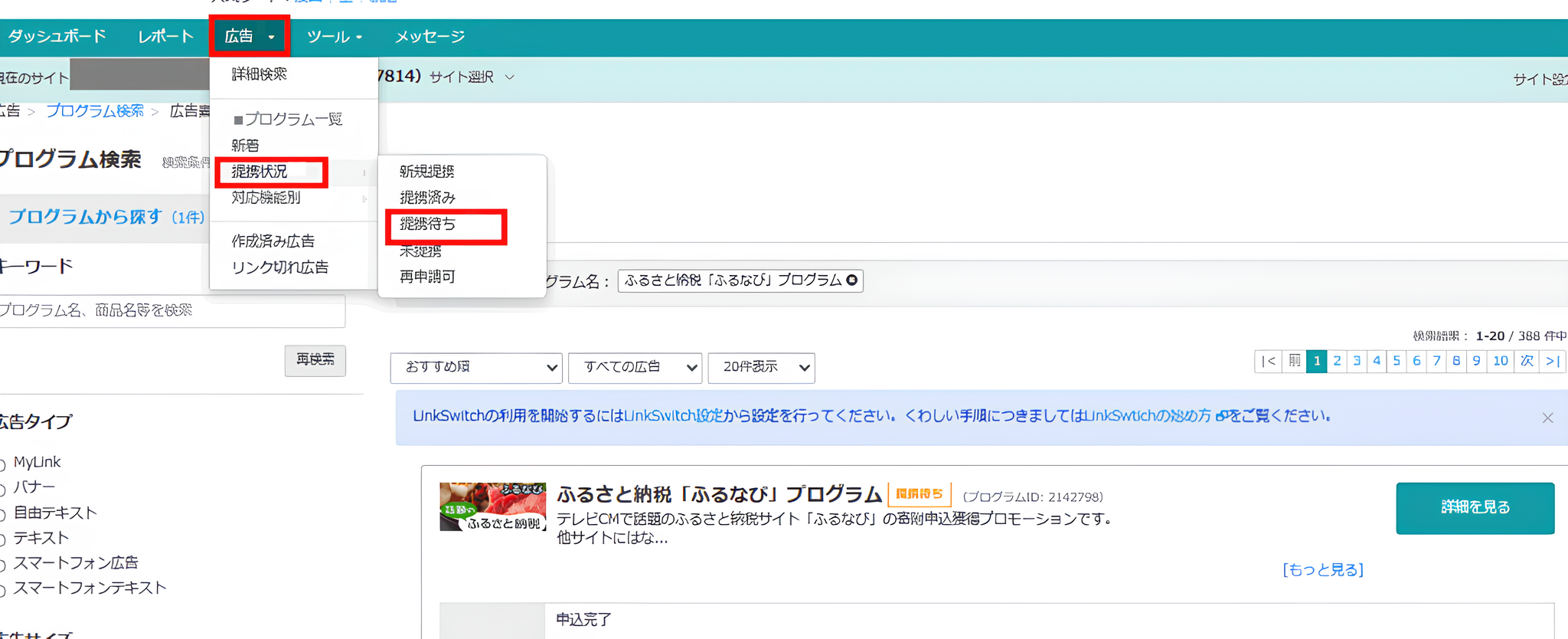
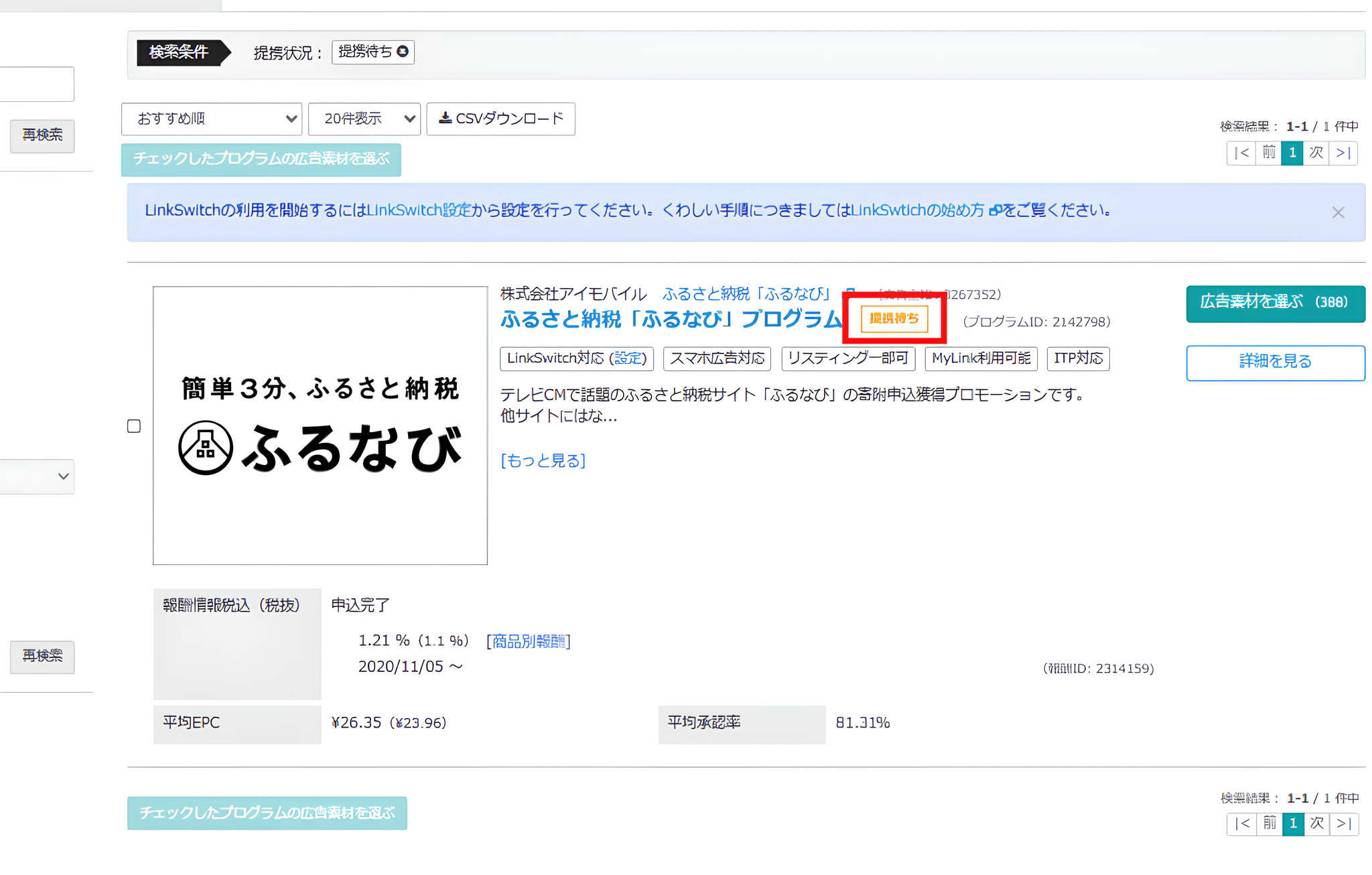
- オレンジの箇所が「提携待ち」に変わっているはずです。これで、提携申請は完了です。
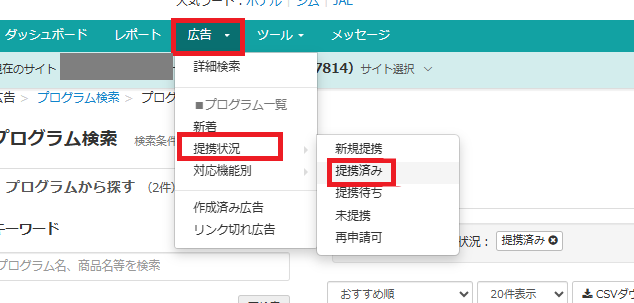
- 提携が完了すると、申請した案件が「提携待ち」のページから「提携済み」のページへ移ります。「広告」のプルダウンから、「提携状況」→「提携済み」をクリックすると、確認できます。
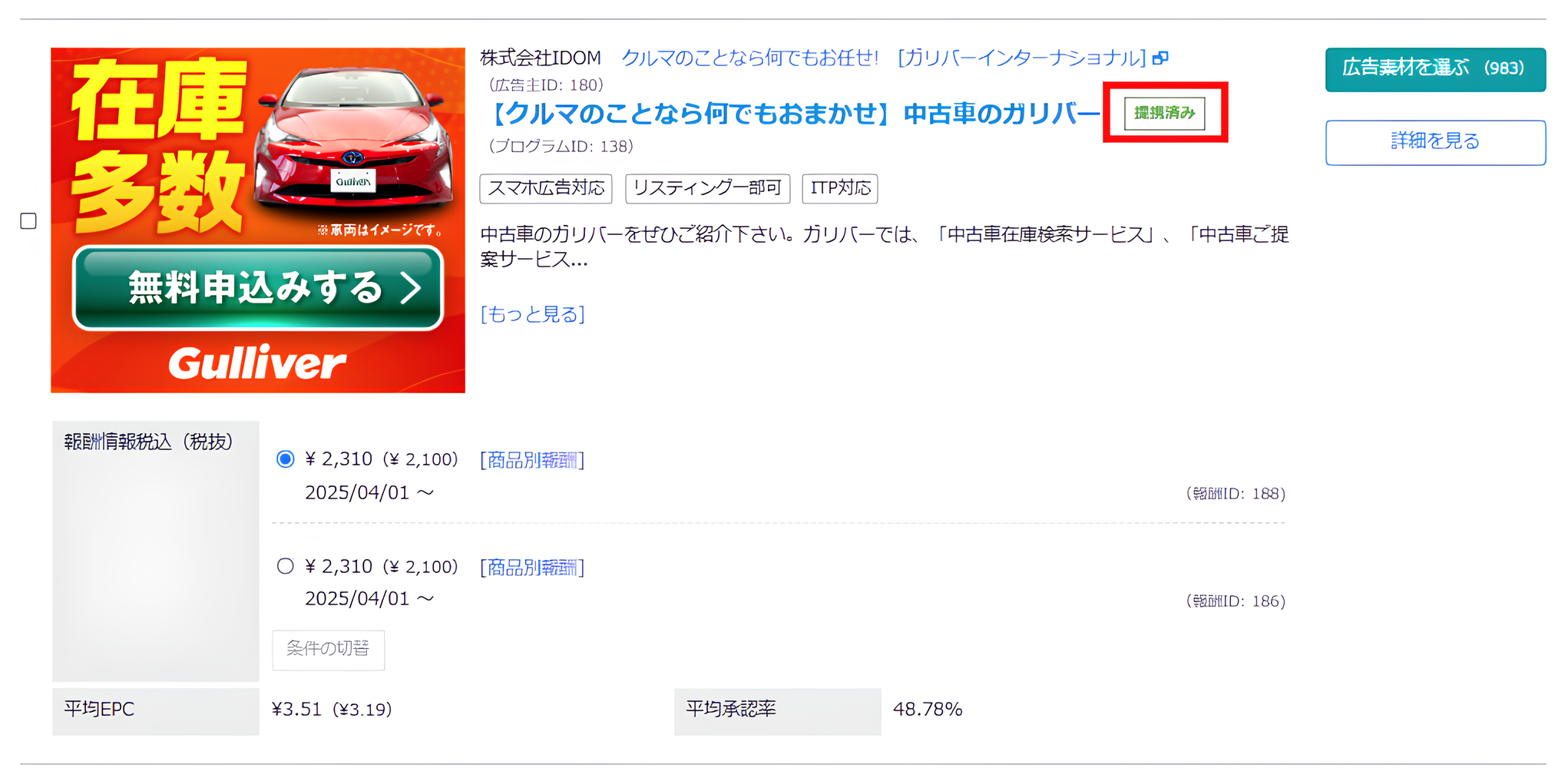
- 提携が承認されると、提携済のページへ移動し、オレンジの箇所が緑で「提携済み」に変わります。
ステップ3:アフィリエイトリンク取得
- 「広告」のプルダウンから、「提携状況」→「提携済み」をクリックします。
- 「広告素材を選ぶ」をクリックします。
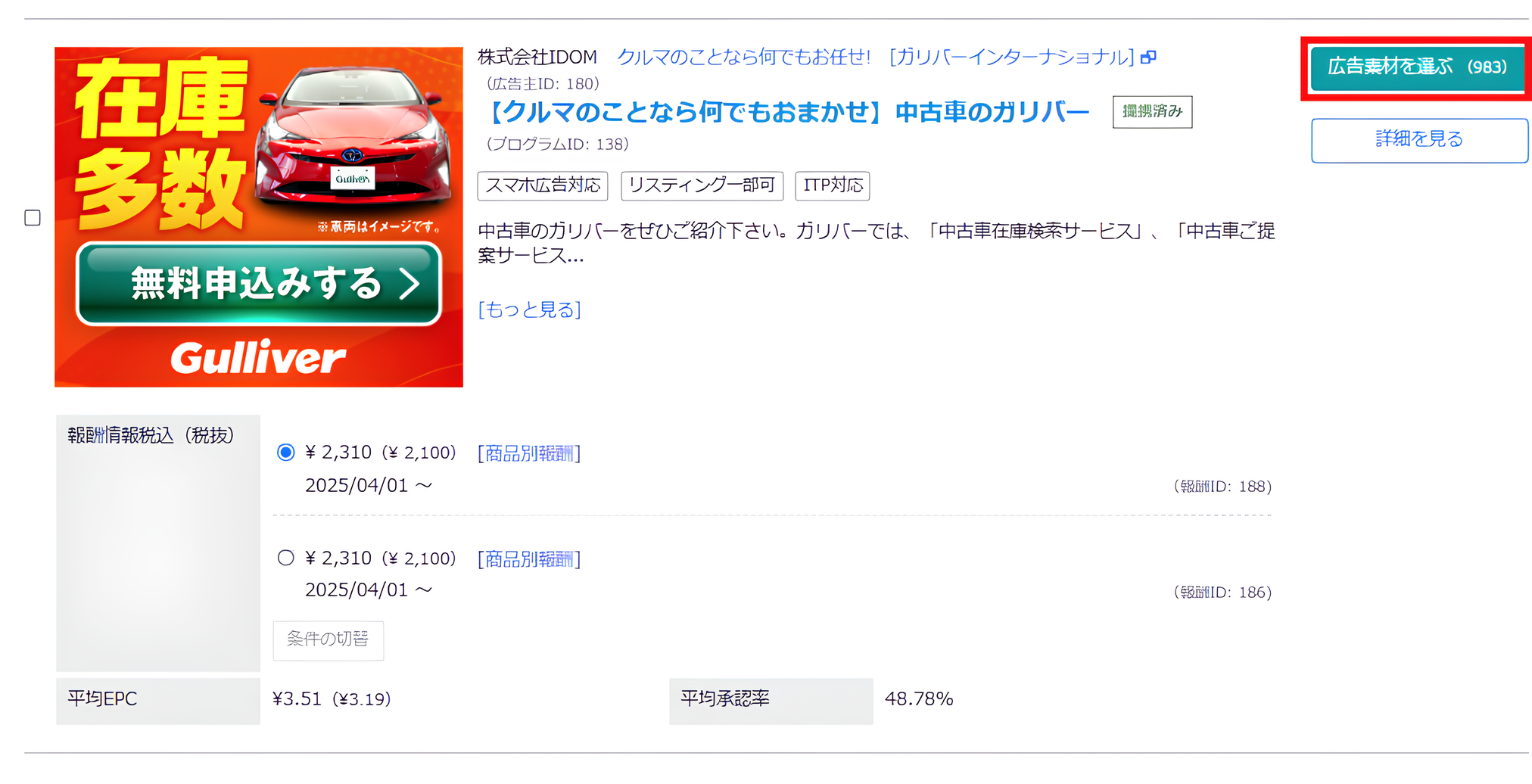
- 使用したいアフィリエイトリンクで「広告作成」をクリックしましょう。
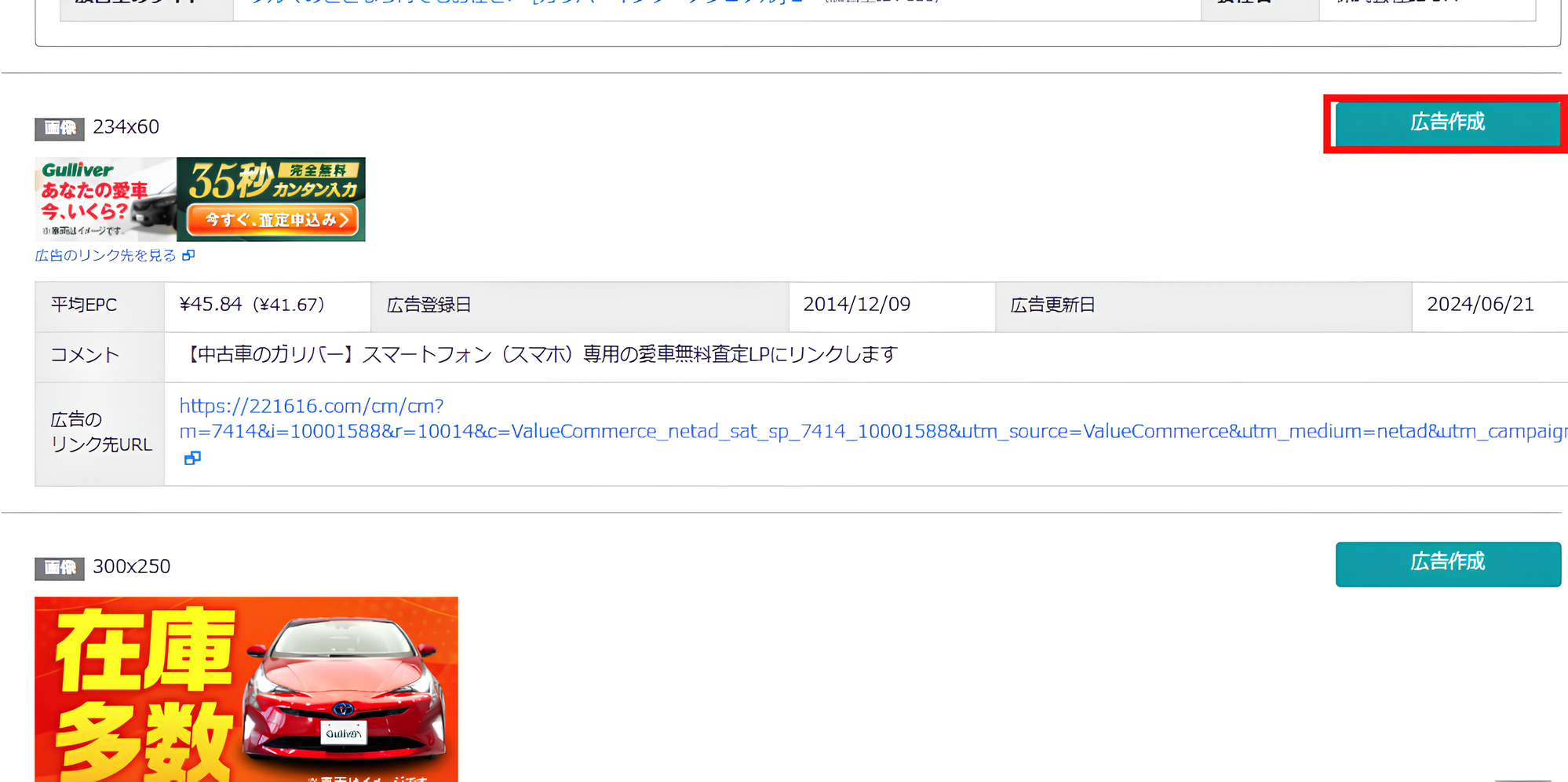
- アフィリエイトリンクが表示されますので、「広告タグ」を選択し、コピーしましょう。
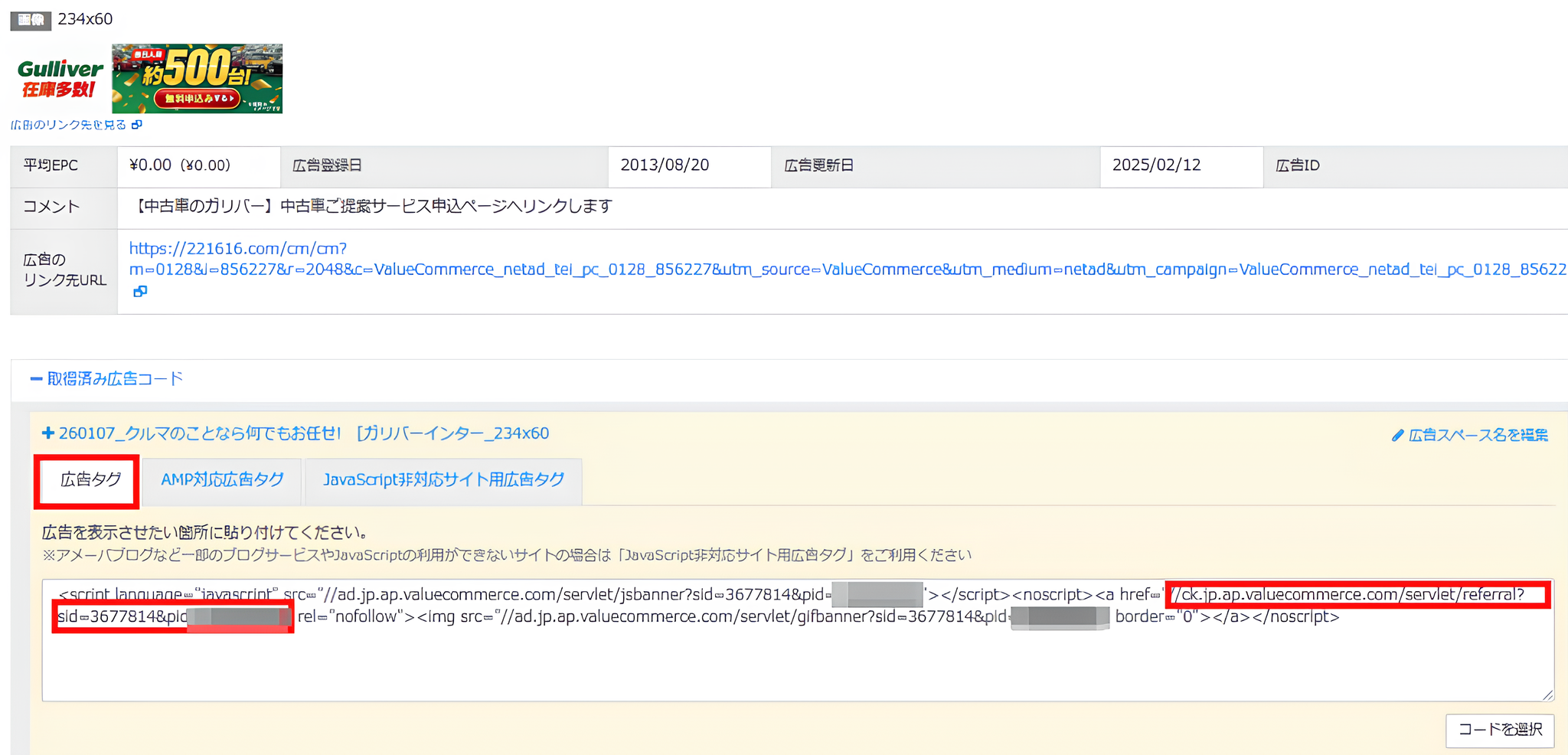
※基本的に1番上にあるものでOKです。赤枠で囲った「” “」の間のものがアフィリエイトリンクとして使用するものです。 - これでアフィリエイトリンクの取得完了です。メモをしておきましょう。
5. アクセストレードでの登録・取得手順
金融やEコマースに強いアクセストレードの手順です。
ステップ1:副サイト登録
- 管理画面にログインします。 → アクセストレード ログイン
- 「マイページ」を開きます。
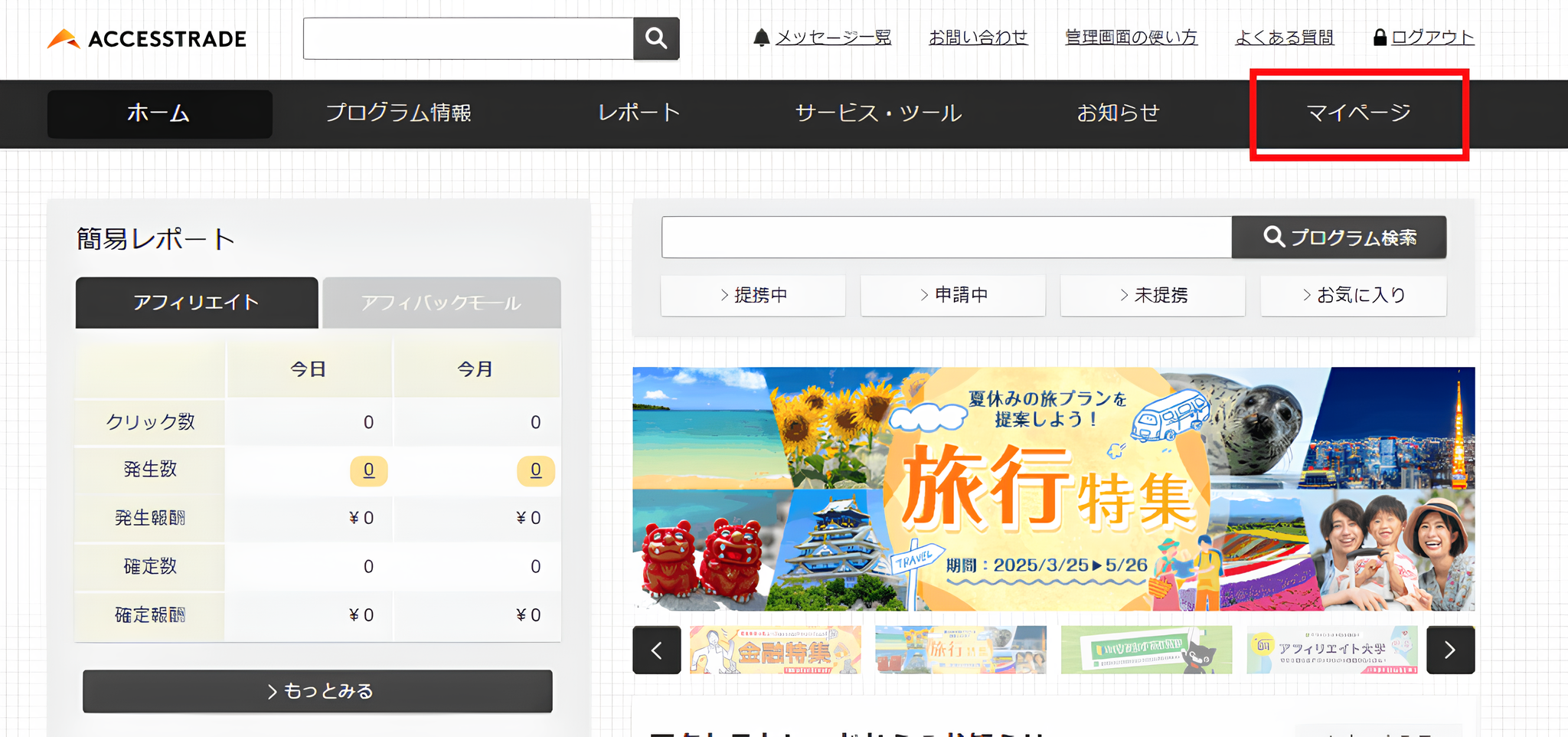
- 左側のメニュー内「副サイト追加申請」をクリックします。
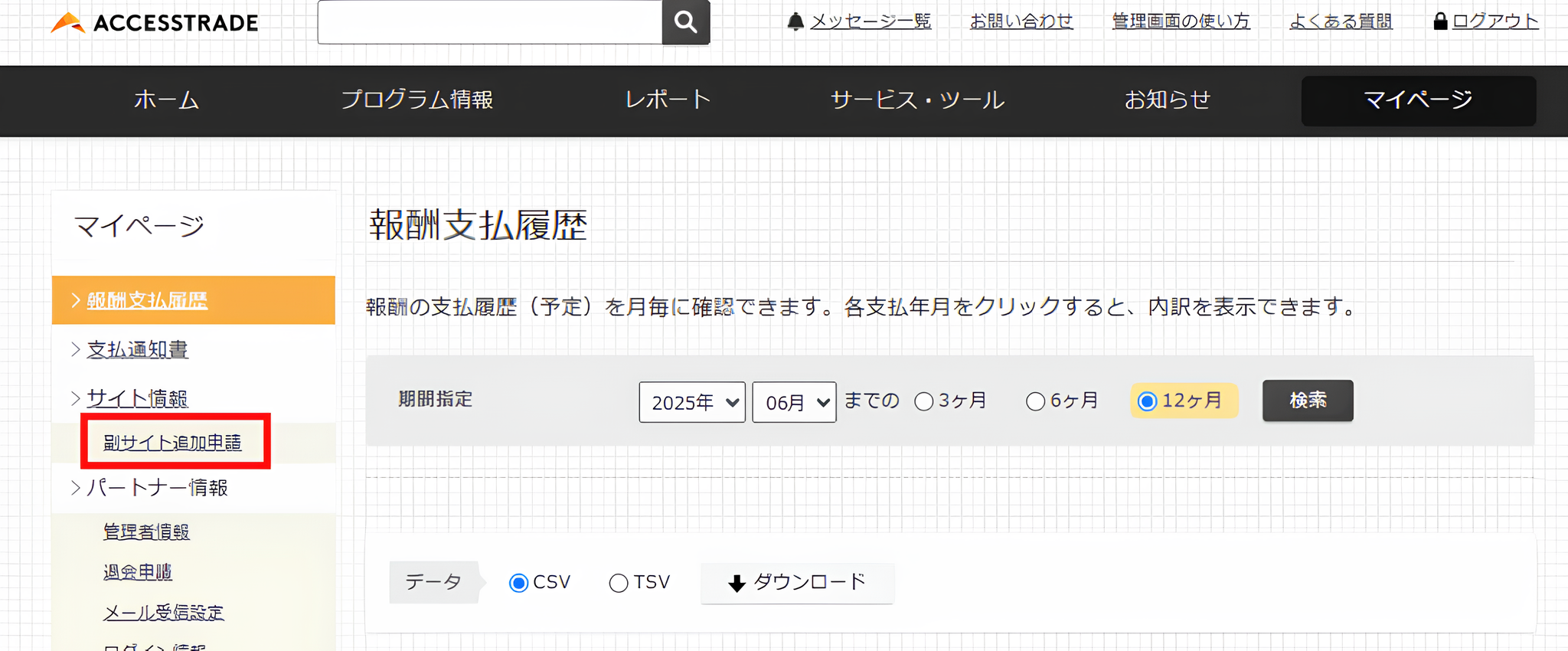
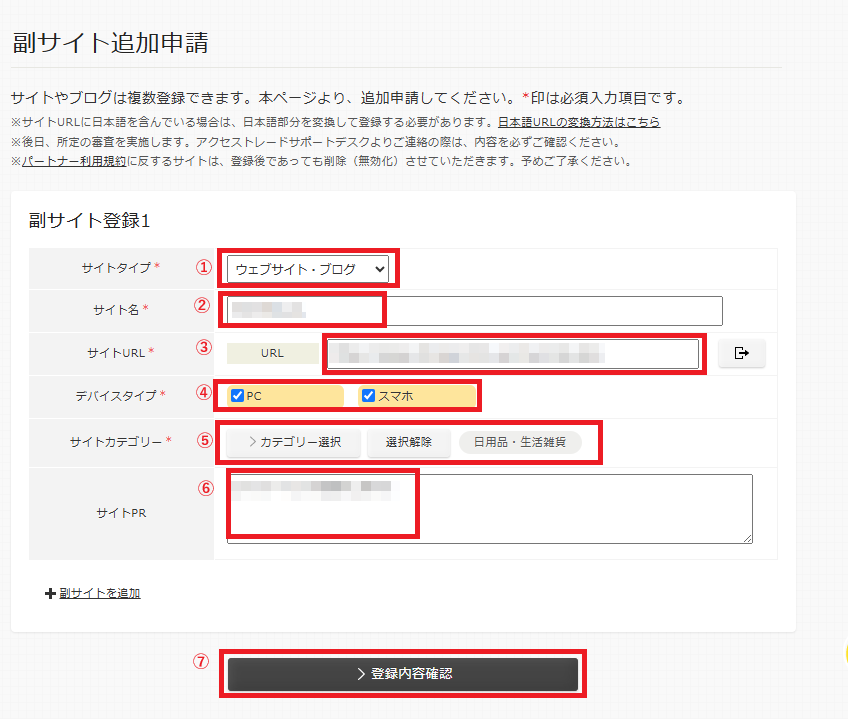
- サイトの情報を入力し「登録内容確認」をクリックします。
① サイトタイプ:「ウェブサイト・ブログ」を選択。
② サイト名:自分のサイト名を入力。
③ サイトURL:サイトのURLを入力。
④ デバイスタイプ:両方にチェック。
⑤ サイトカテゴリー:「カテゴリー選択」より、カテゴリーを選択。
⑥ サイトPR:サイトの紹介文を記入。
⑦ 「登録内容確認」をクリック。
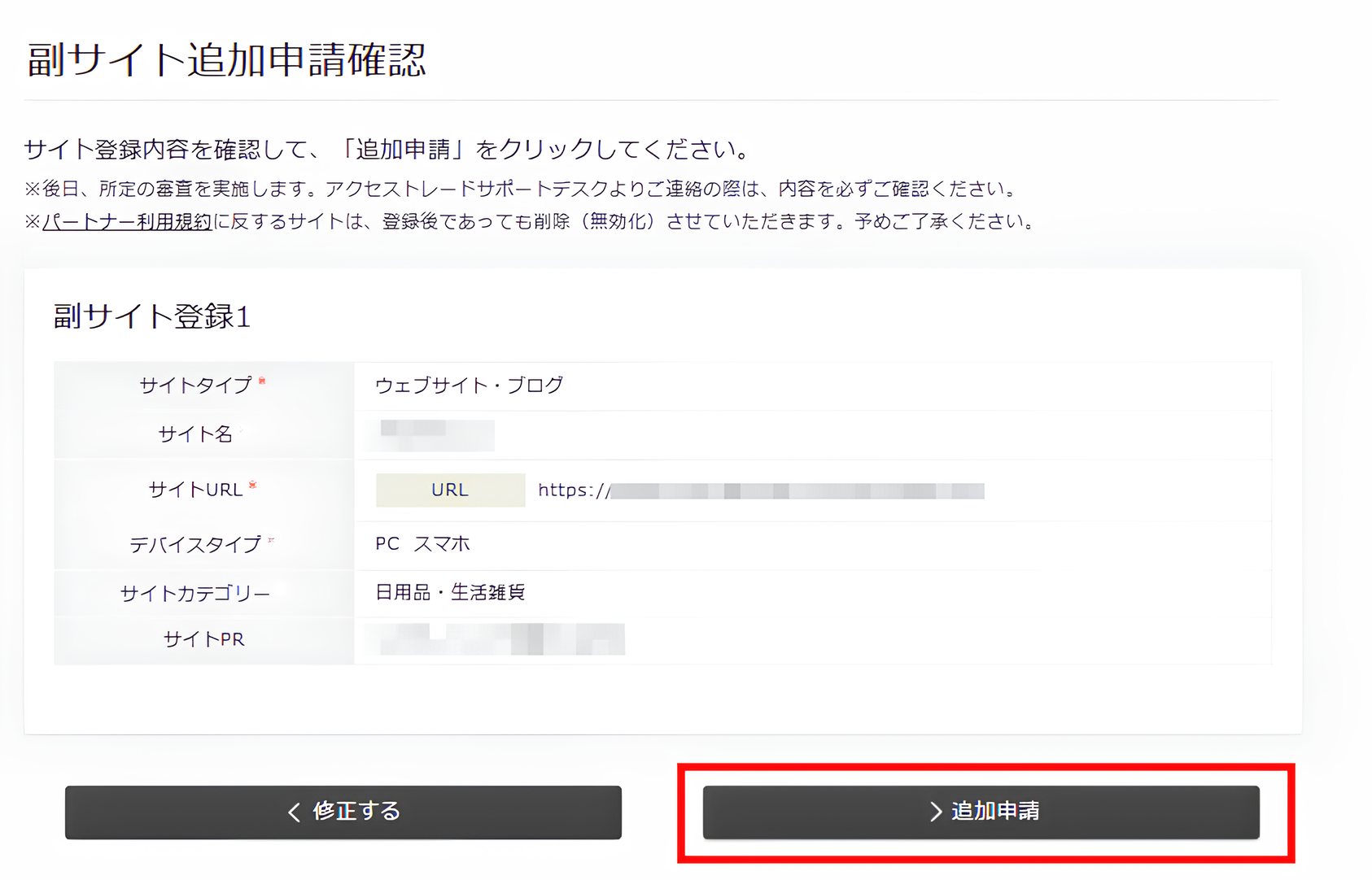
- 確認画面になりますので、問題無ければ「追加申請」をクリックします。
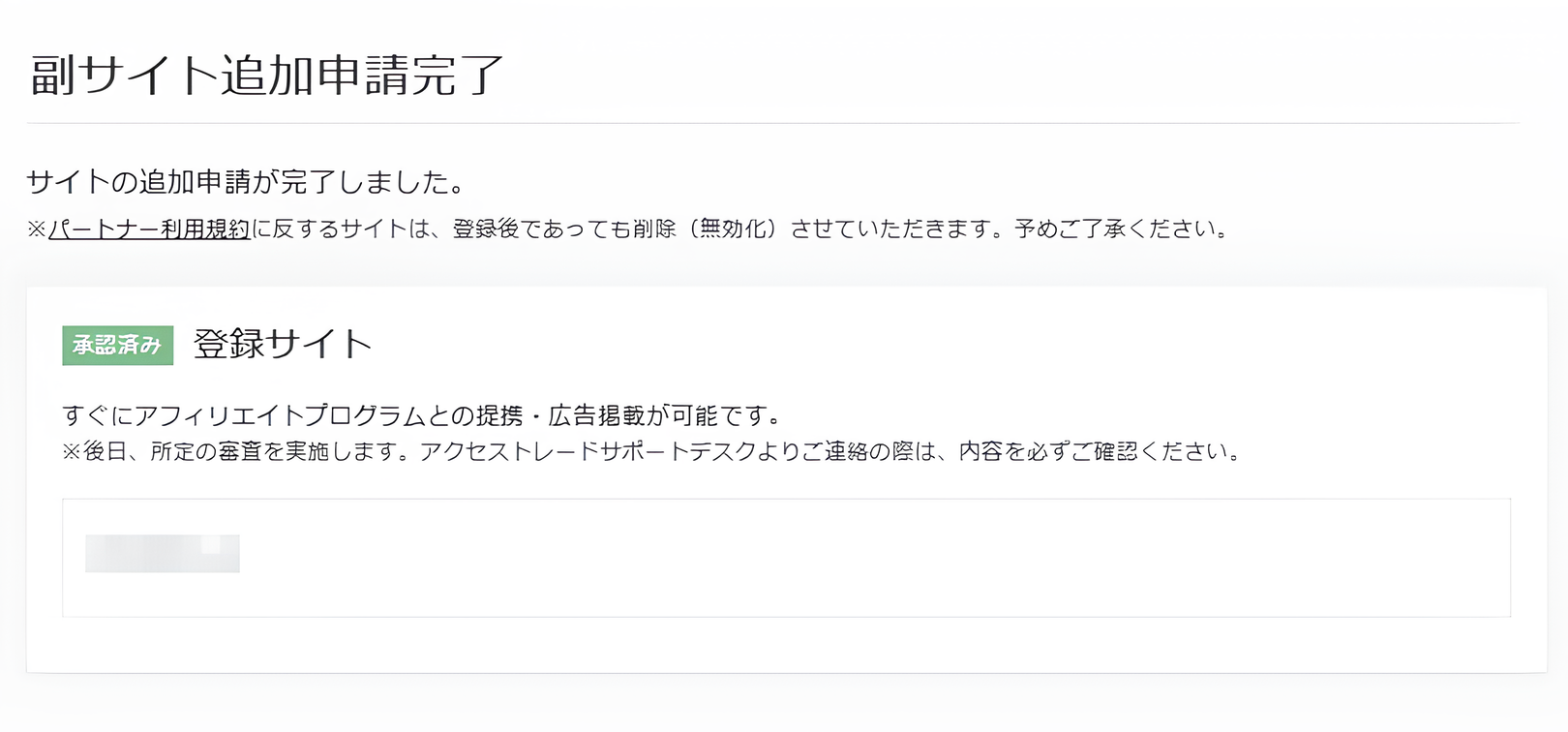
- このような画面になれば、副サイト追加申請が完了です。
- 登録が出来ているか確認してみましょう。左のメニューから「サイト情報」をクリックします。
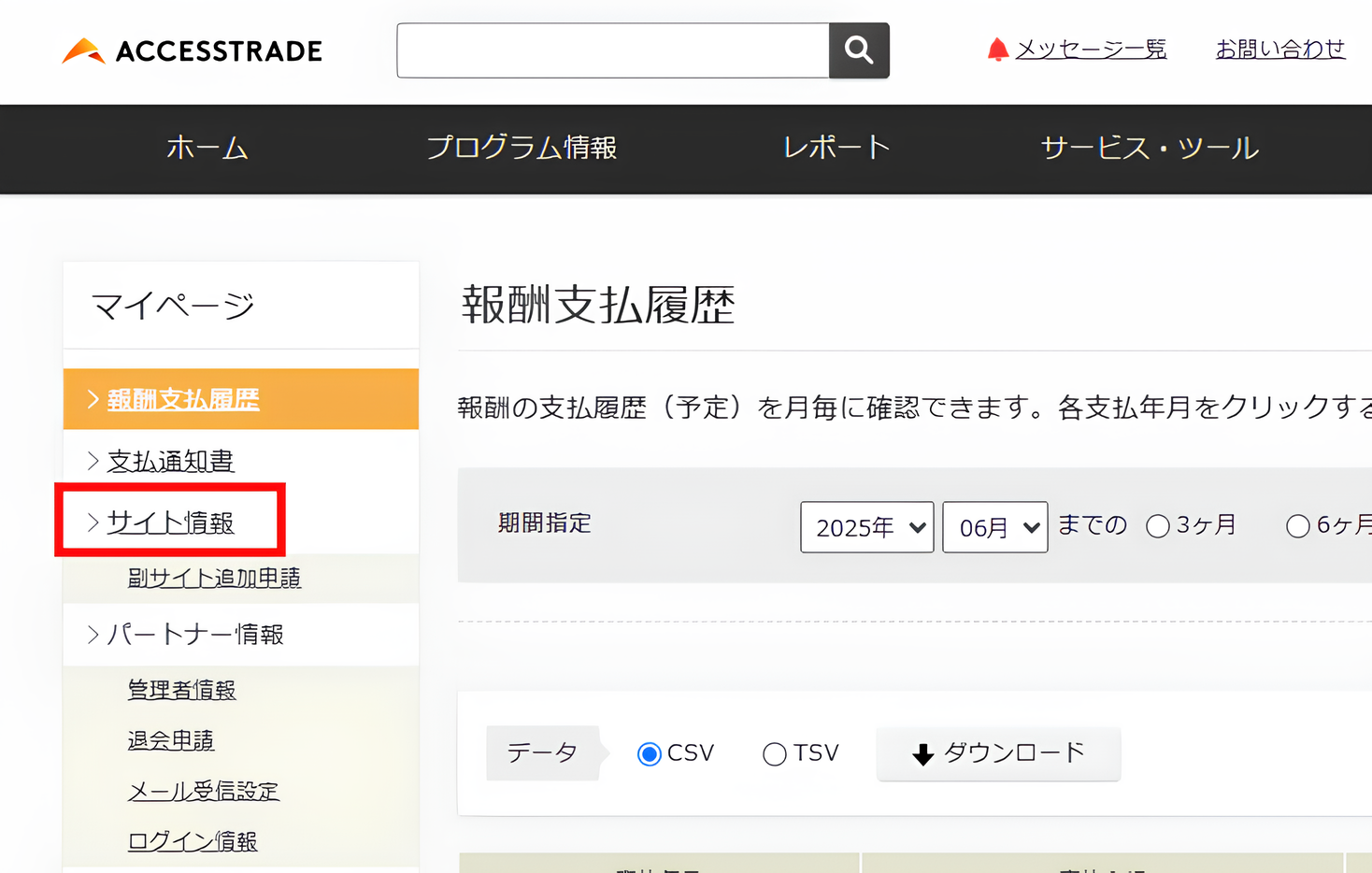
- 追加されていたら、登録は完了です。
ステップ2:提携申請
- 上のメニューから「プログラム情報」をクリックします。
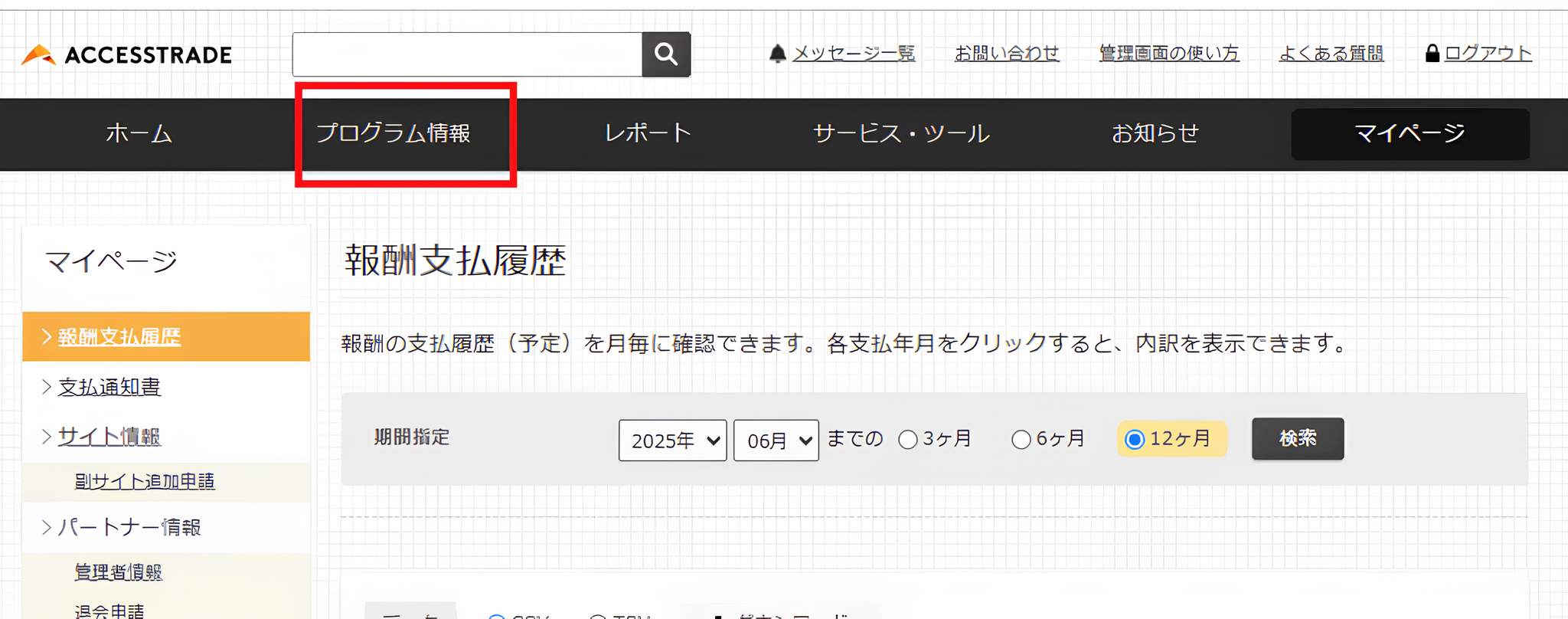
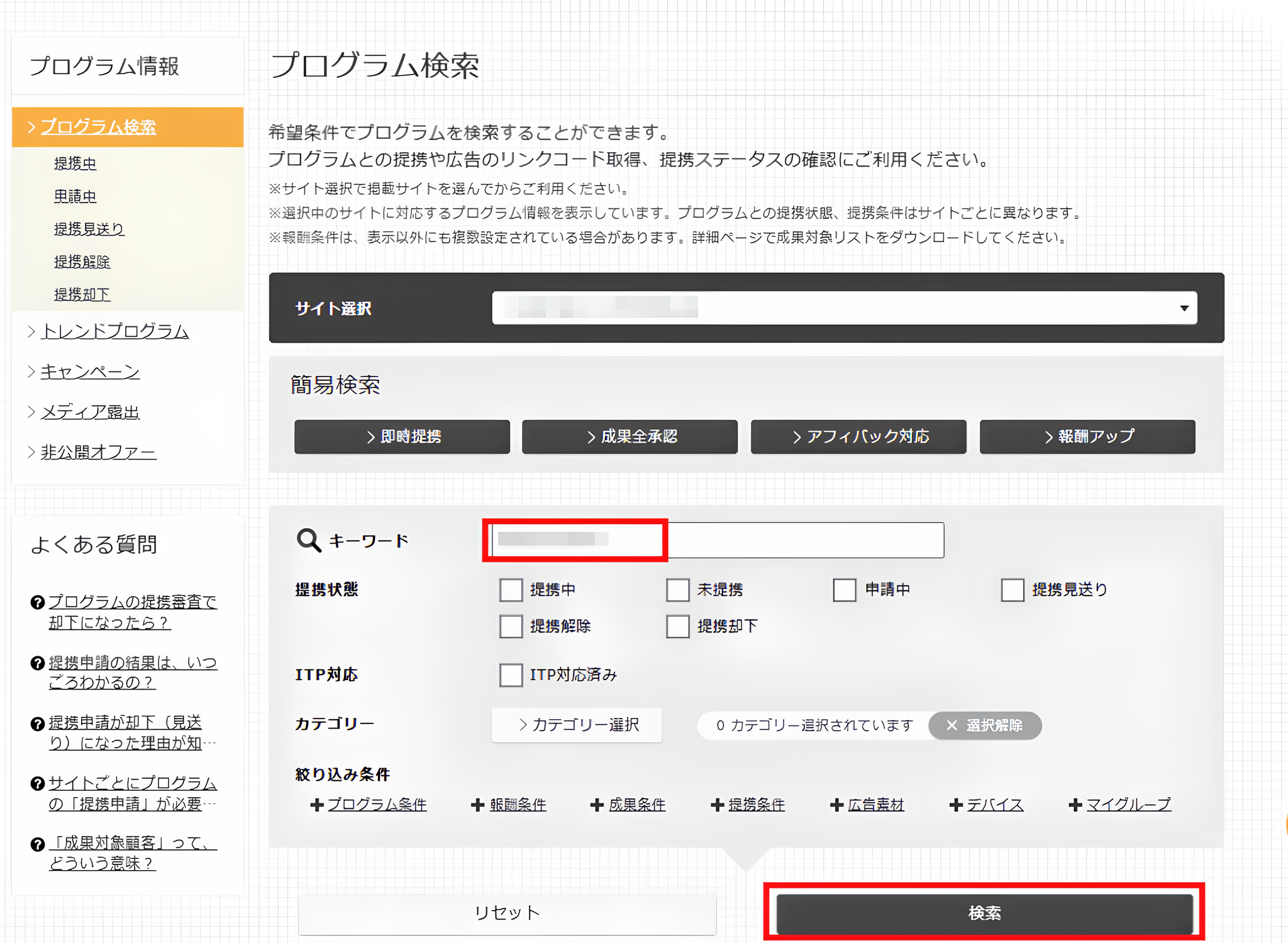
- プログラム検索画面になりますので、登録をしたサイトを選択し、検索したいキーワードを入力し、検索をクリックします。
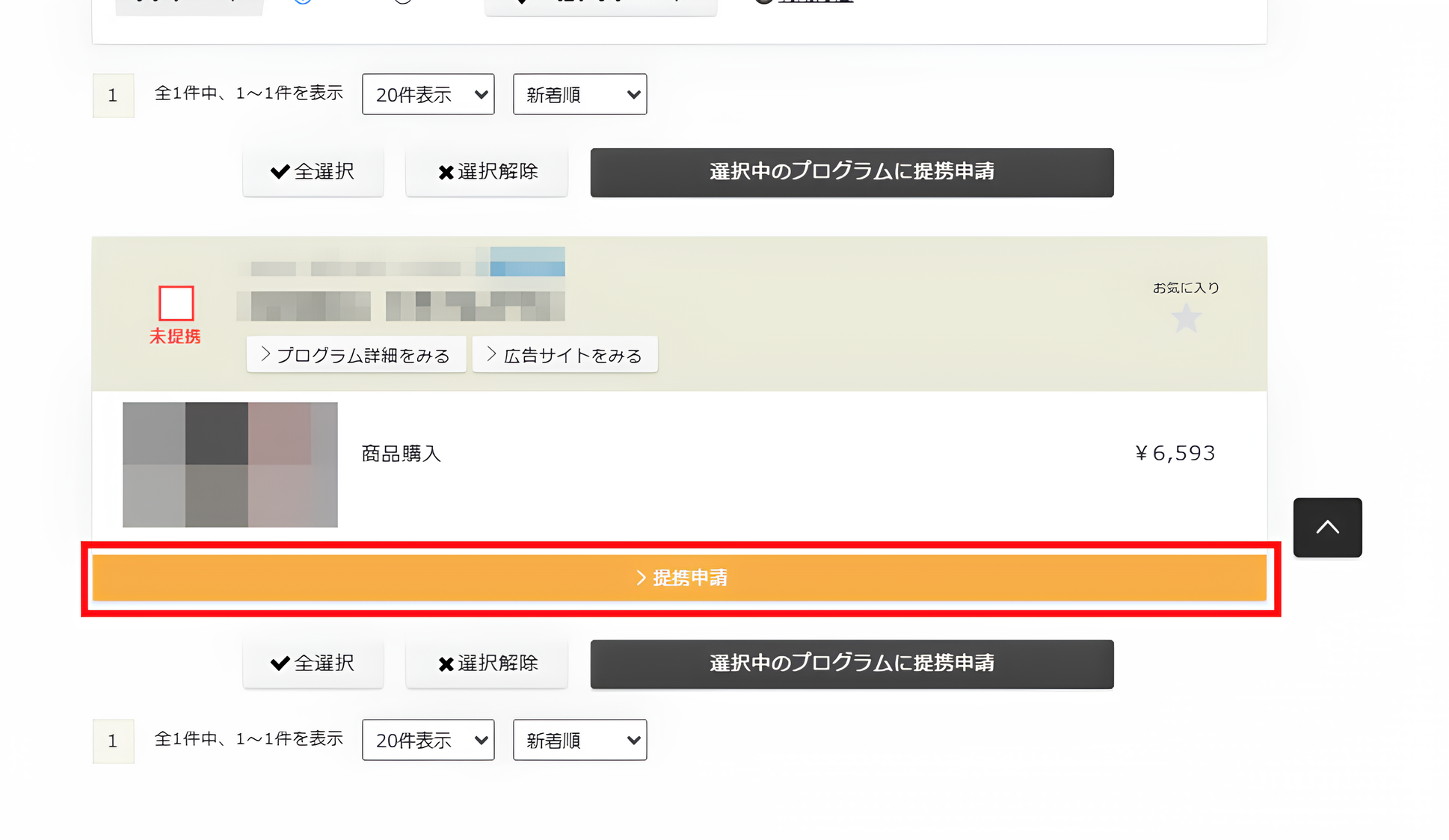
- 検索結果が表示されるので、提携したい案件を探し、「提携申請」をクリックします。
商標キーワード編はリスティングOKの案件だけです。リスティングOKでも「プログラム詳細を見る」で必ずリスティング条件が無いか確認をしてください。
- 確認画面になりますので、問題無ければ「申請する」をクリックします。
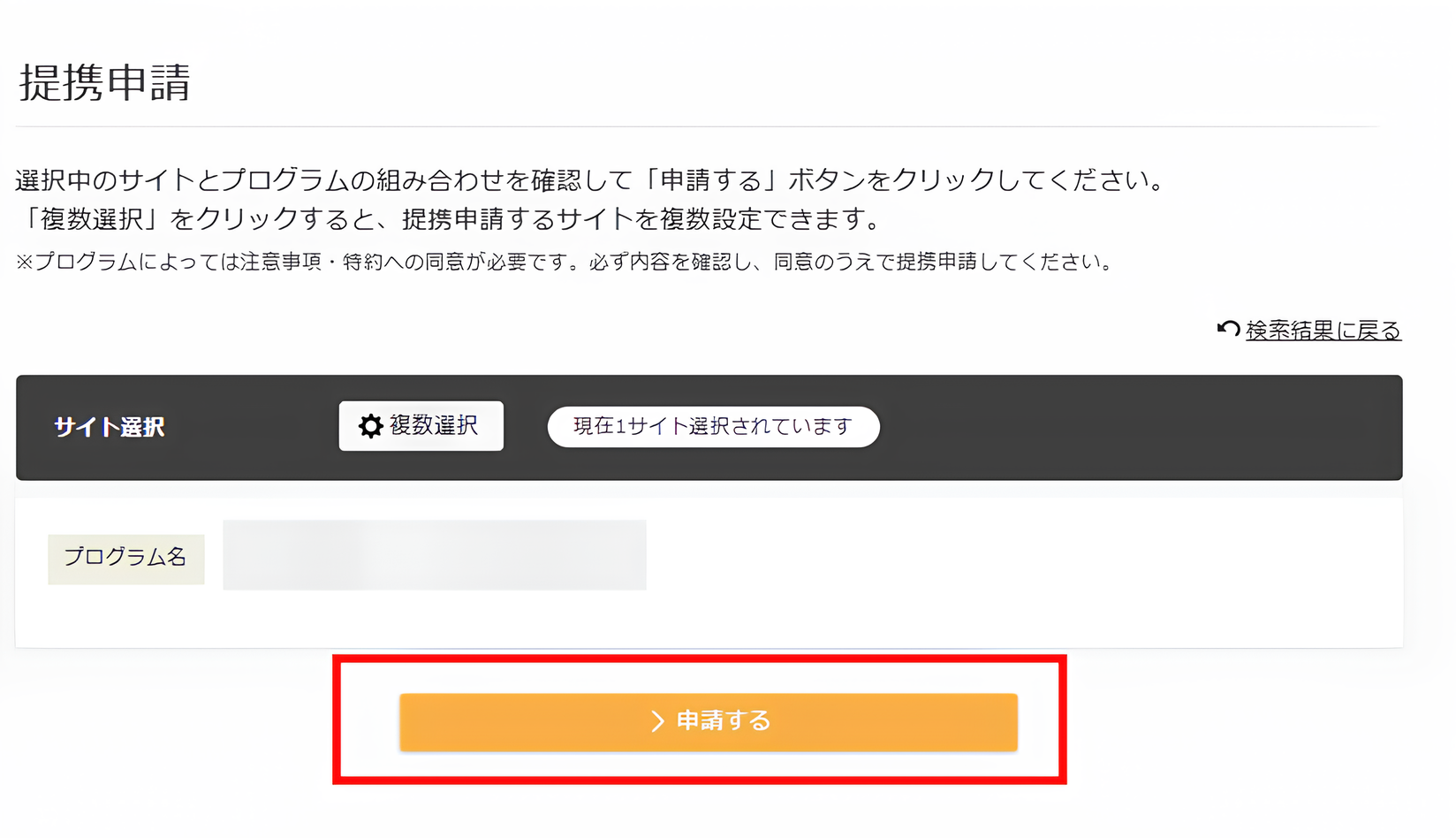
- このように表示されれば、提携申請は完了です。
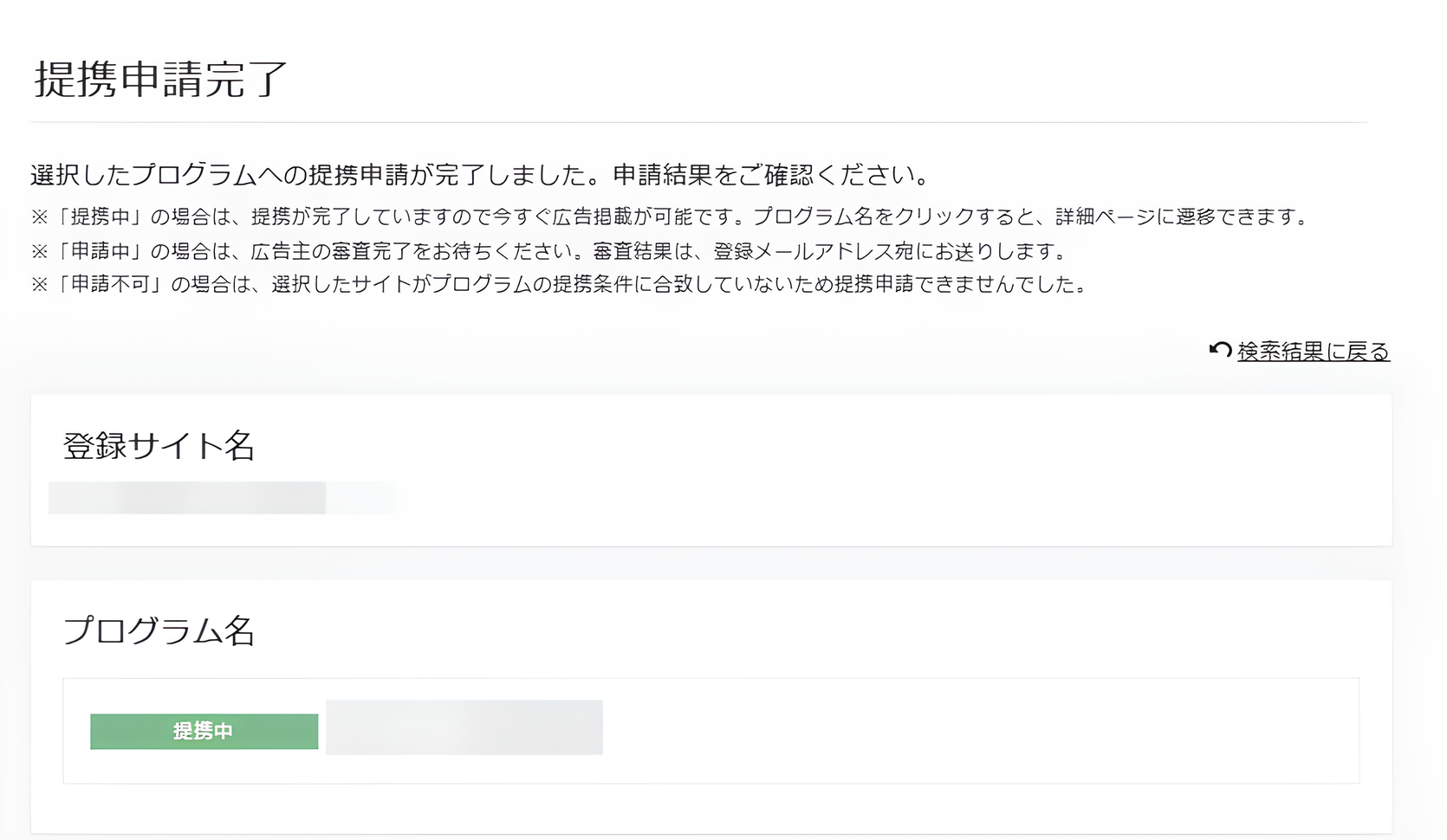
ステップ3:アフィリエイトリンク取得
- 上のメニューから「プログラム情報」をクリックします。
- 左のメニューより、「提携中」をクリックします。
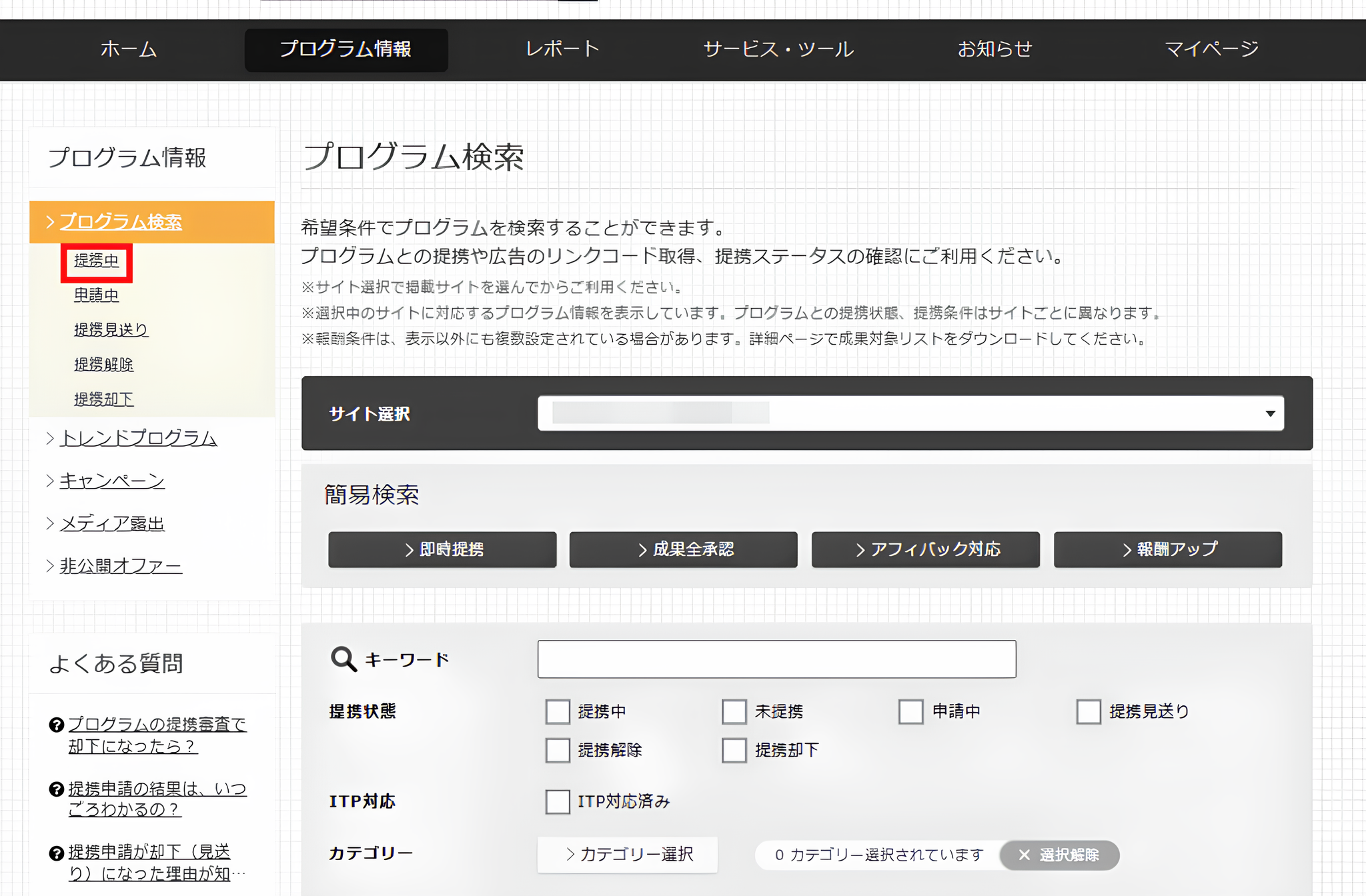
- 提携中の案件が表示されますので、リンクコードをクリックします。
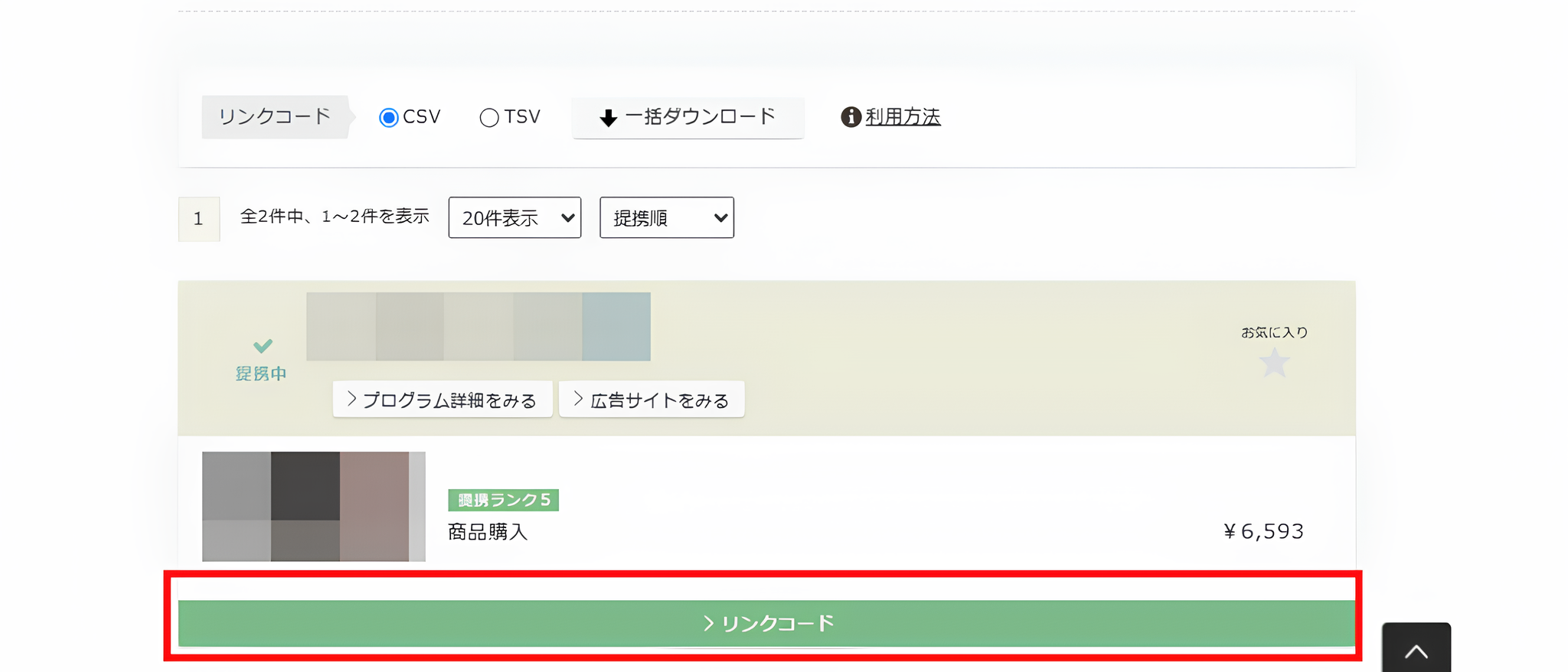
- 使用したいアフィリエイトリンクをコピーします。
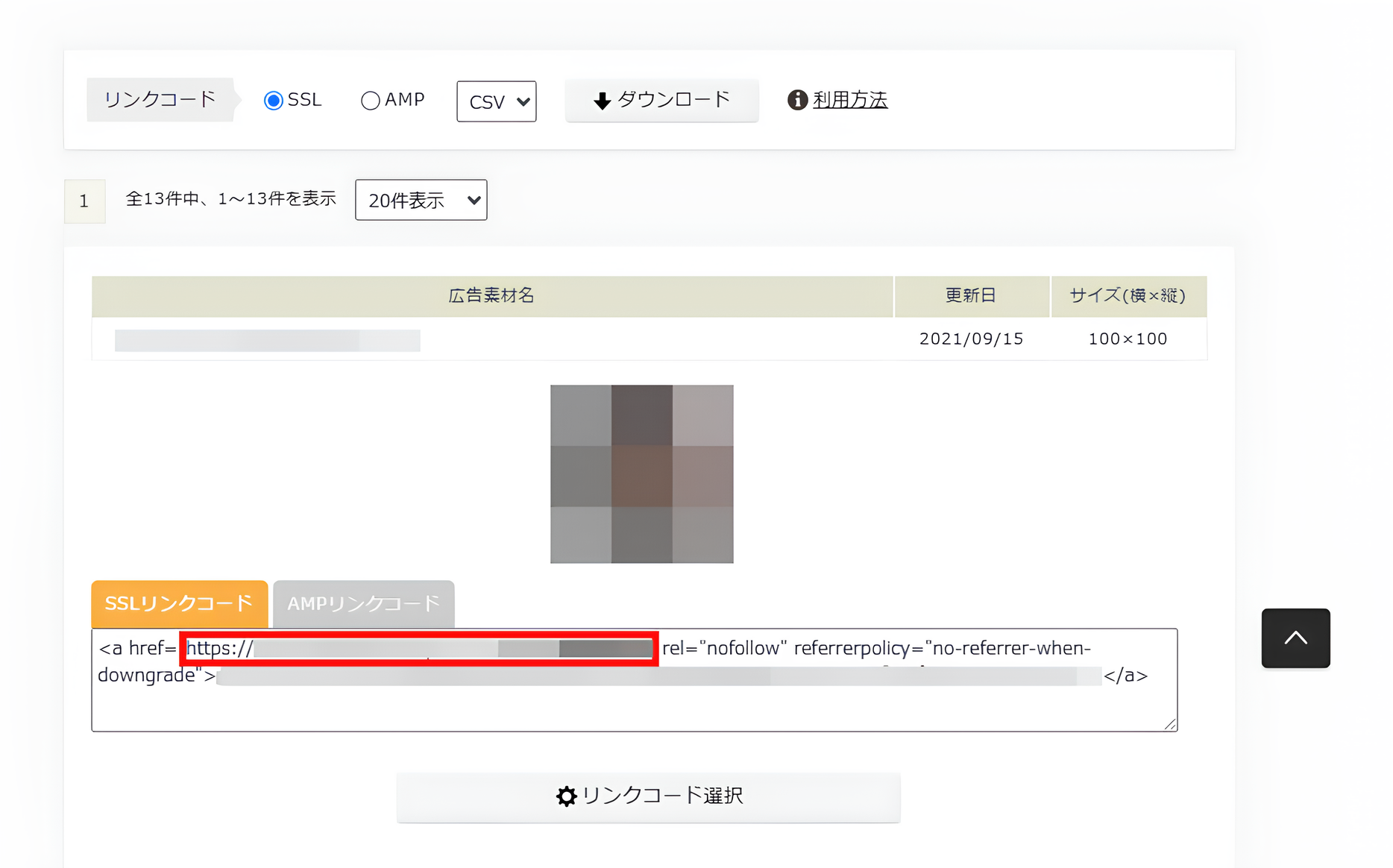
基本的に1番上にあるもので良いです。赤枠で囲った「” “」の間のものがアフィリエイトリンクとして使用するものです。 - これでアフィリエイトリンクの取得完了です。メモをしておきましょう。
計測の「正確さ」が自由を支える
全てのASPにおいて、取得したアフィリエイトリンクは必ずメモして大切に保管してください。そして、自作サイトのボタンに設置した後は、必ず自分自身で一度クリックし、正しく広告主のページへ遷移するかを確認する「最終チェック」を怠らないでください。
この地道な作業の積み重ねが、あなたの努力を1円の漏れもなく報酬へと変えていきます。アフィリエイターとしての誠実さが、ここには表れるのです。
いよいよ、Google広告出稿間近です。次回、まずはGoogle広告アカウントの構造を理解しておきましょう。






コメント
この記事へのコメントはありません。