


Googleリスティングアフィリエイトを行うためのサイトの準備が整い、広告の構造を理解したらいよいよ、Google広告アカウントの作成に入ります。
ここでの設定は、あなたのビジネスの「心臓部」を作る作業です。手順を間違えると、意図しない広告費が発生したり、配信がスムーズに始まらなかったりする可能性があります。
ここでは、無駄なコストを抑えつつ、最短距離でアカウントをセットアップするための全手順を解説します。「なるべく日数を開けずに一気に進めること」が、無駄な広告費を発生させないための鉄則です。
目次
1. アカウント作成の開始と基本情報の入力
まずはGoogle広告の公式サイトにアクセスし、あなたのビジネス拠点を登録しましょう。
- 下記より、Google広告アカウントを作成していきます。
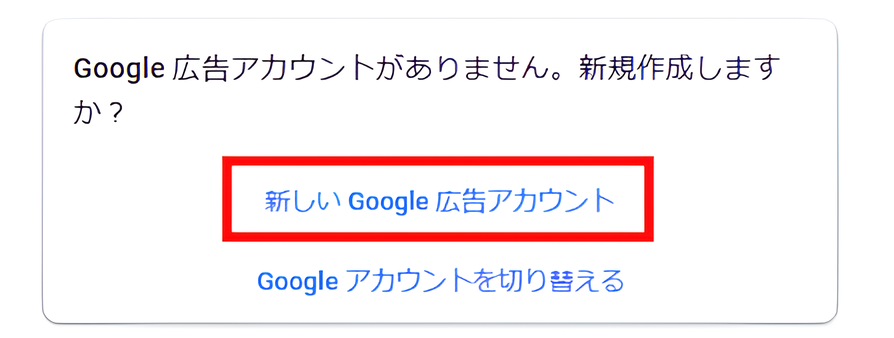
▶ Google広告アカウントの新規作成 - このような画面が表示されますので「新しいGoogle広告アカウント」を選択します。
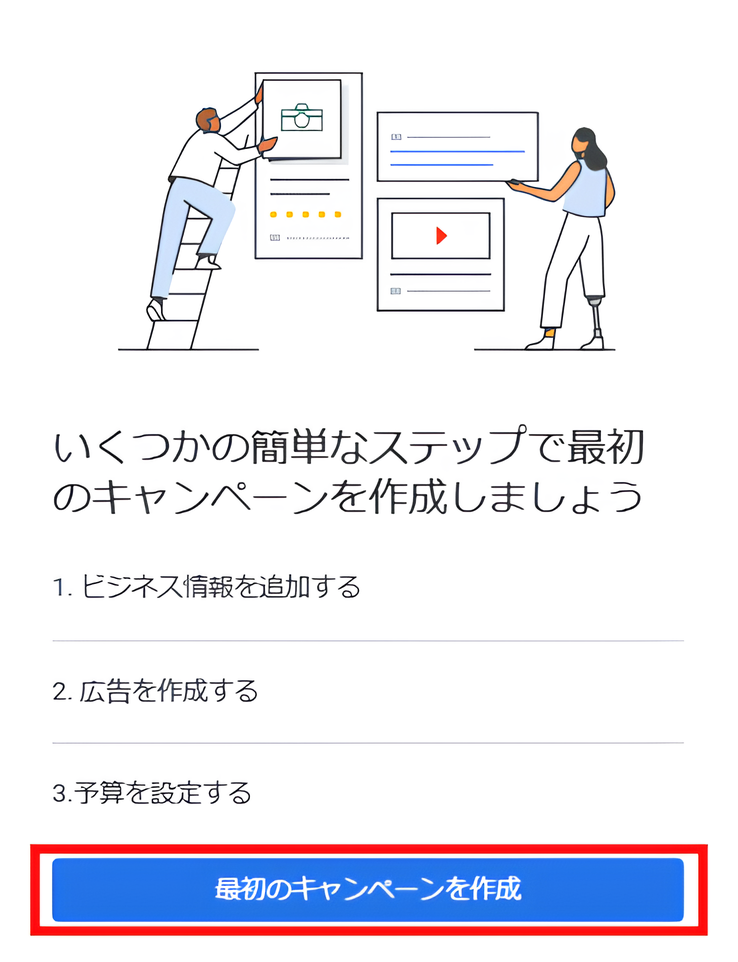
- Google広告のページに遷移しますので、「最初のキャンペーンを作成」をクリックします。
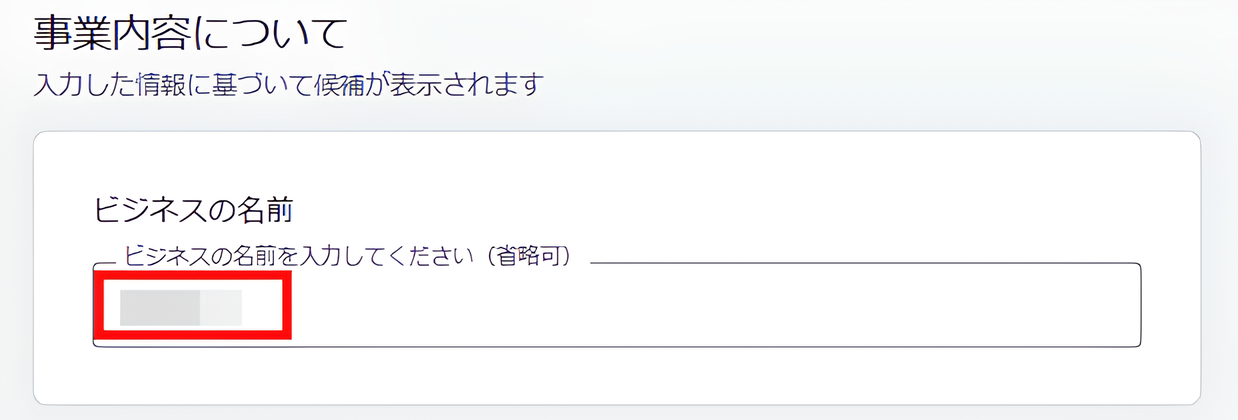
- ビジネスの名前を記入します。ここは基本的に自由に記入して大丈夫です(※私は「山下PPC」いう名前にしています)。
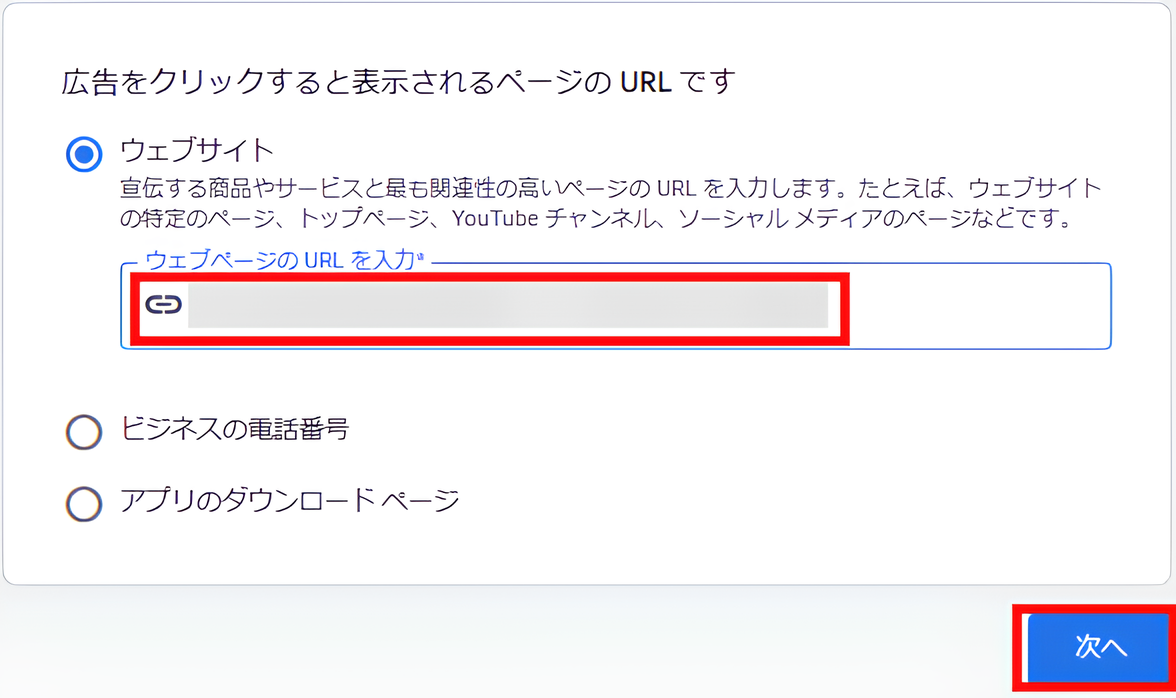
- 「広告をクリックすると表示されるページの URL です」という部分では、一番上の「ウェブサイト」を選択し、URLの入力を求められますので、作成したサイトのURLを入力し、「次へ」をクリックします。
 Tips
Tips
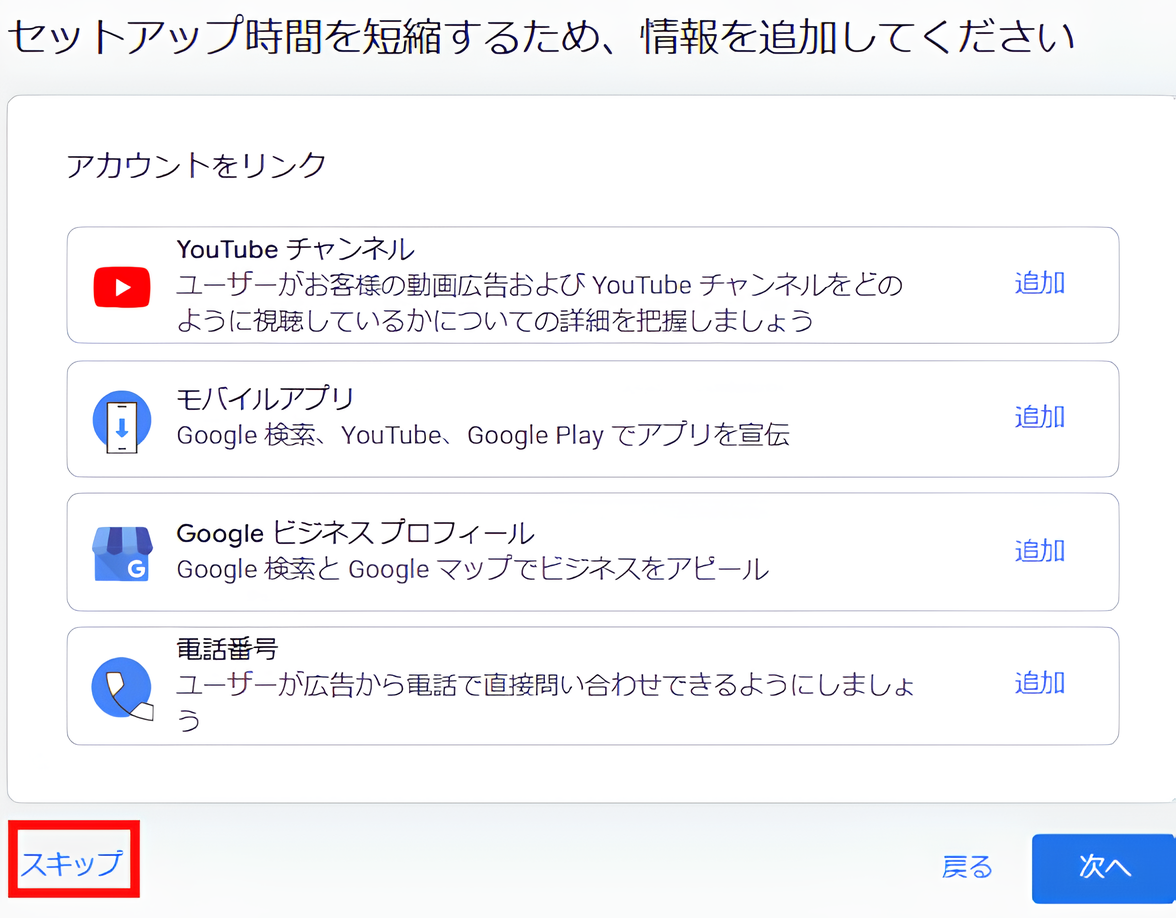
「次へ」をクリックした後、このような表示がされることがありますが、記入の必要はありませんので、「スキップ」をクリックして大丈夫です。
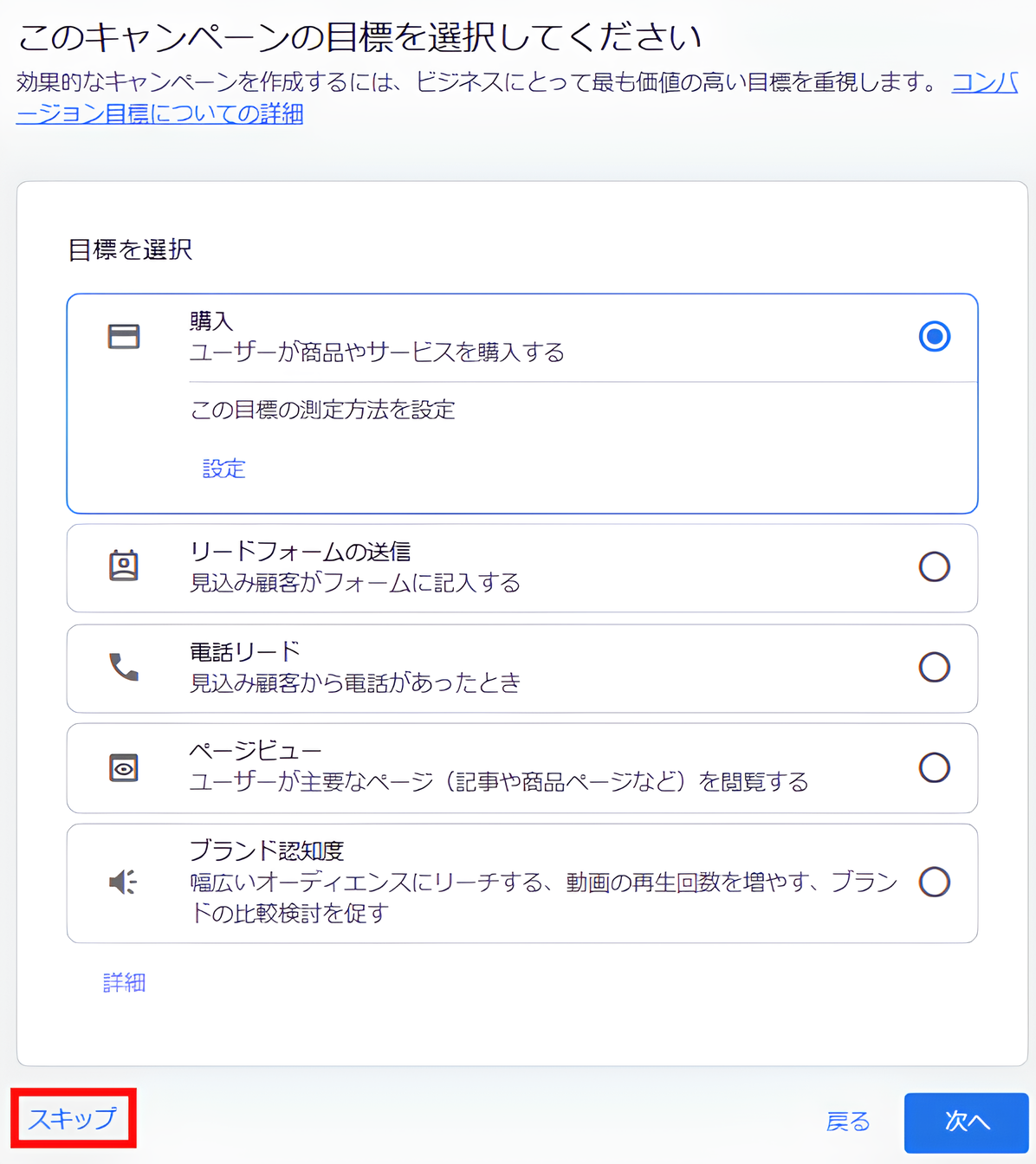
- 「このキャンペーンの目標を選択してください」と表示されますが、こちらはスキップしましょう。
2. 仮のキャンペーン設定|配信タイプと地域の設定
アカウント作成を完了させるために、まずは「仮のキャンペーン」を一つ作成する必要があります。後で変更・停止が可能ですので、以下の通りに進めてください。
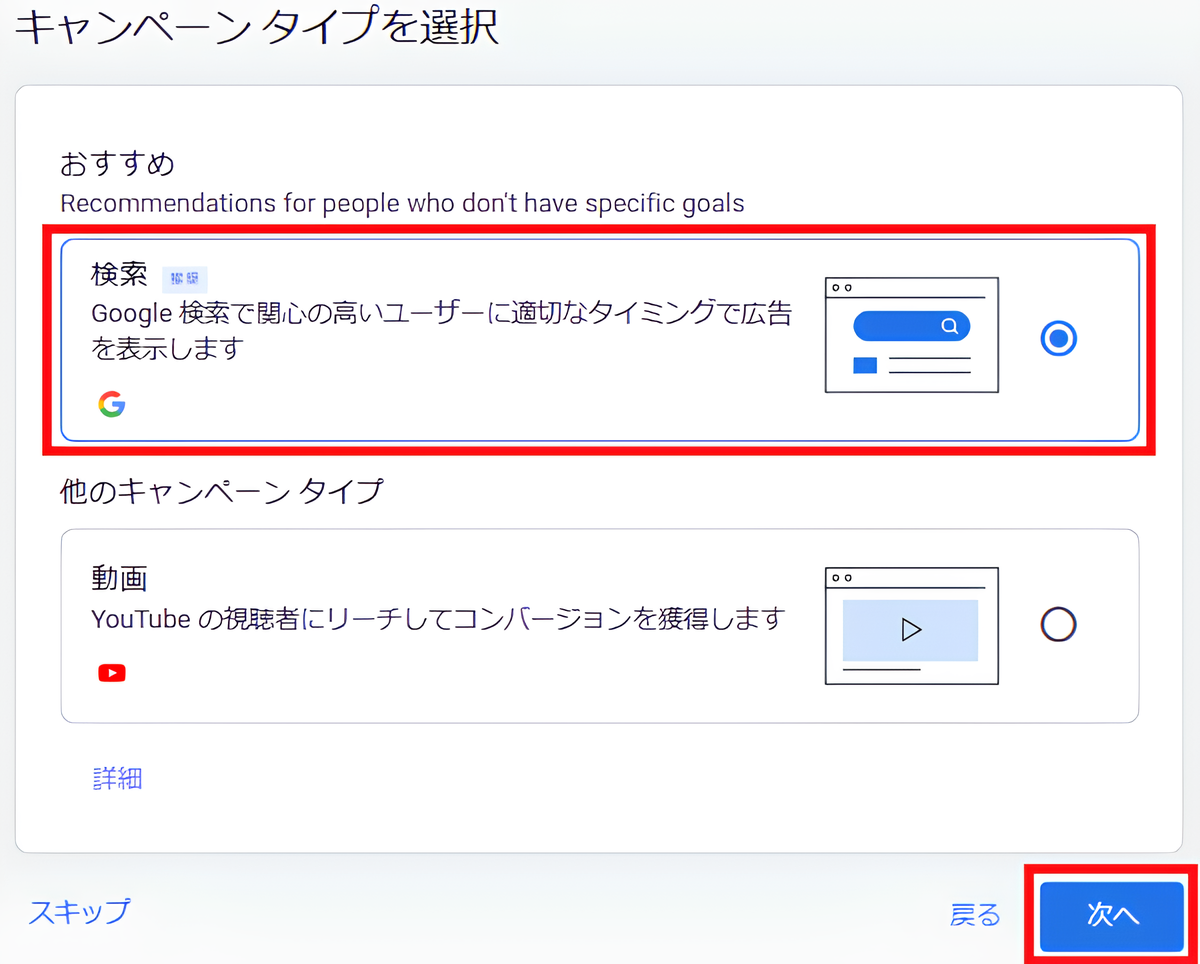
- 「キャンペーン タイプを選択」では「検索」を選択し、「次へ」をクリックします。
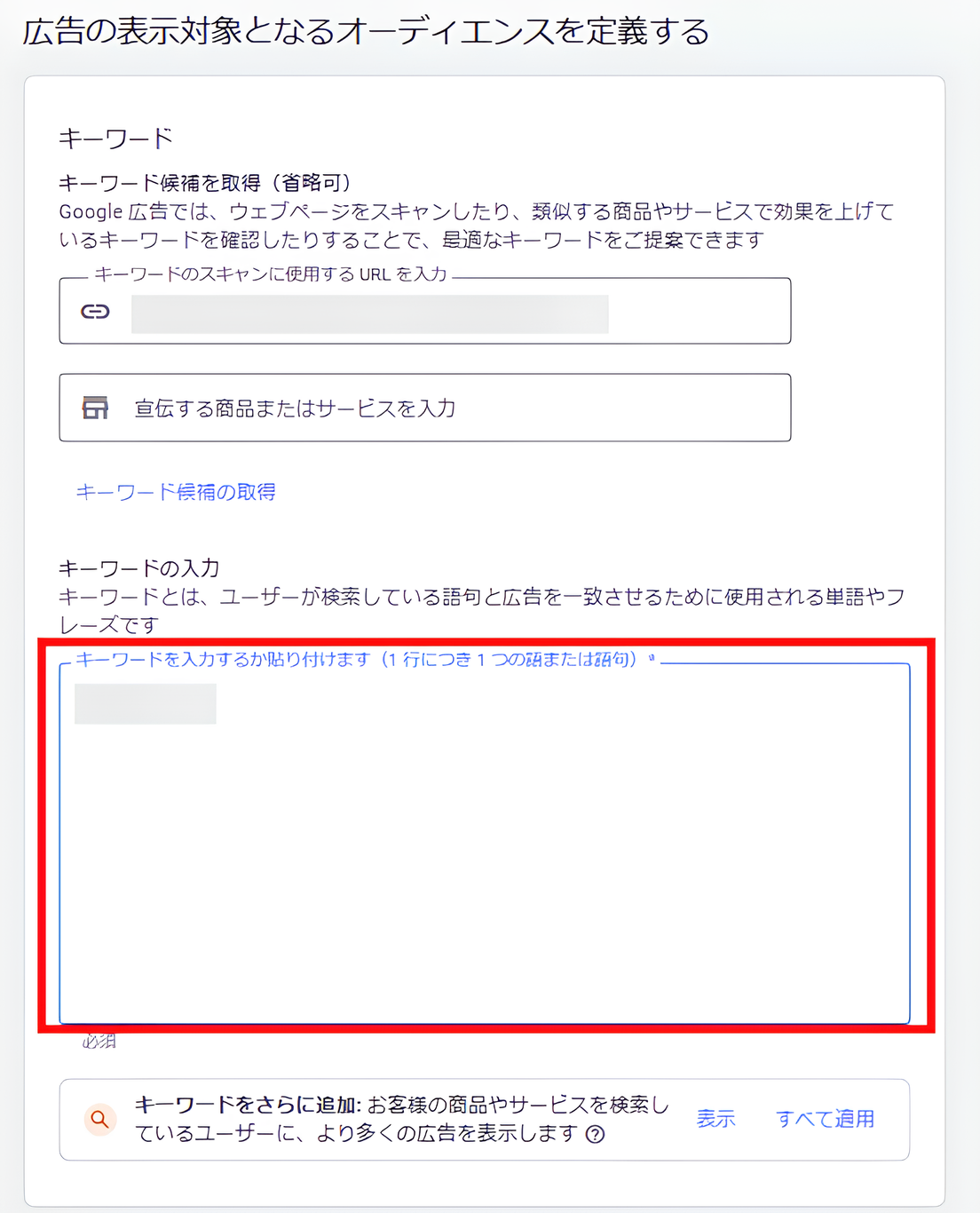
- ここで、キーワードを入力する必要があります。一旦商品名を入力しておきます(商標NGの場合であっても、あとで変更が可能です)。
- キーワードの入力が終わったら、下へスクロールし「その他の設定」を行ないます。どれでもいいので、ペンのボタンをクリックします。
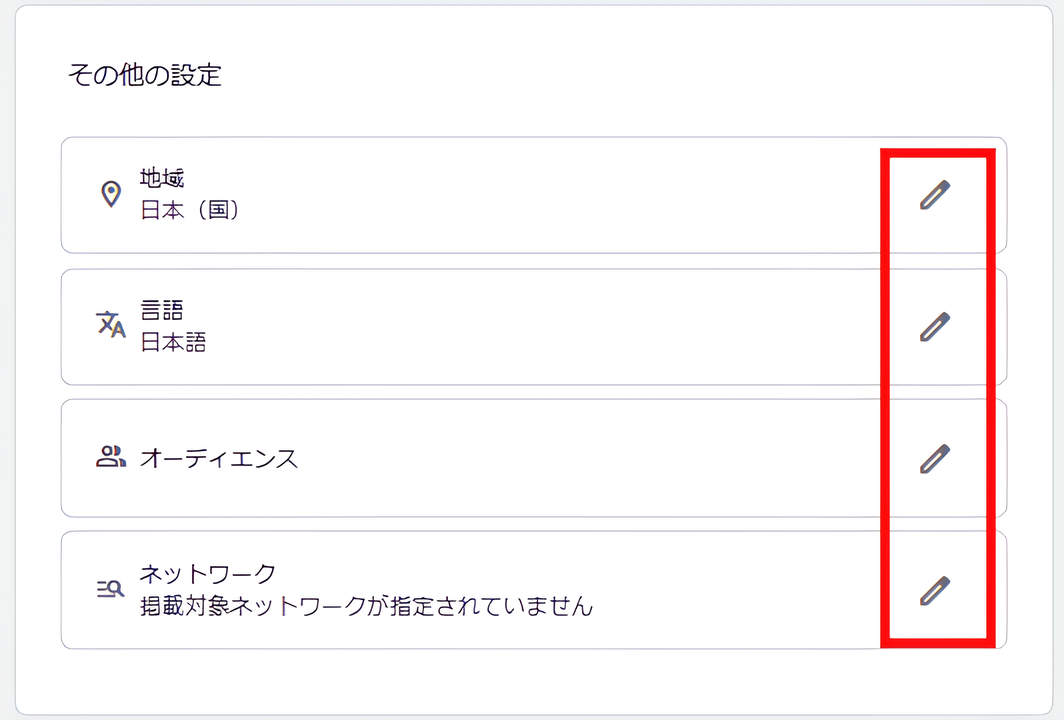
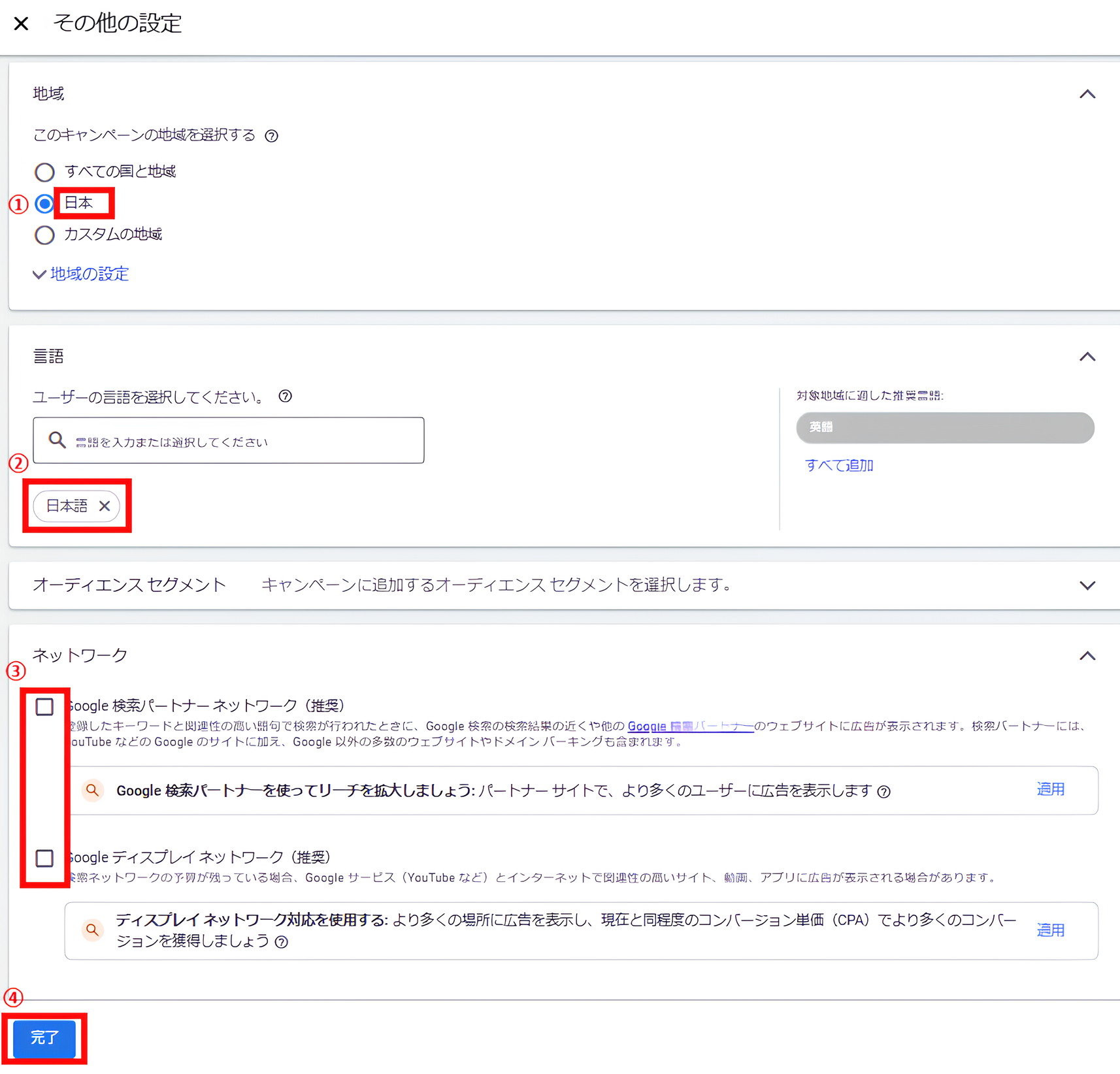
- その他の設定を行ないます。
① 地域:日本を選択
② 言語:日本語を選択
③ ネットワーク:既に入っているチェックを外してください
④ 完了をクリック
- 「次へ」をクリックします。
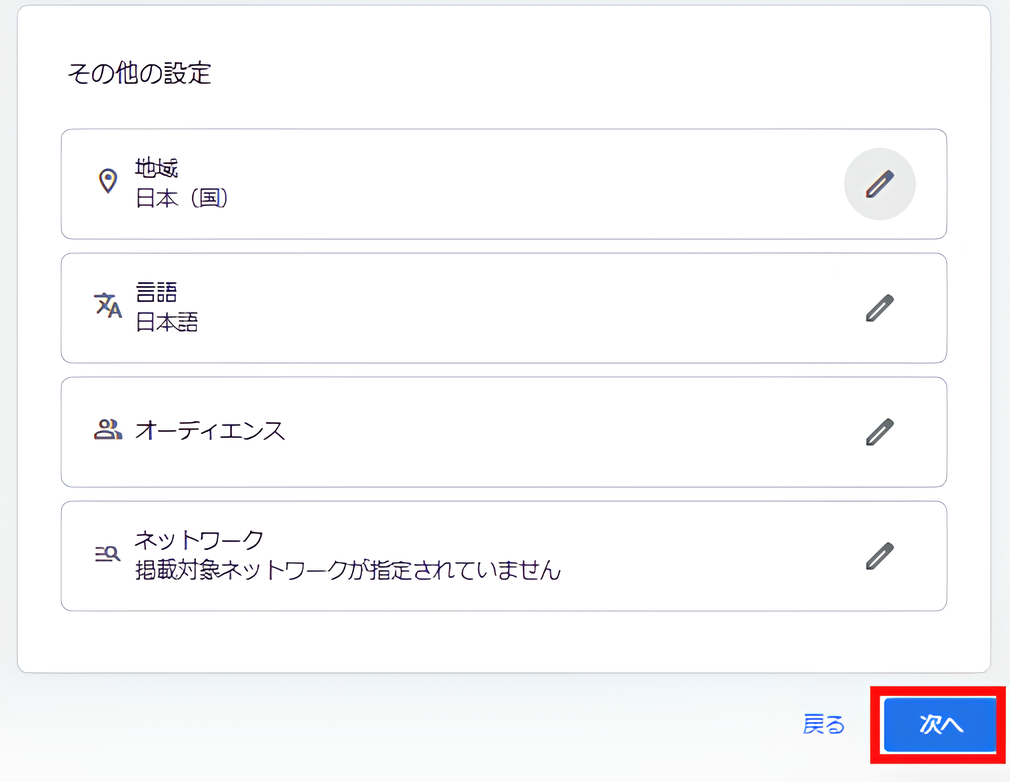
3. 広告の作成と予算・支払い設定
次に、広告のテキストと支払い情報を登録します。ここも後で修正可能ですので、まずは形を整えることに集中しましょう。
- 「広告を作成」というページに飛びますので、まずは広告見出しを3つ記入していきます。後で変更できるので、一旦適当に入力してOKです。
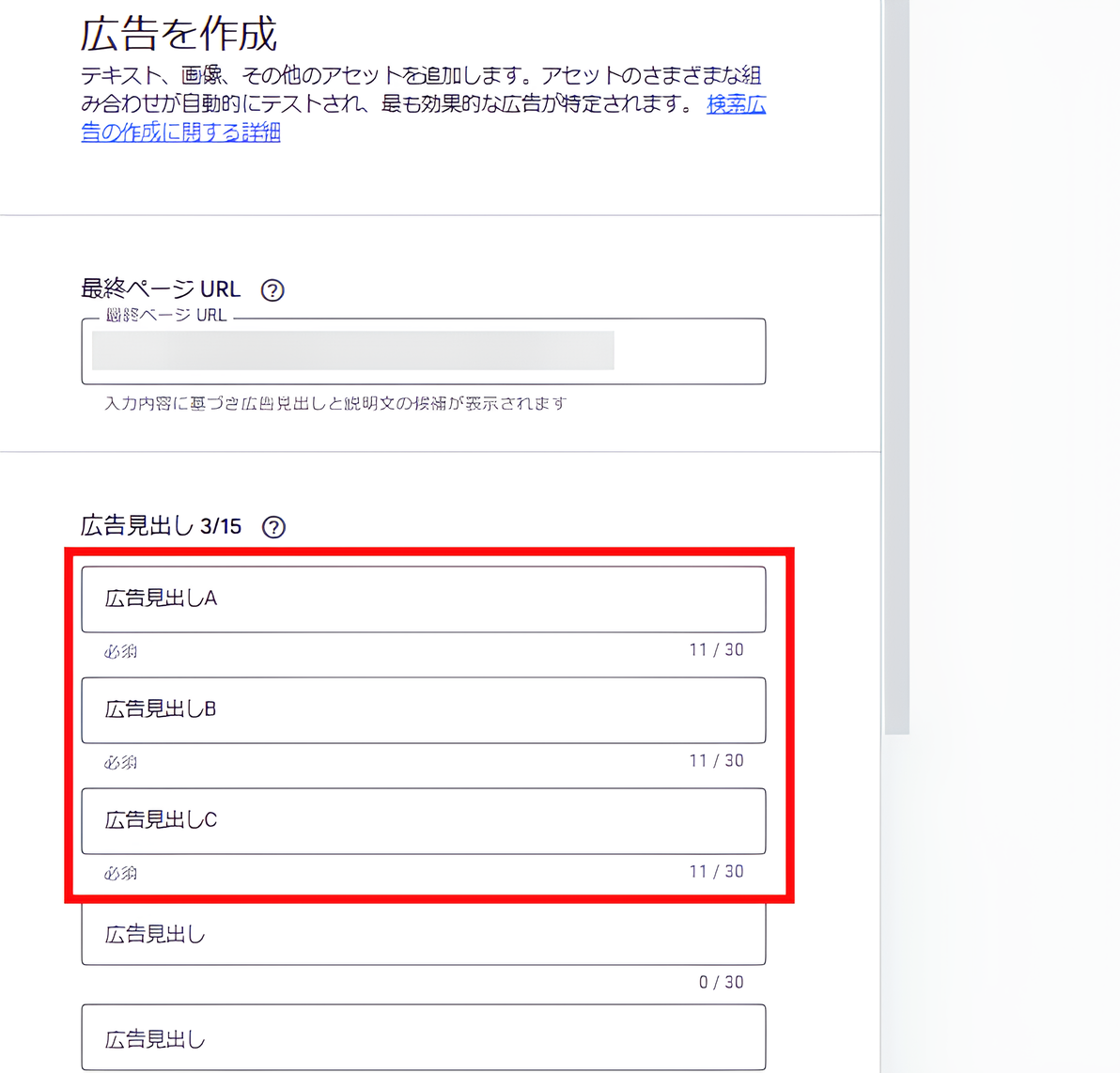
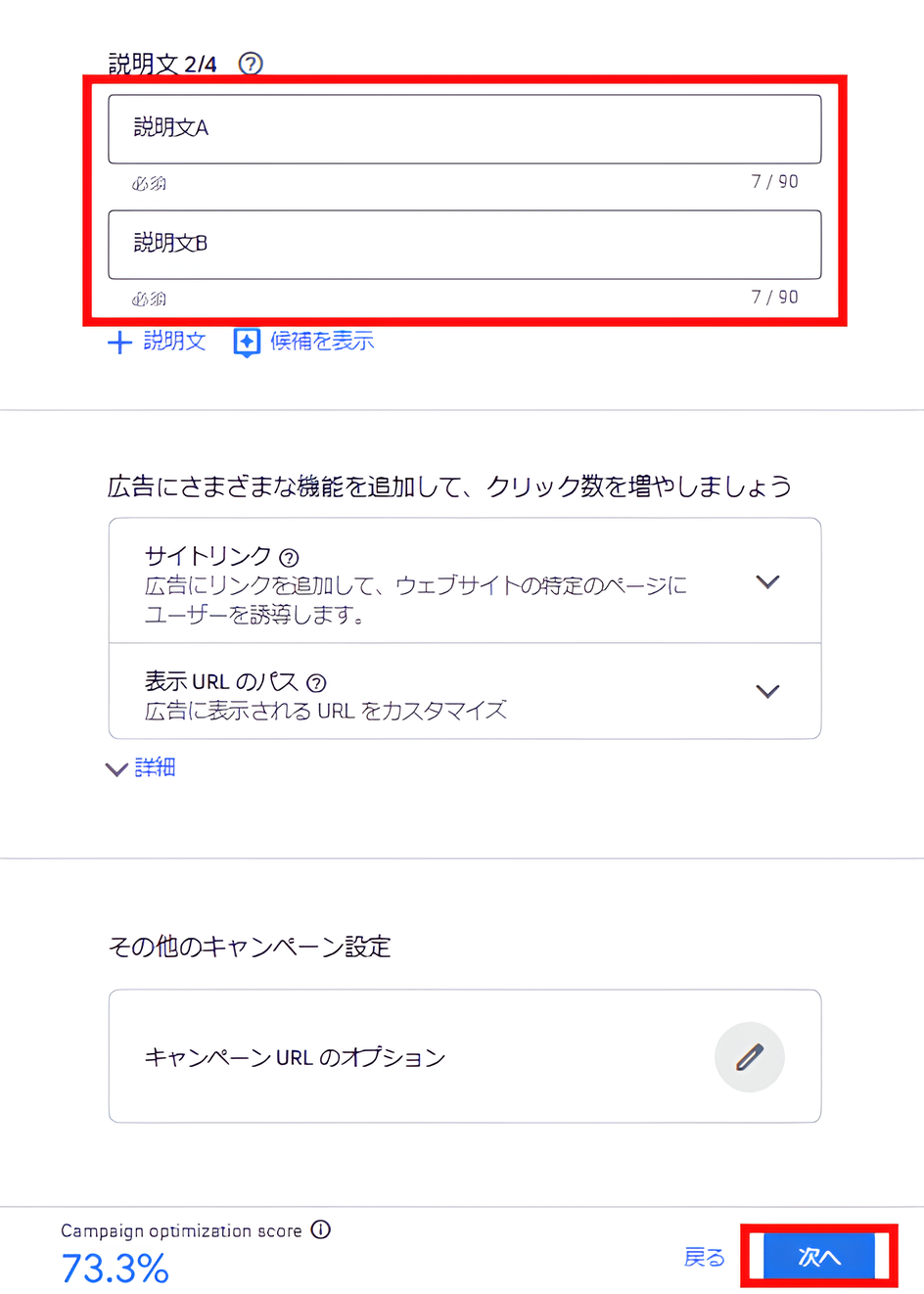
- 下へスクロールし、説明文を記入します。ここも後で変更できるので、適当で大丈夫です。完了後、「次へ」をクリックします。
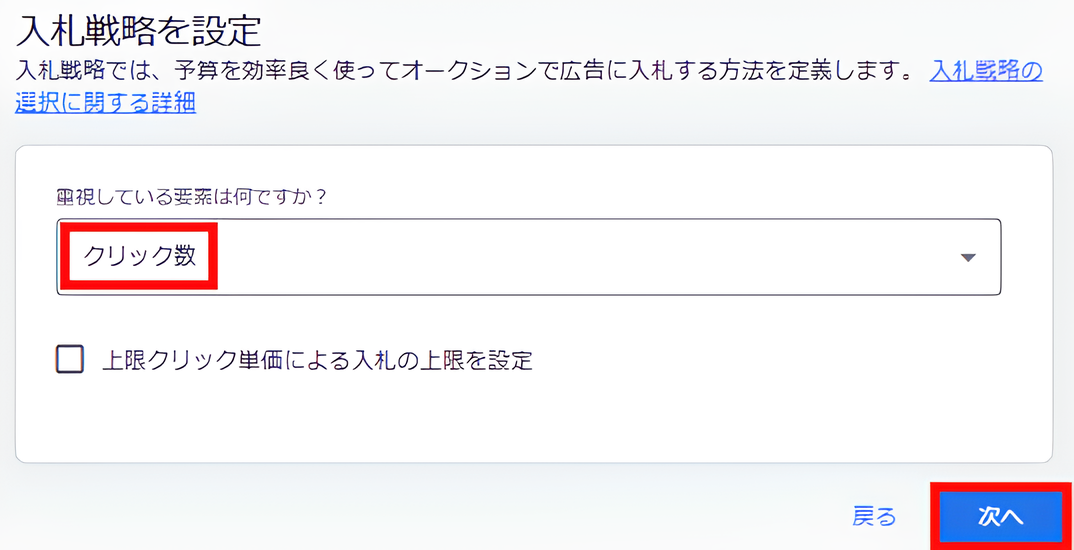
- 「入札戦略を設定」では、「クリック数」が選択されている状態で「次へ」をクリックします。
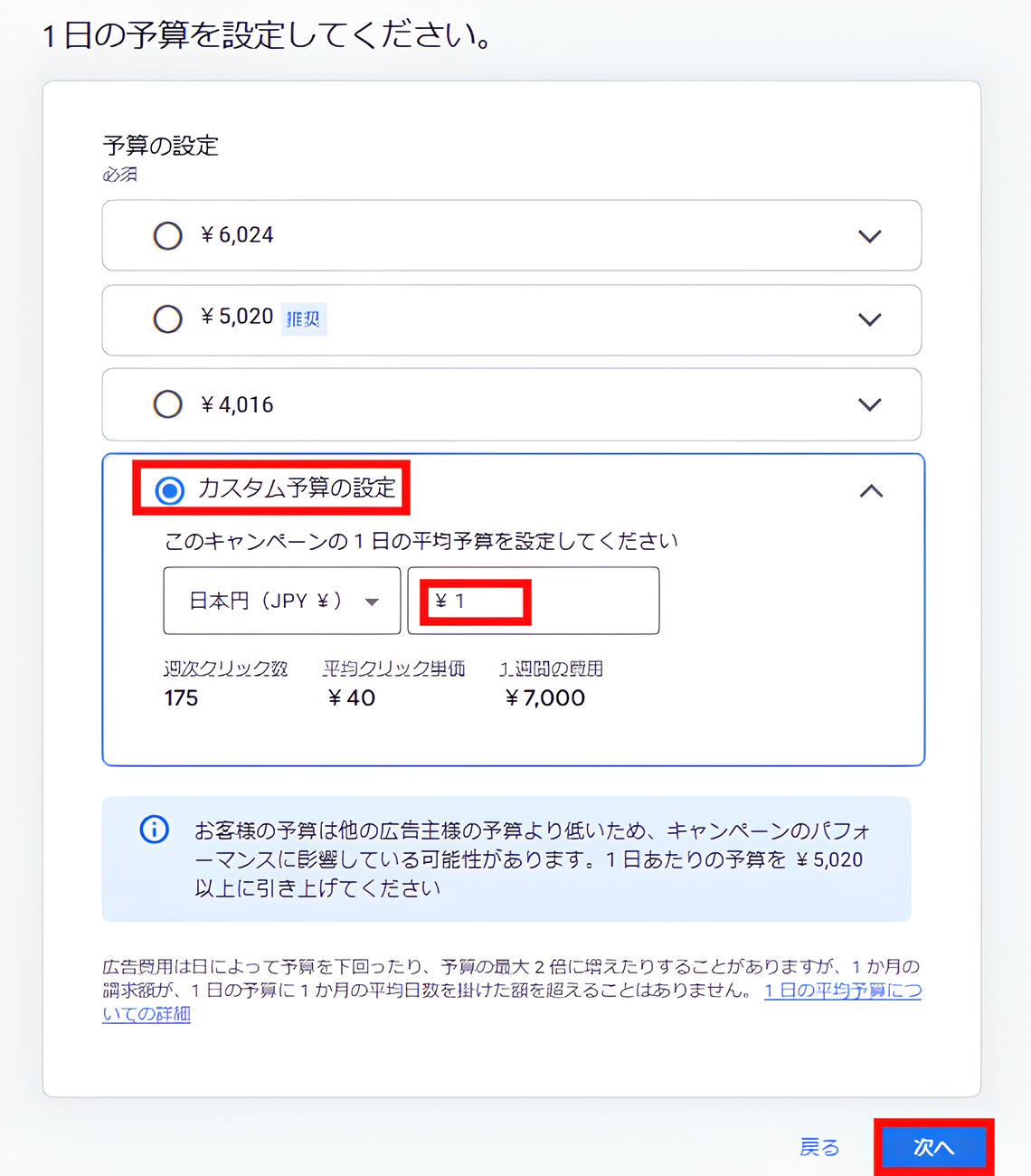
- 予算を設定する画面へ移ります。ここでは、「カスタム予算の設定」をチェックし、「¥1」と入力しておいてください。完了後、「次へ」をクリックします。
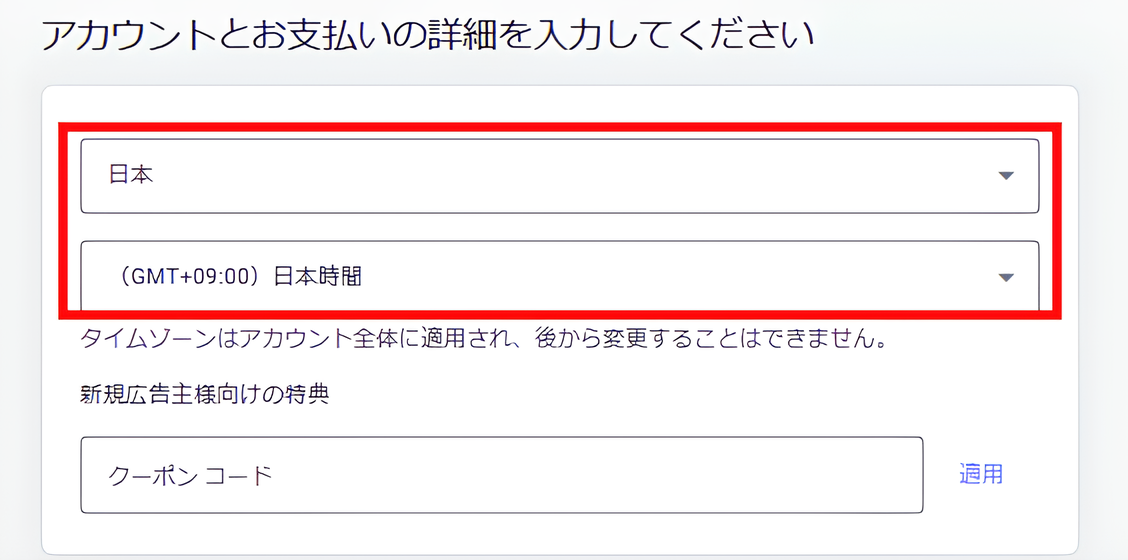
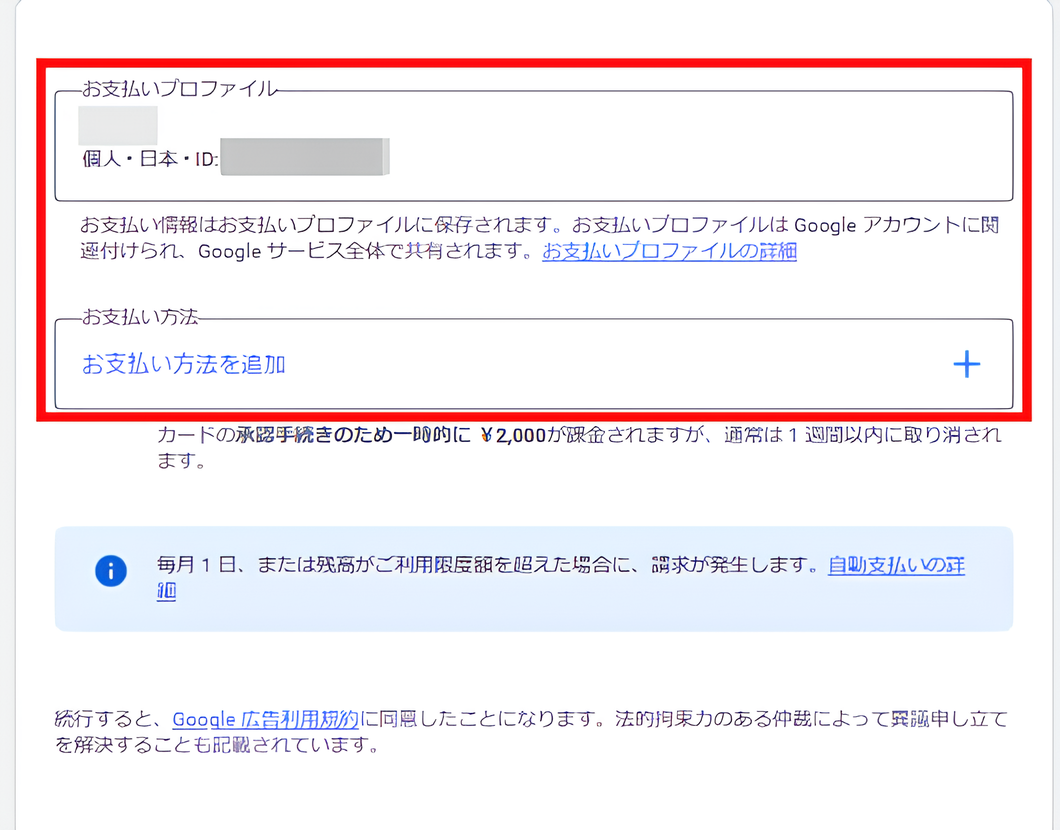
- 支払い設定に移ります。まずは、一番上の情報が日本になっていることを確認してください。
- 続いて支払い設定を行ないます。「お支払いプロファイル」の+ボタンを開き、個人情報を入力していきます。尚、法人の場合は「組織」、個人の場合は「個人」を選択します。入力が完了したら、「お支払い方法」という枠が出てきますので、+ボタンをクリックし、カード情報を入力します。
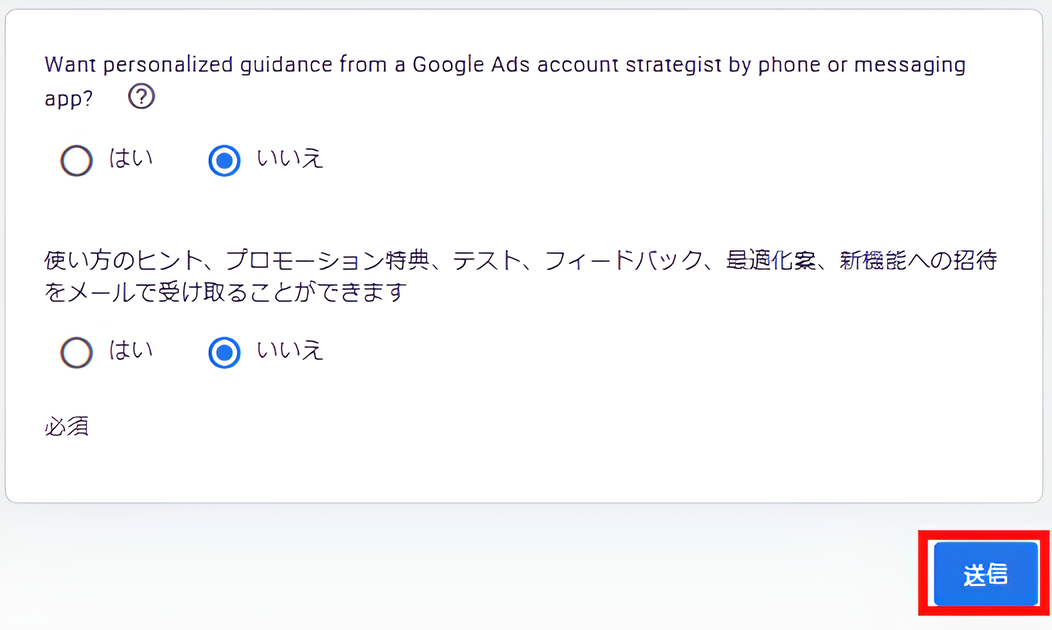
- さらに下にスクロールすると、2つの選択項目が表示されます。上は英語で書かれていますが「Google Adsのアカウントストラテジストから、電話やメッセージアプリで個別のガイダンスを受けることができます」という意味です。受け取るか否かは自由ですが、ここではどちらも「いいえ」で進めて行きます。選択後、送信をクリックします。
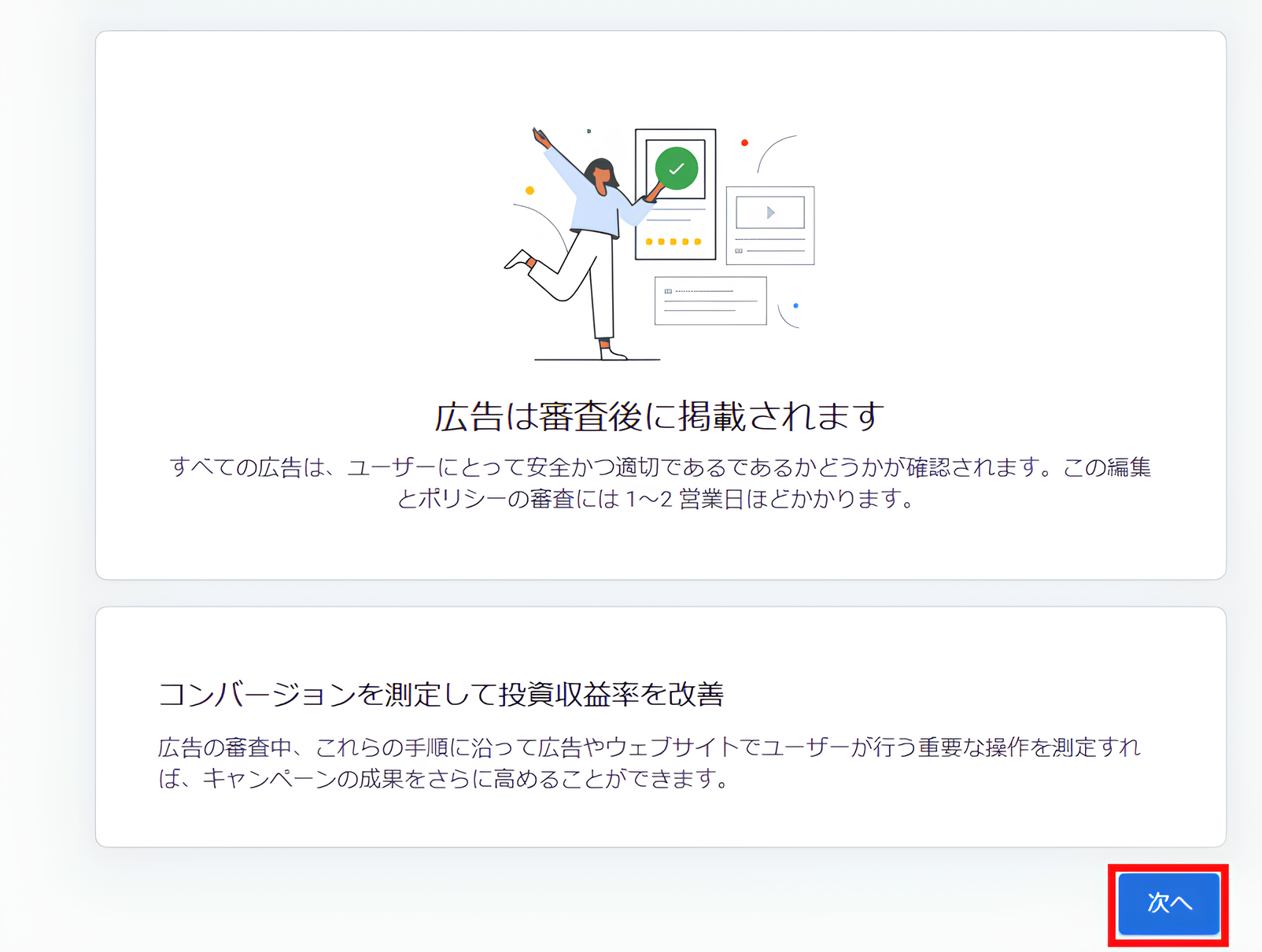
- この画面になれば、キャンペーンの設定は完了です。「次へ」をクリックします。
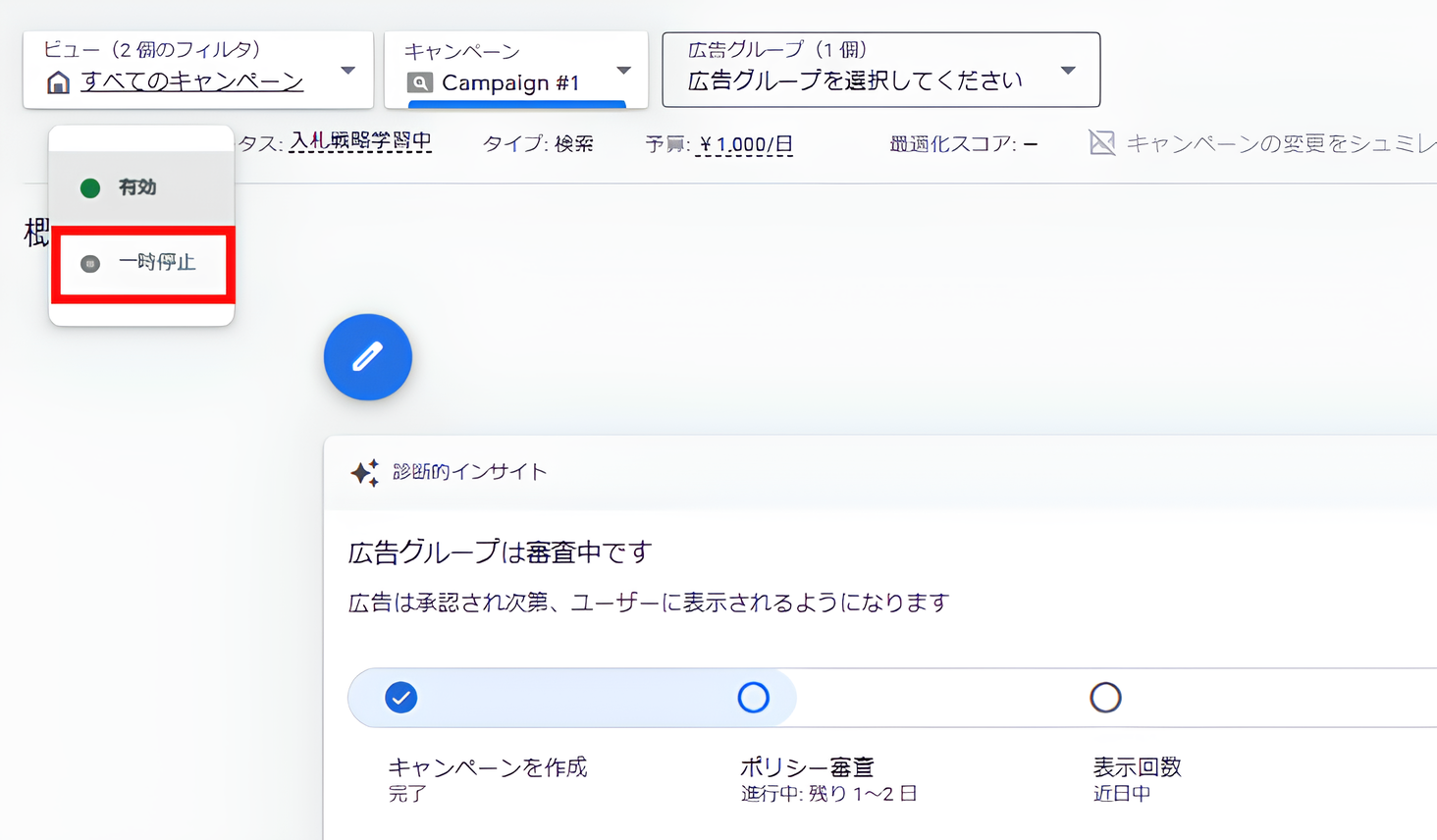
4. 【最重要】作成したキャンペーンの「一時停止」
アカウント作成が完了した直後の状態では、先ほど作成した「仮のキャンペーン」が配信準備に入ってしまいます。審査が完了する前に、必ず以下の操作で配信を停止させてください。
-
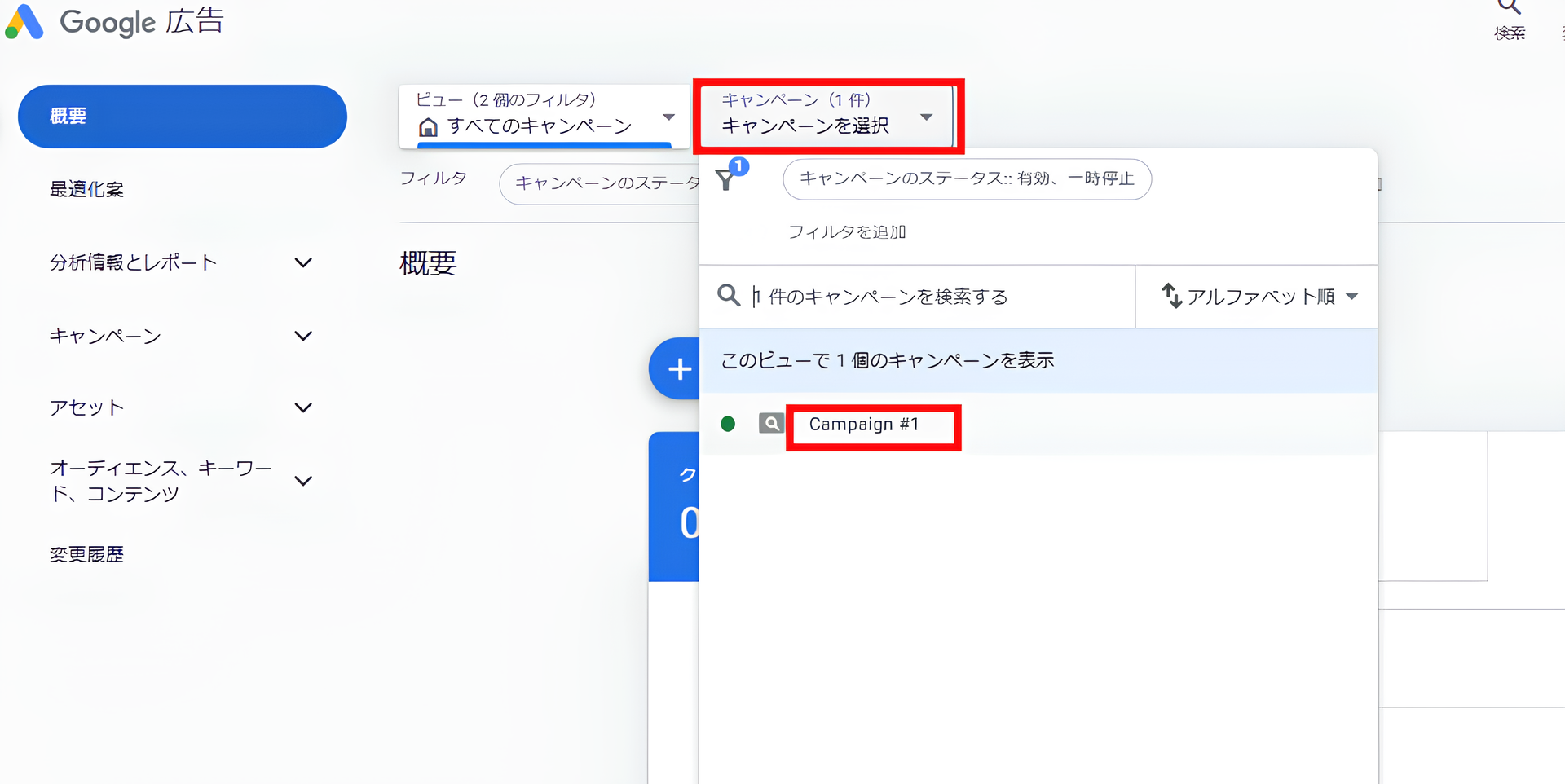
管理画面の「キャンペーンを選択」から、先ほど作成したキャンペーンをクリックします。
- 作成したキャンペーンのページの左上にある「有効」というボタンをクリックし、プルダウンから「一時停止」を選択します。
 Tips
Tips
実際は審査に数時間~数日を要しますので、すぐに配信されてしまうわけではありませんが、この「一時停止」を行うことで、意図しない広告費の発生を確実に防ぐことができます。
プロの土俵へようこそ
これで、Google広告という最強の集客ツールを手に入れることができました。お疲れ様でした。
今はまだ管理画面の複雑さに戸惑うかもしれませんが、これから本番の出稿作業を繰り返すうちに、ここはあなたの「収益を生み出す工房」へと変わっていきます。まずは一息ついて、いよいよ始まる「本番の出稿」に向けて準備を整えましょう。





コメント
この記事へのコメントはありません。