


リスティングアフィリエイト出稿用のサイトが完成し、いよいよ広告出稿という段階で、決して避けて通れない重要な工程があります。
それが「Googleタグ」の設置です。
Googleタグは、単にクリック数やコンバージョン数を測定するためのツールではありません。あなたのサイトが「どこで、なぜ、どのように」ユーザーを動かしているのかを解き明かす、広告運用の「目」となる存在です。
商標キーワード編では不要だったこの工程が、比較サイト編以降で不可欠となるのは、データに基づいた「改善」こそが利益を最大化させる唯一の道だからです。
本記事では、Googleタグの計測理論から、コンバージョンアクションの作成、そしてサイトへの実装手順まで、徹底解説します。
1. なぜ今、Googleタグが必要なのか|「誘導数」という羅針盤
リスティングアフィリエイトにおいて、最も恐ろしいのは「なぜ売れないのかが分からない」という状態です。
Googleタグを設置することで、私たちは「誘導数(サイトから広告主LPへ遷移した数)」を正確に把握できるようになります。この数字が分かれば、問題の所在を明確に切り分けることが可能になります。
- 誘導数が少ない場合: あなたの作った比較サイト(記事LP)の構成や訴求に問題がある。
- 誘導数は多いが成約しない場合: 広告主ページ(LP)の成約力が低い、あるいはキーワードとLPの相性が悪い。
このように、Googleタグはあなたの努力を「どこに集中させるべきか」を教えてくれる羅針盤となります。設定は一度きりです。この機会に完璧に設定してしまいましょう。
ただ、Googleタグが設置されていなくても成果は発生しますし、成果はASPの管理画面で確認すればよいことです。
では、なぜこのタイミングでGoogleタグを設置するのかというと、比較サイト編以降では、成果に繋がった検索語句や広告主ページに誘導できた検索語句を把握することが重要だからです。
参考までにお伝えすると、通常、Googleタグの設置は最初にやるべきことです。つまり、本来ならば商標キーワード編の時点でやるべきことなのです。しかし、商標キーワード編では、商標キーワードの完全一致で広告出稿しますので、検索語句を特に知る必要はありませんでした。
また、Google広告の管理画面はときどき表示や仕様変更などがあり、ここでの解説と違うケースも出てきます。アカウントによって表示される画面が異なる場合もあります。リスティングアフィリエイトを始めたばかりだと、マニュアルと実際の画面が異なるだけで焦ってしまったり、手が止まってしまったりする方も多いのではないかと思います。
しかし、商標キーワード編で広告出稿や運用経験をしているあなたは、落ち着いて対処できる姿勢が身についているはず。
ですので、このタイミングでGoogleタグの設置をする流れにしています。
2. 計測の仕組み|「リダイレクトページ」を活用した誘導数トラッキング
Googleタグを「どこに」設置するか。ここが最も重要なポイントです。
アフィリエイトでは、最終的な成約(CV)は広告主のサイト内で発生するため、直接タグを埋めることはできません。そこで活用するのが「リダイレクトページ」です。
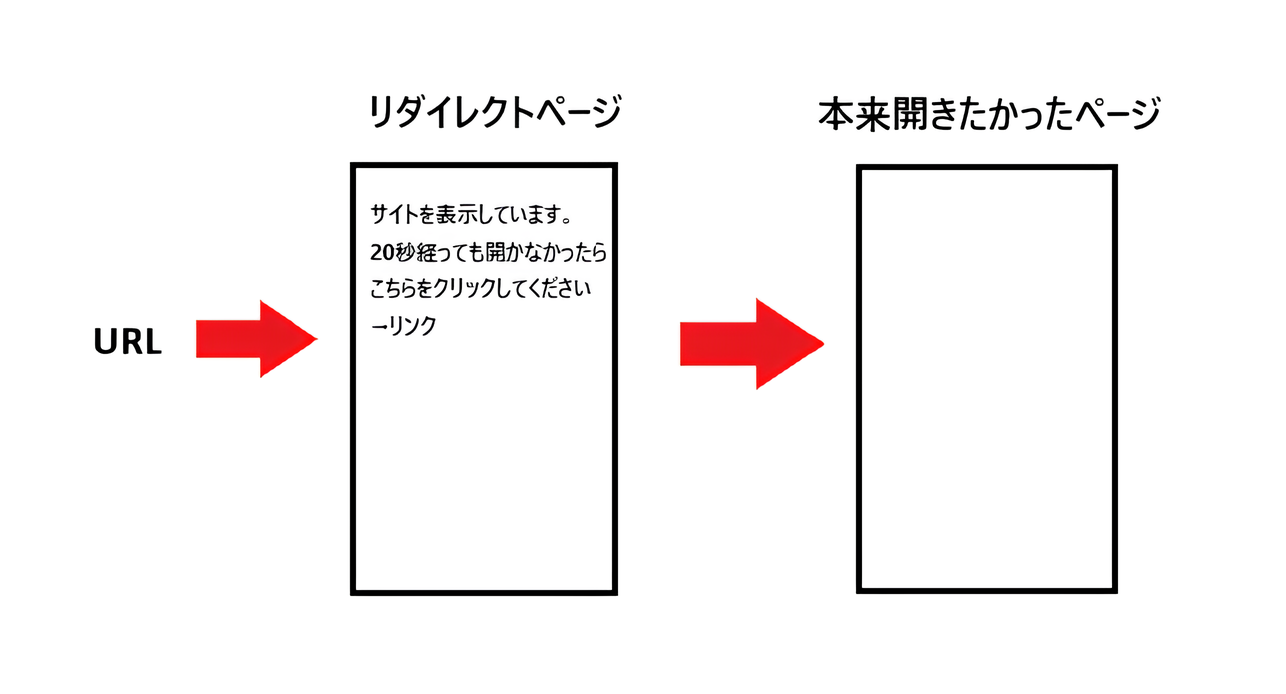
リダイレクトページとは?
URLを開いたとき、自動的に別のページに転送されるページのこと。
何らかのウェブページにアクセスした際、グルグルと読み込みが始まり、
サイトを表示しています。20秒経っても開かなかったらこちらをクリックしてください
といったページを見たことはありませんか?あれがリダイレクトページです。
2-1. 記事LPと商品LPの「間」を計測する
ユーザーがあなたの比較サイトのアフィリエイトリンクをクリックした際、直接広告主ページへ飛ばすのではなく、一瞬だけ「リダイレクトページ(転送用ページ)」を経由させます。
このリダイレクトページにGoogleタグを設置することで、「広告主ページへ向かったユーザーの数 = 誘導数」を確実にカウントできるのです。
この仕組みにより、Google広告の管理画面上で、どのキーワードが最も誘導に貢献しているかをリアルタイムで分析することが可能になります。
3. コンバージョンアクションの作成手順|2つのパターンを網羅
Googleタグを取得するためには、まずGoogle広告の管理画面で「コンバージョンアクション」を作成する必要があります。
Google広告のインターフェースはアカウントによって異なる場合がありますが、この先で解説する2つの代表的なパターンを理解しておけば対応可能かと思います。
- まずは、Google広告にログインしましょう。
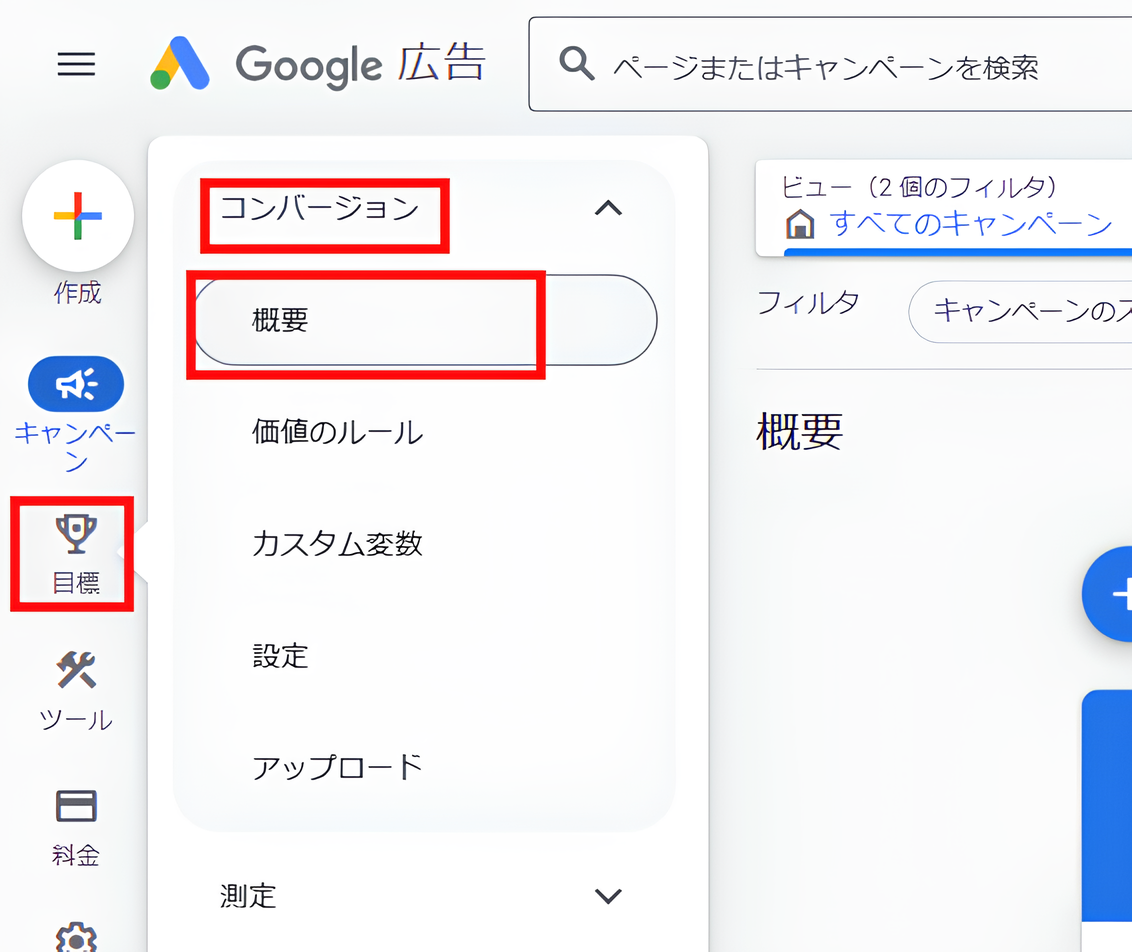
▶ Google広告 - ログインができたら、左に表示されているメニューの「目標」にカーソルを当て、「コンバージョン」>「概要」をクリックします。
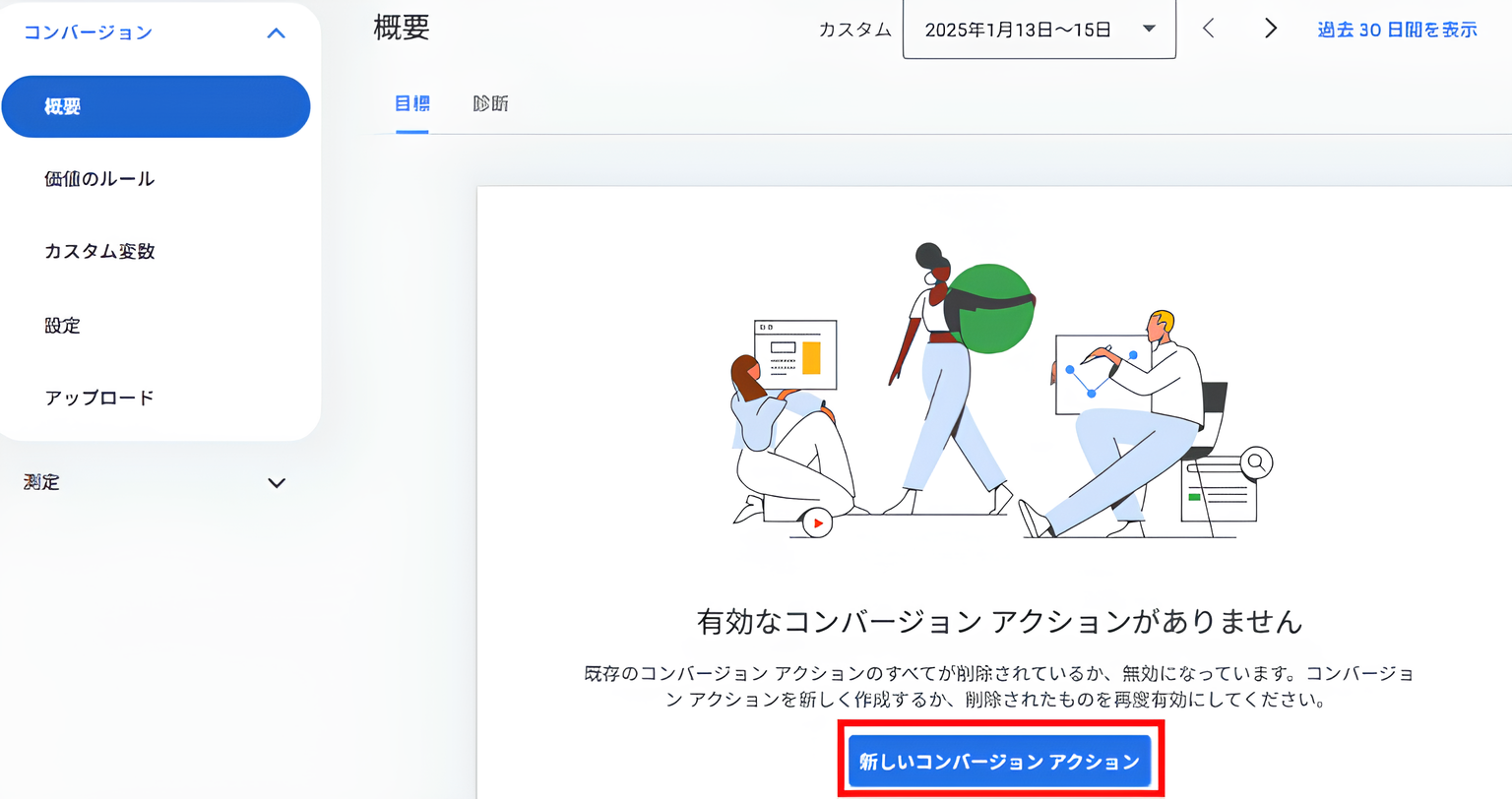
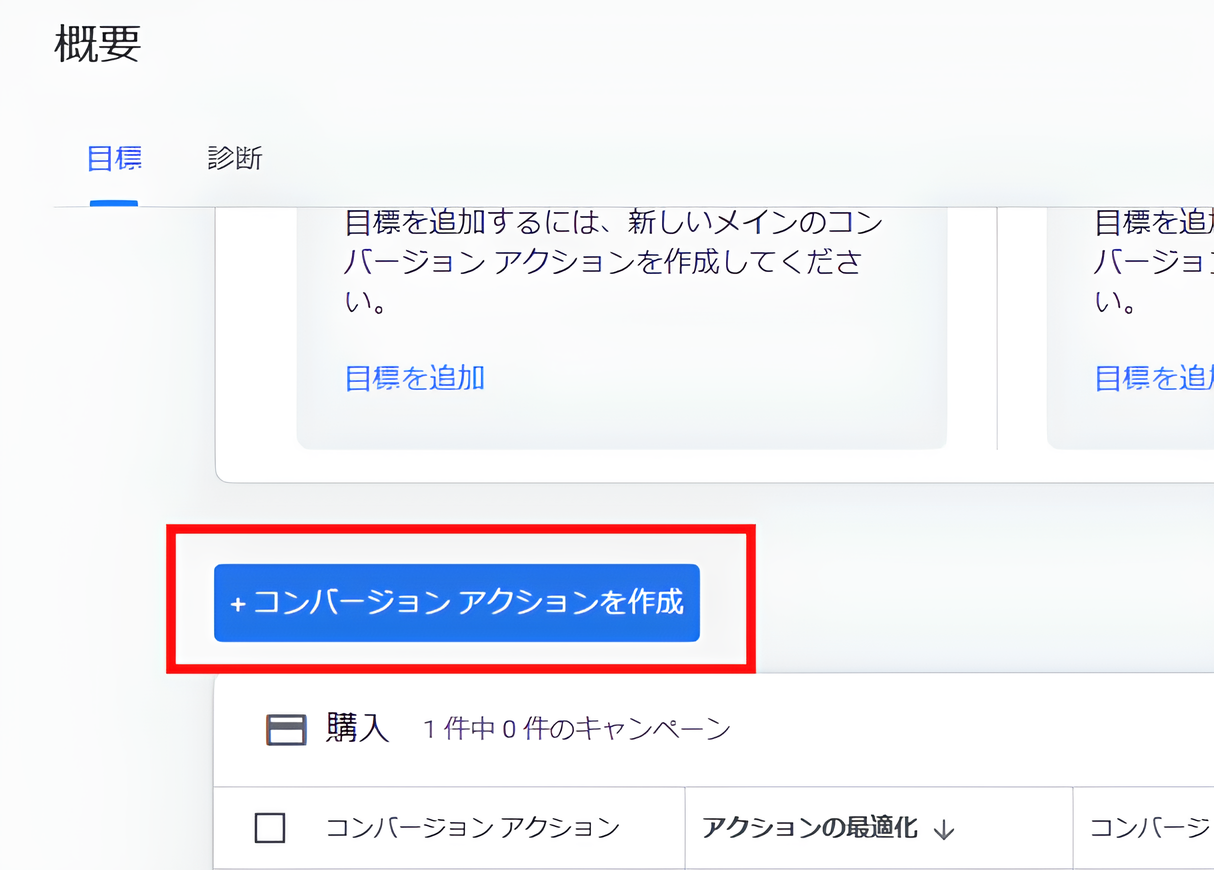
- 少し下にスクロールし、「新しいコンバージョンアクション」または、「コンバージョンアクションを作成」をクリックします。
ここから先は、人によってパターンが分岐します。ご自身のパターンに合わせてマニュアルを進めてください。
上記を実行後、どちらの画面になったかで、下記のリンク先に進んでください。
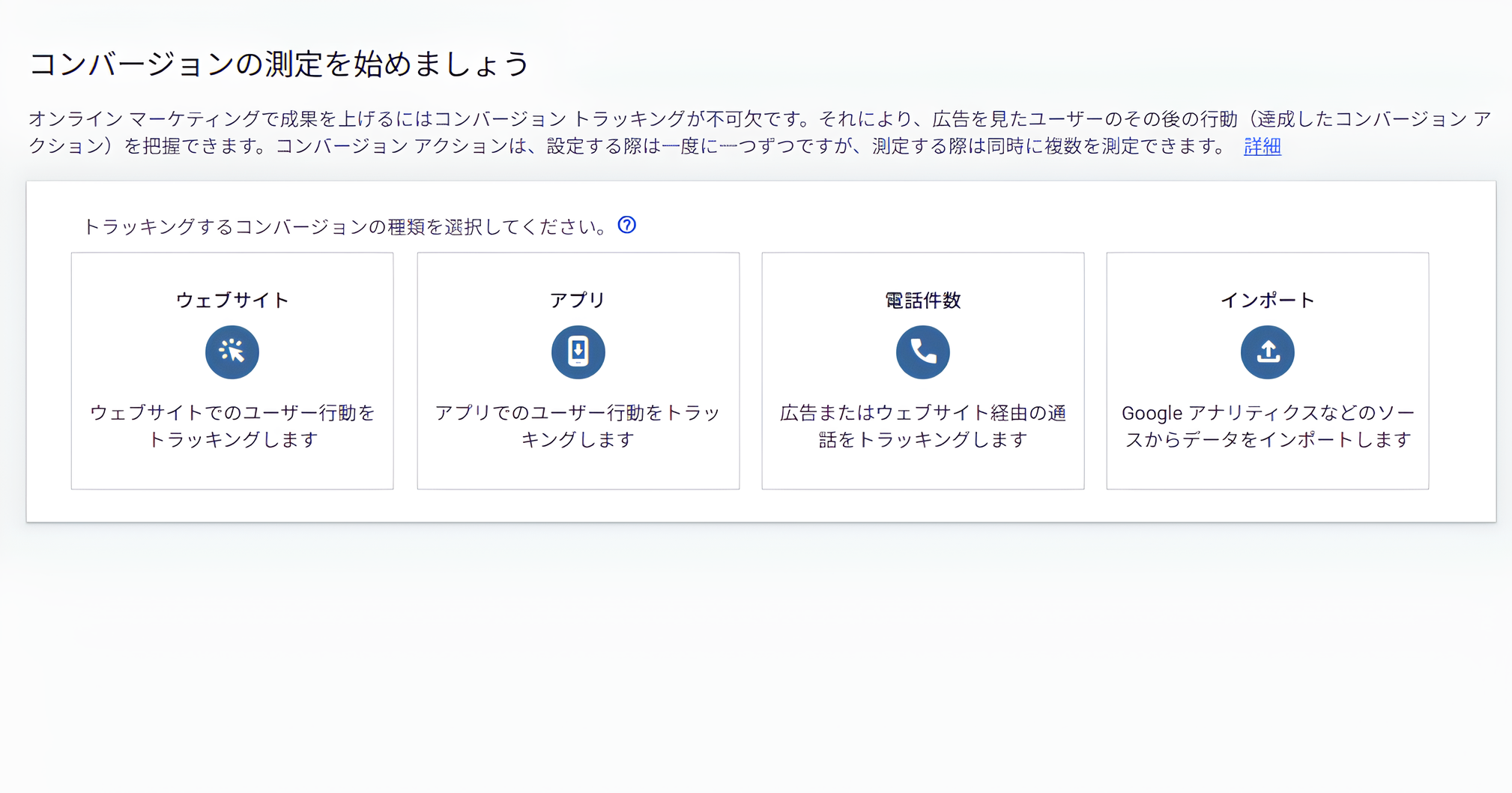
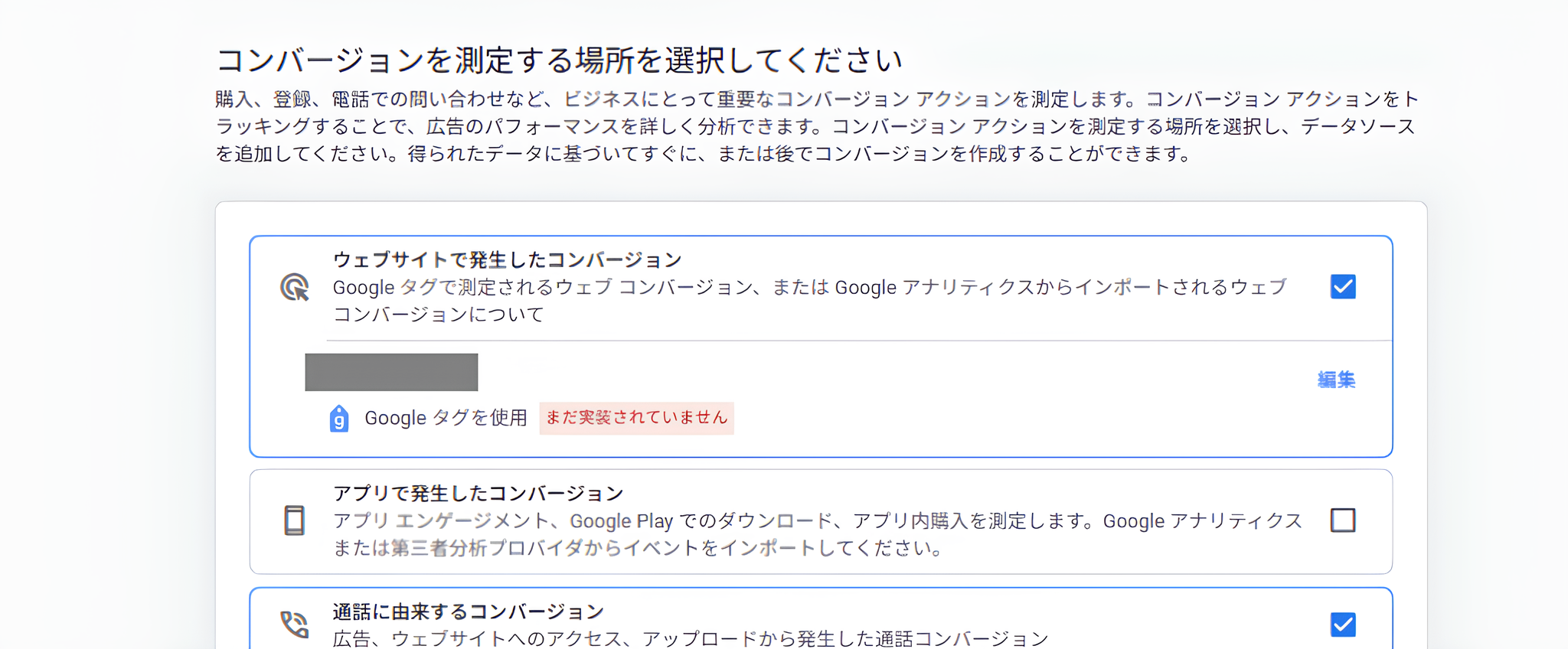
3-1. パターン1:ウェブサイトスキャンによる設定
- ウェブサイトを選択します。
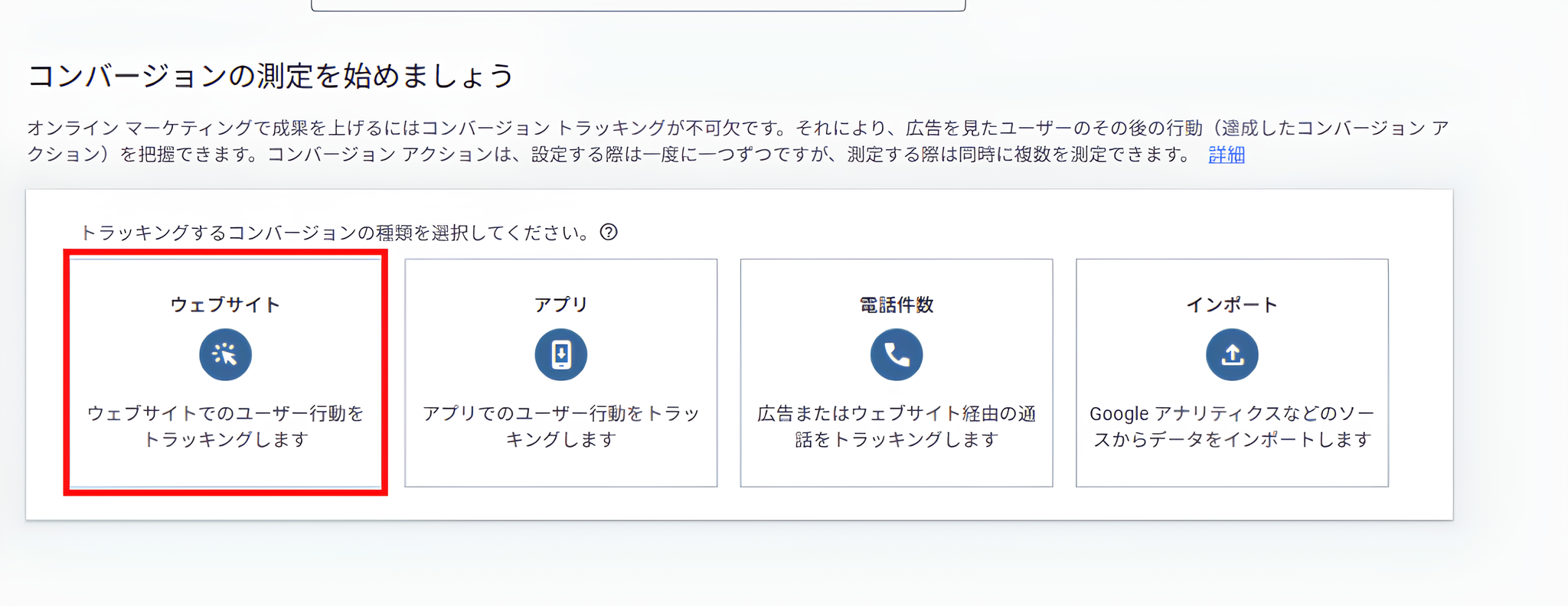
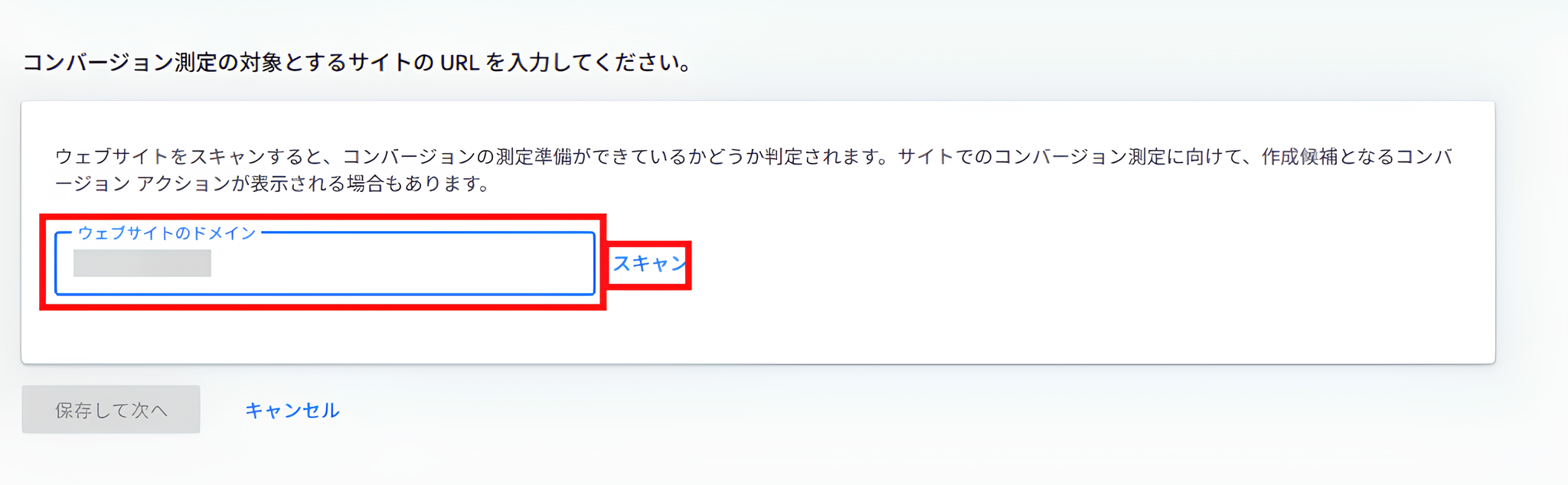
- コンバージョンを測定するサイトのURLを入力する必要がありますので、ご自身のサイトのドメインを入力し、スキャンをクリックします。
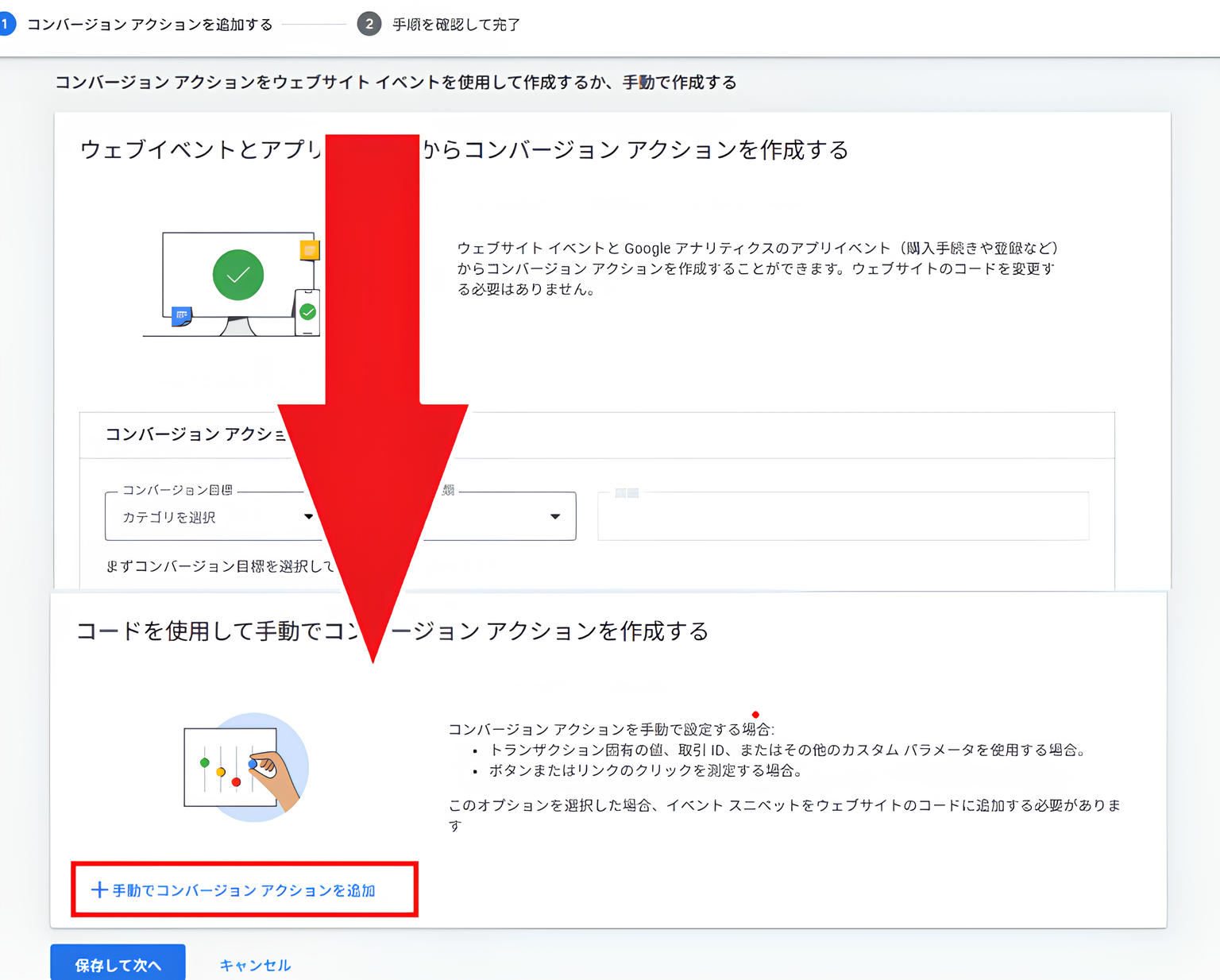
- 下に項目が出現しますので、下へスクロールし「手動でコンバージョンアクションを追加」をクリックします。
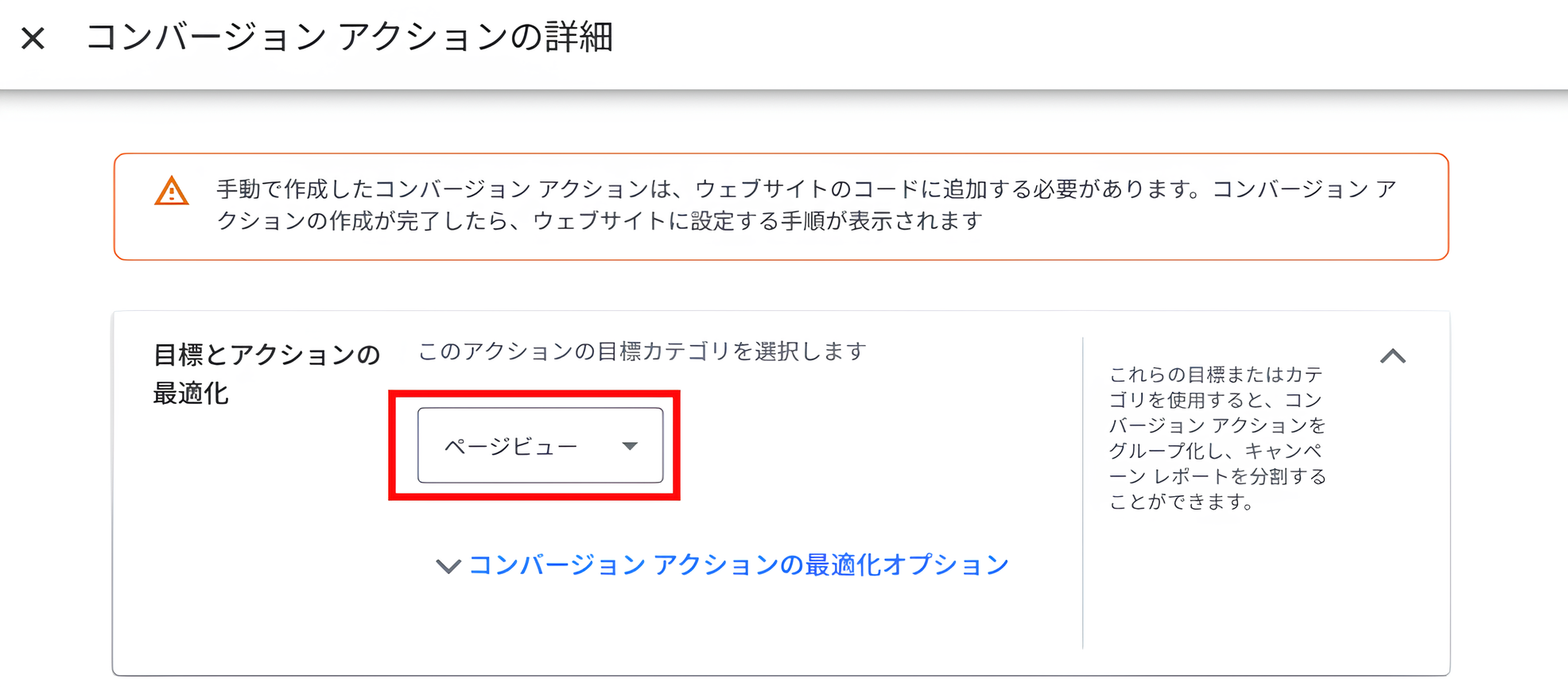
- コンバージョンアクションの詳細を記入する画面になりますので、まずは、「目標とアクションの最適化」にて「ページビュー」を選択します。
- 続いてコンバージョン名を記入しますので、ここでは例として「Googleタグの取得」として進めていきます。

- コンバージョン名を入力したら、「値」「カウント方法」が画像のようになっているかを確認し、「完了」をクリックします。
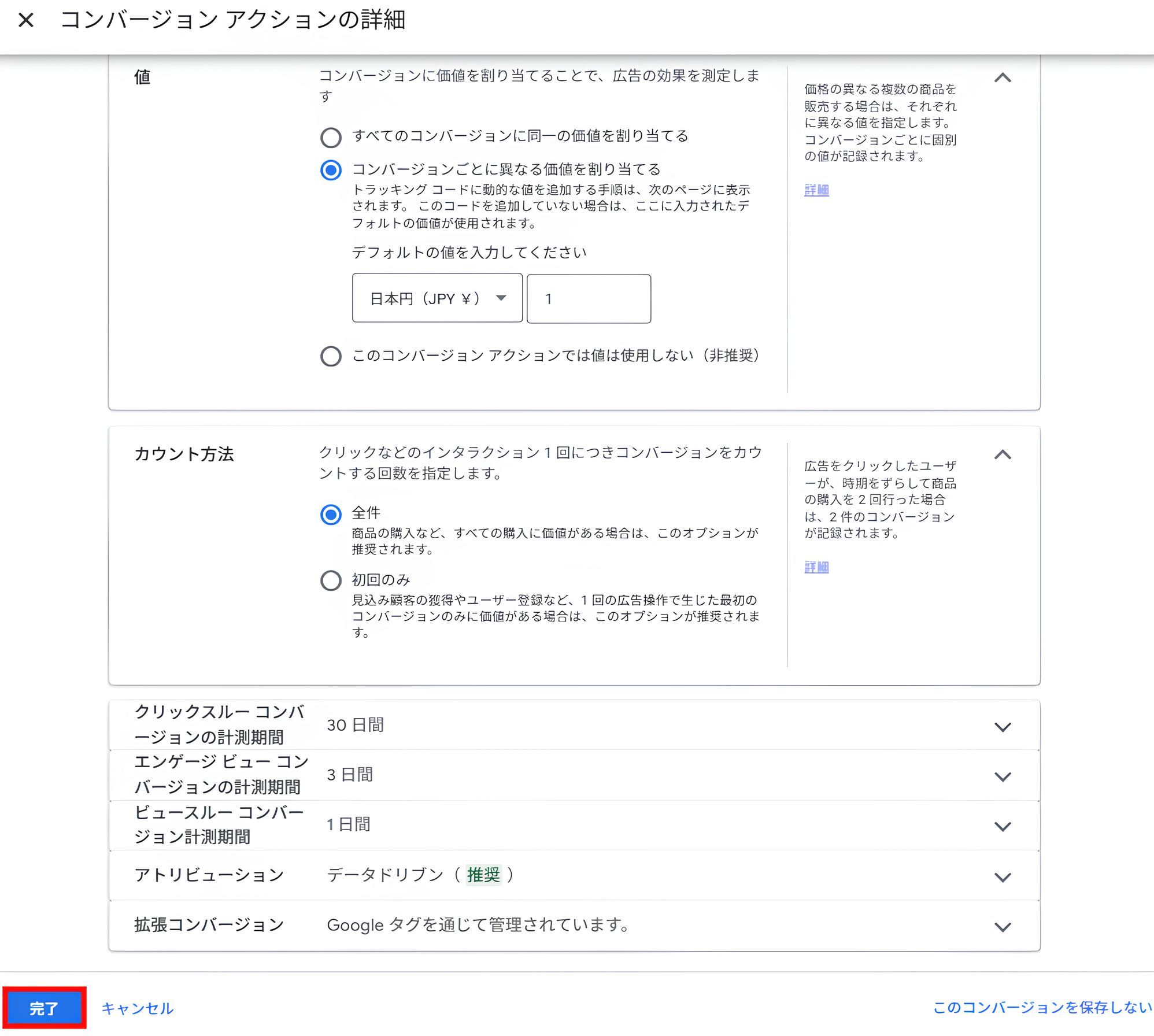
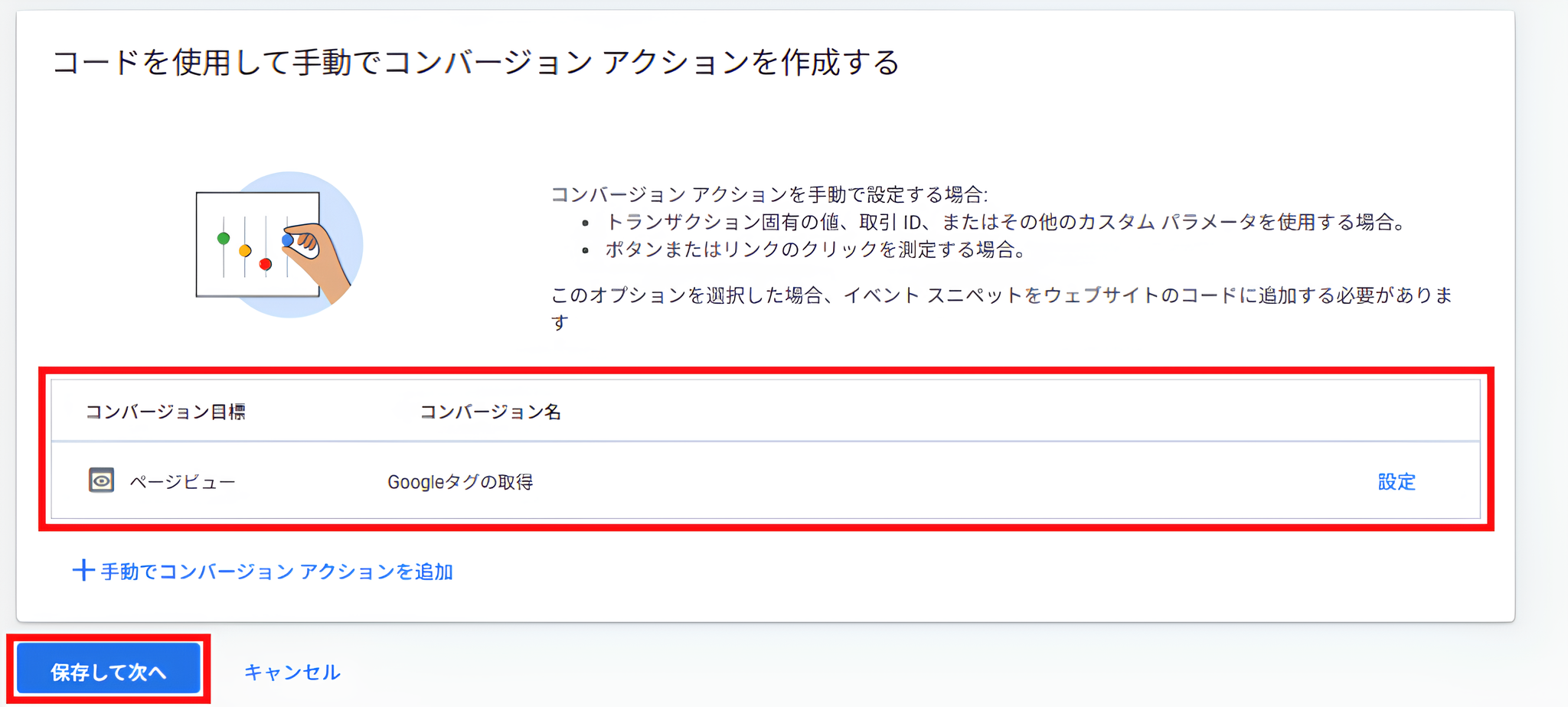
※デフォルトでこの設定になっていることがほとんどなので、デフォルトの設定が違っている時だけ動かす形でOKです。 - コンバージョンアクションが作成されますので「保存して次へ」をクリックします。
- この先はGoogleタグの取得に入っていきます。下記を飛ばして「4. Googleタグとイベントスニペットの取得・実装」へ。
3-2. パターン2:手動イベント作成による設定
- 「ウェブサイトで発生したコンバージョン」を選択し、編集をクリックします。
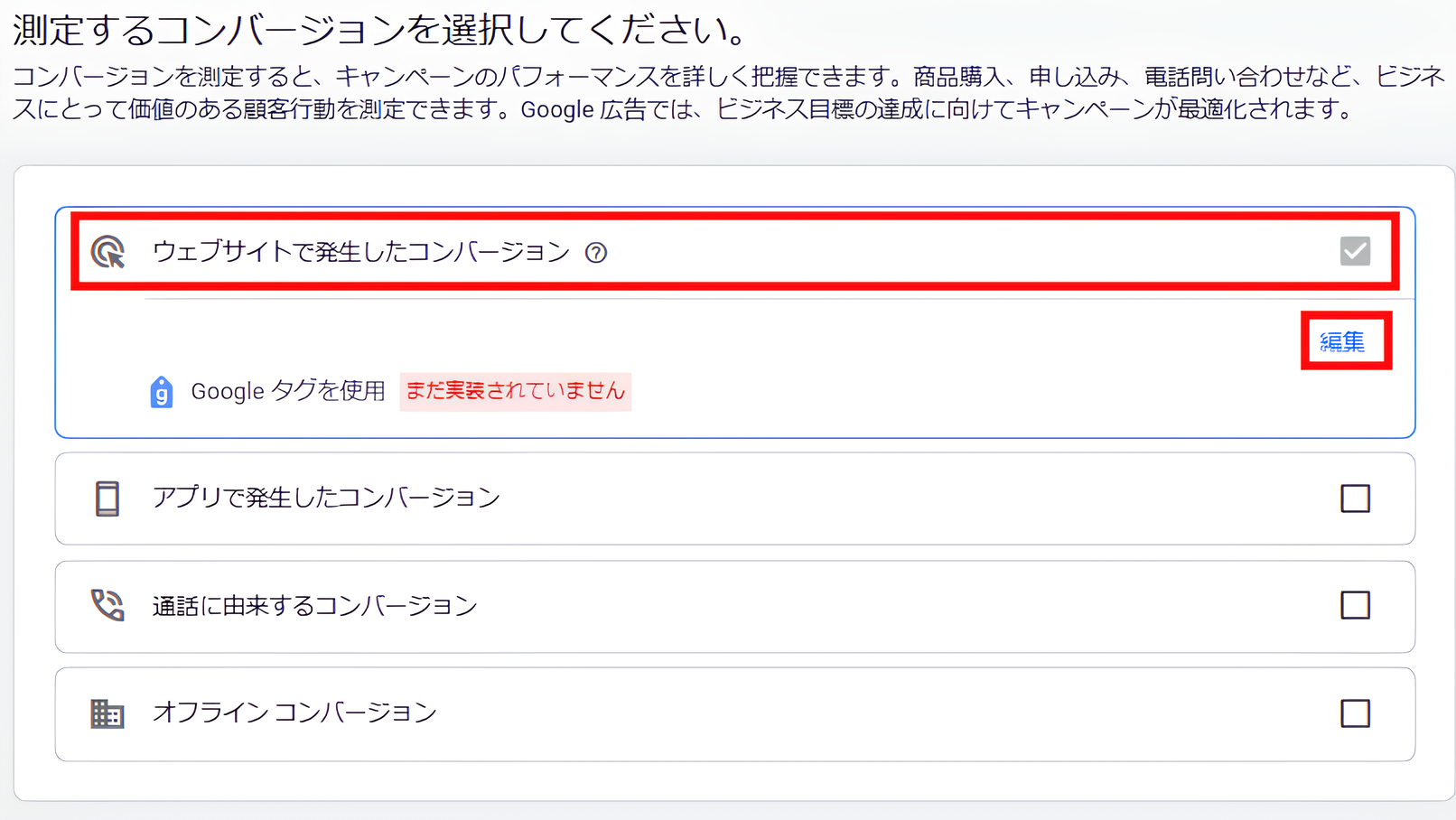
- 画像が違う場合でも
「ウェブサイトで発生したコンバージョン」
「ウェブサイトでの行動をトラッキングします」
という部分をクリック、または選択して進めてください。 - コンバージョンを測定するサイトのURLを入力する必要がありますので、ご自身のサイトのドメインを入力し、スキャンをクリックします。
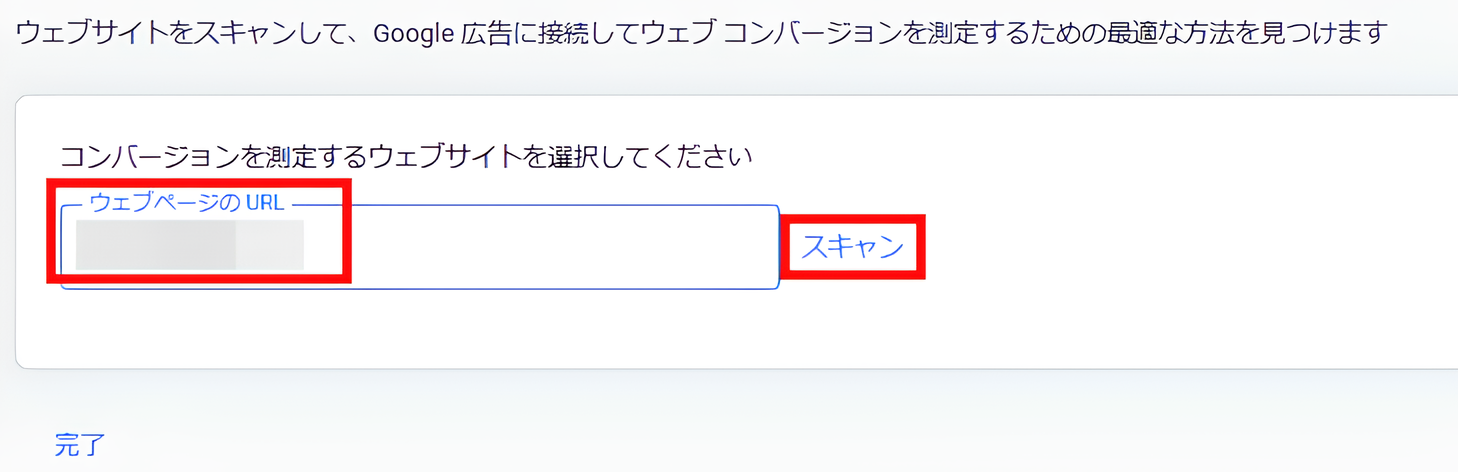
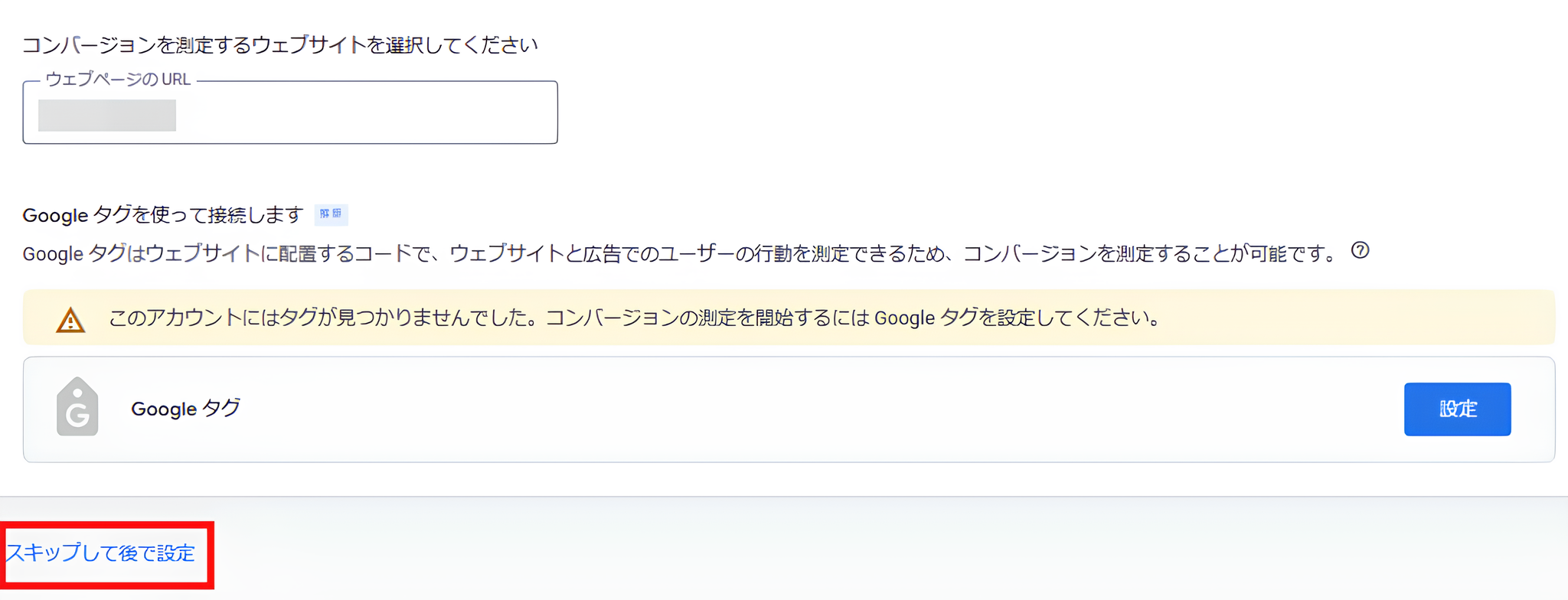
- スキャンをクリック後、下にこのような表示がされますが、「スキップして後で設定」をクリックします。
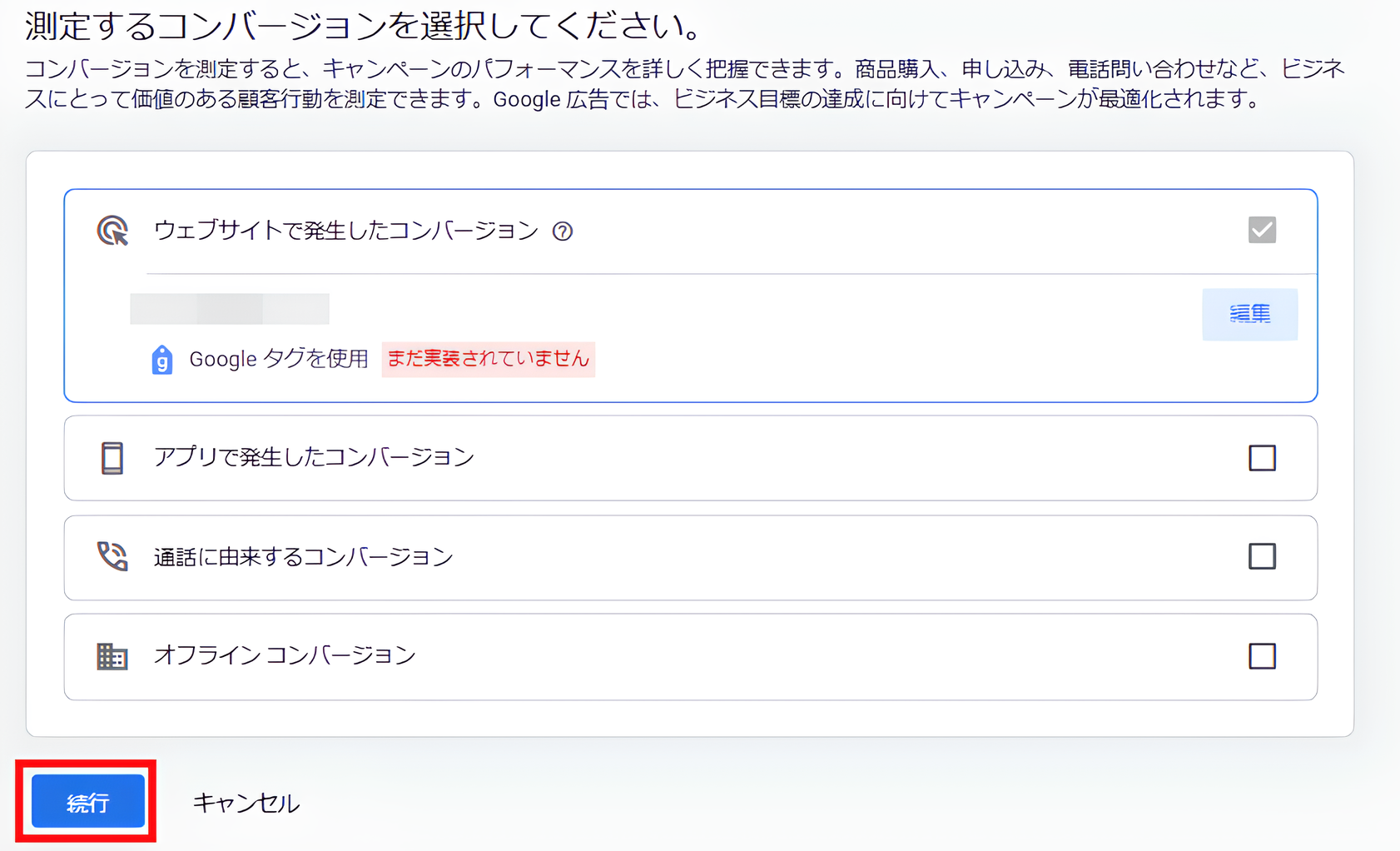
- 「続行」をクリックします。
- 下記画面になりますので、「すべて表示」をクリックします。
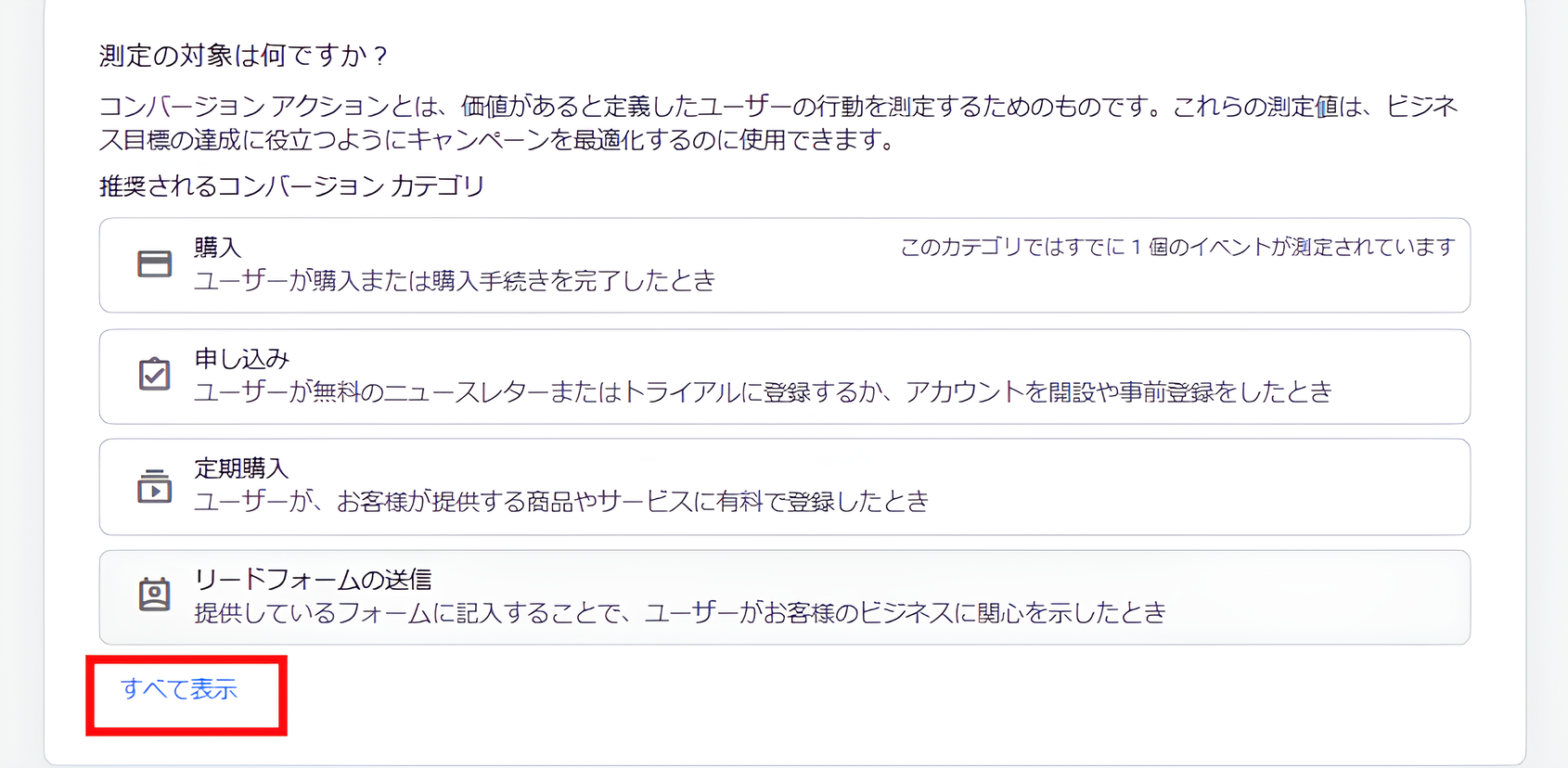
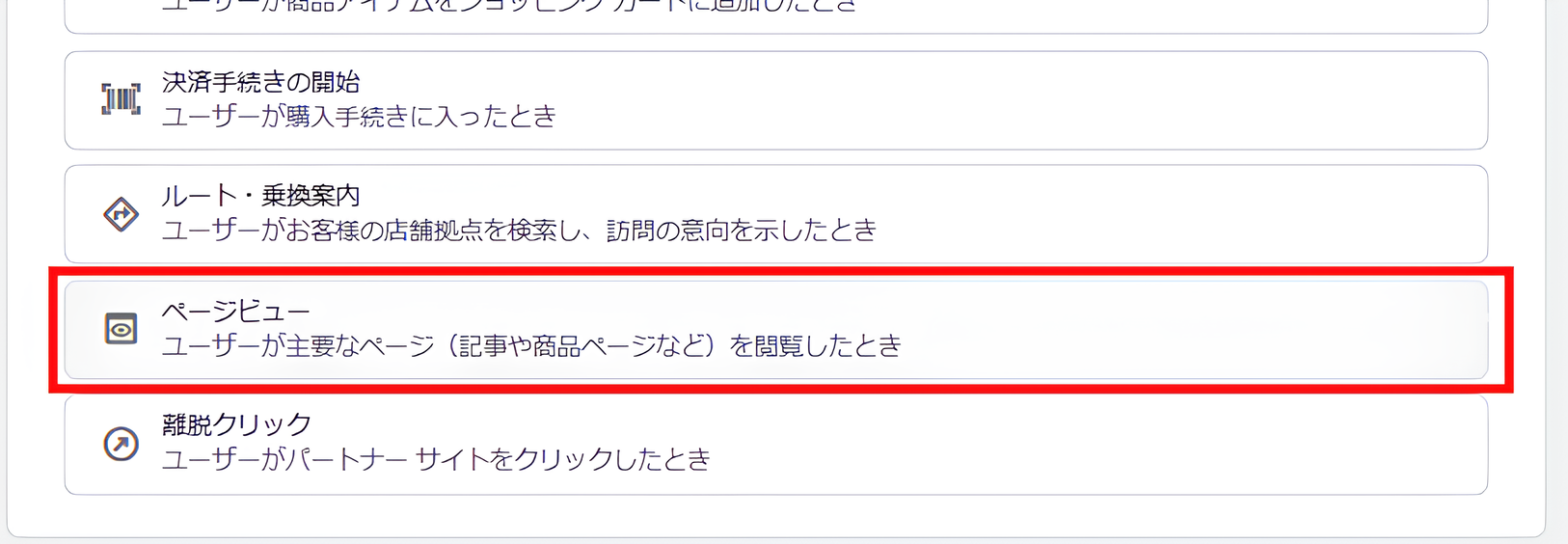
- 「ページビュー」をクリックします。
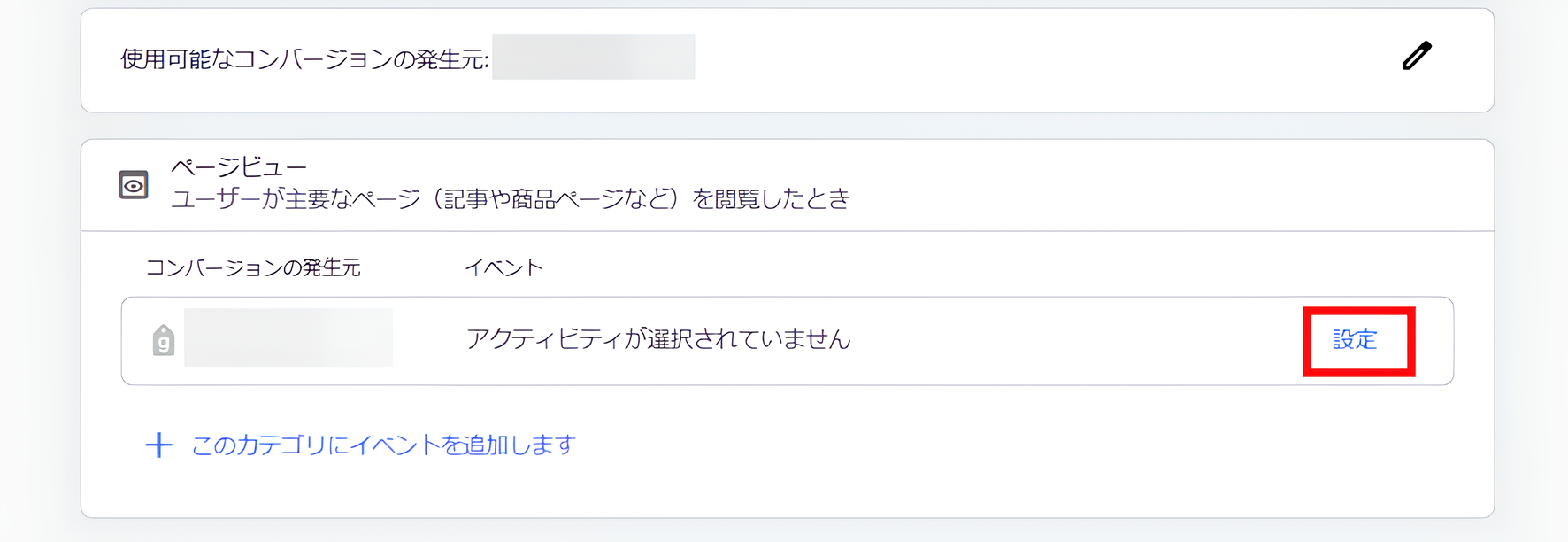
- 続いて、「設定」をクリックします。
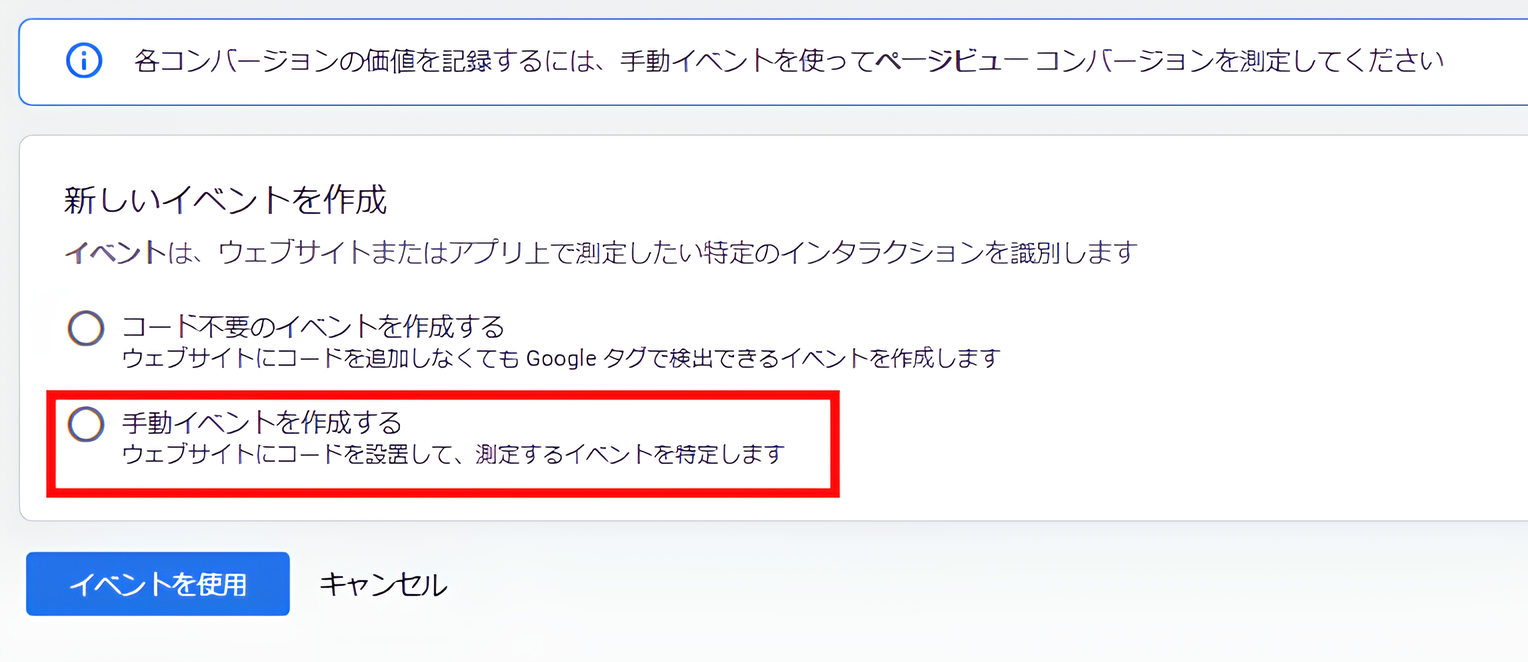
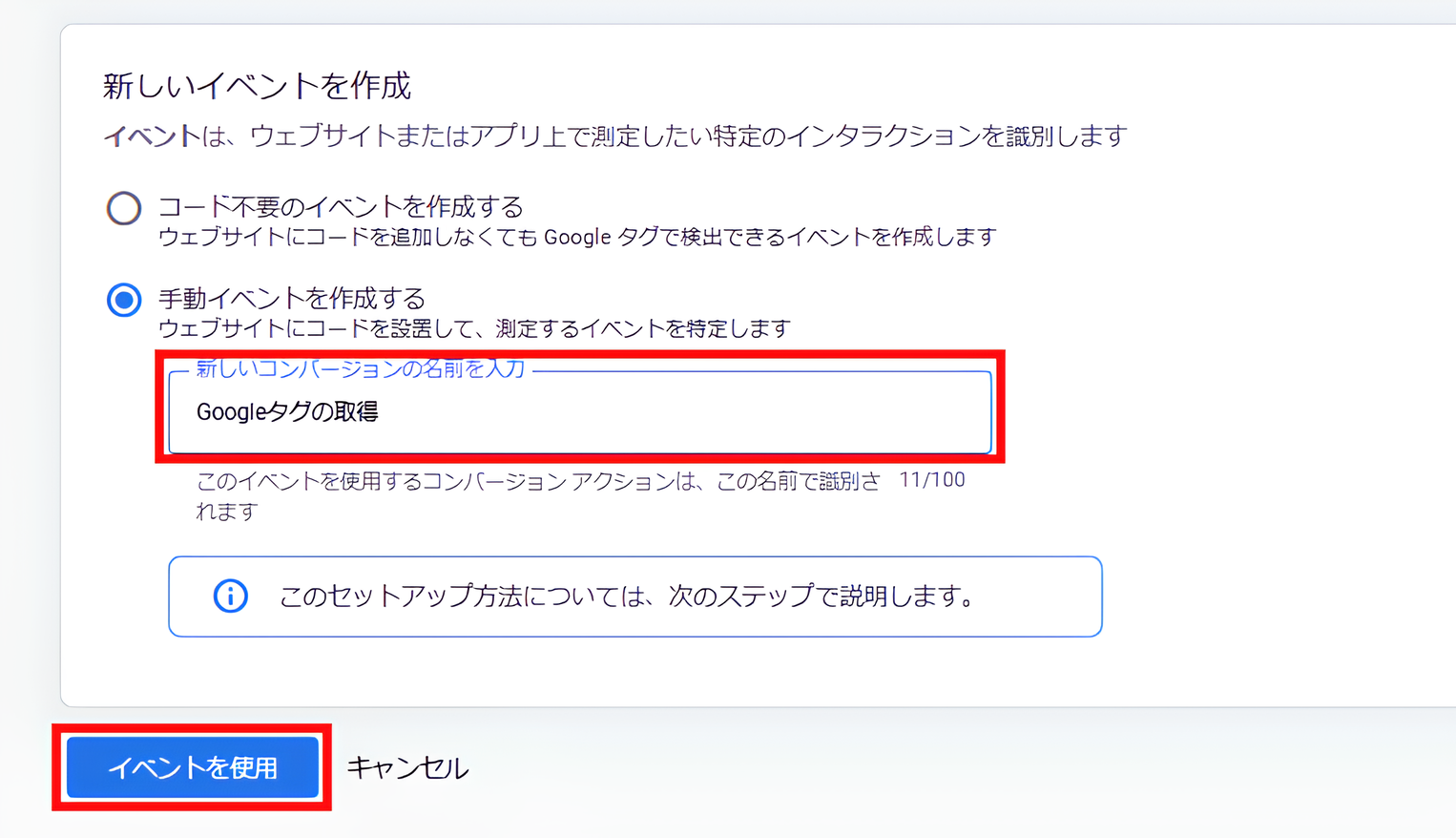
- このような画面が表示されますので、「手動イベントを作成する」を選択します。
- 選択後「新しいコンバージョンの名前を入力」に名前を付けましょう。ここでは、例として「Googleタグの取得」と入力します。入力後、「イベントを使用」をクリックします。
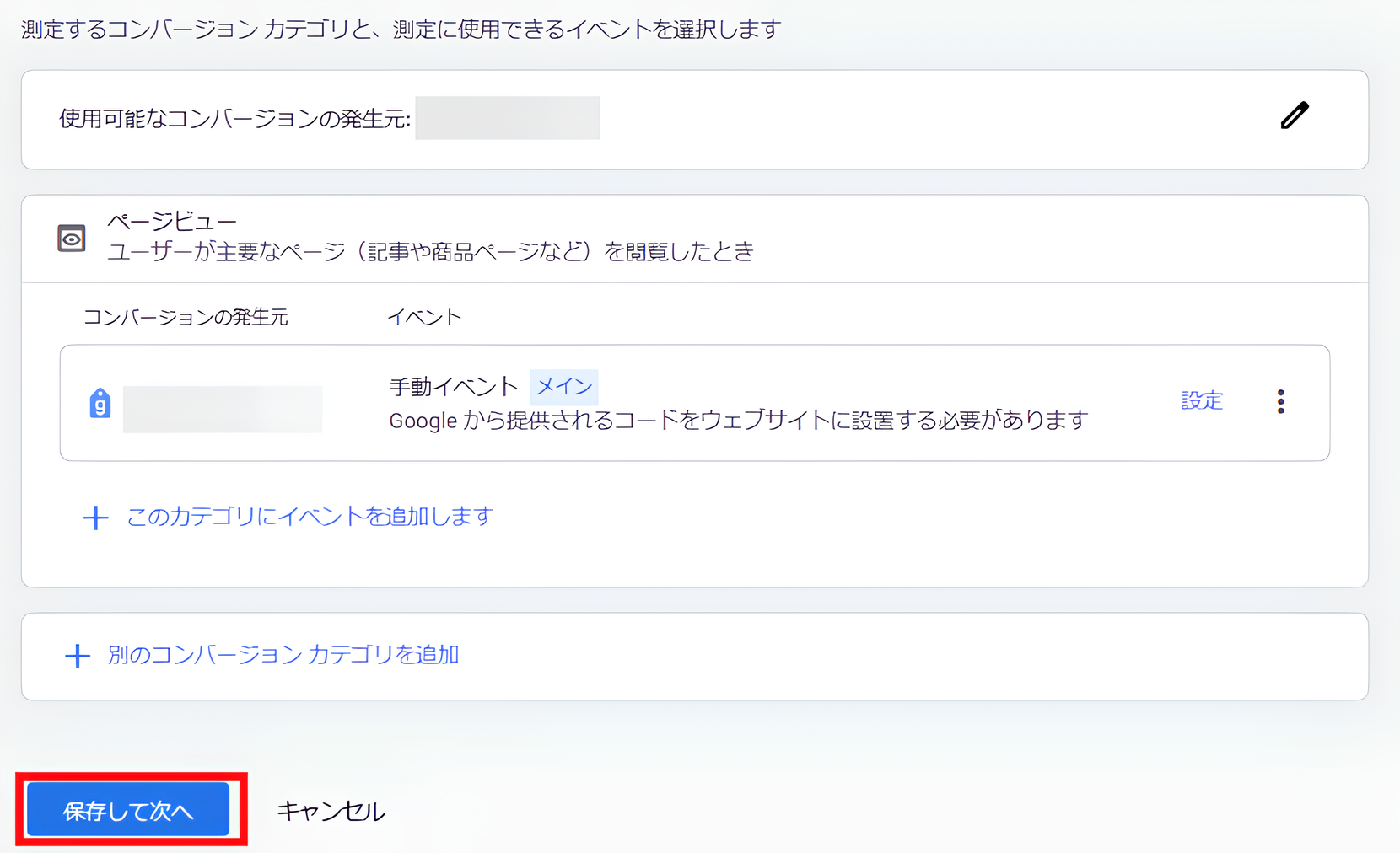
- 「保存して次へ」をクリックします。
4. Googleタグとイベントスニペットの取得・実装
コンバージョンアクションの設定が完了すると、いよいよ2種類のコード(タグ)が発行されます。
これらを正しくサイトに反映させることで、計測が可能になります。
4-1. Googleタグ(グローバルサイトタグ)の取得
これは、サイト全体でGoogle広告の通信を行うためのベースとなるコードです。
- 「設定」をクリックします。
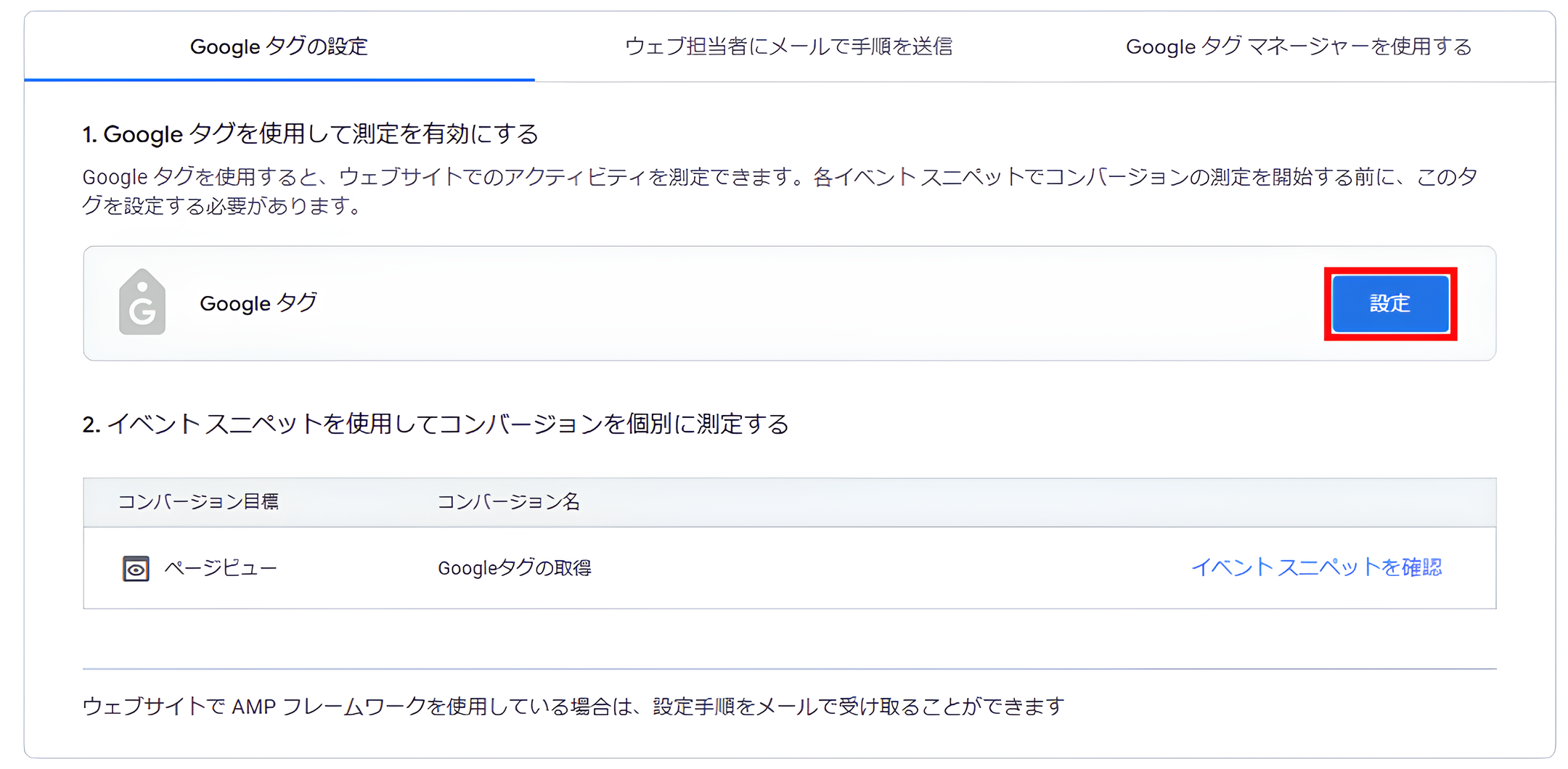
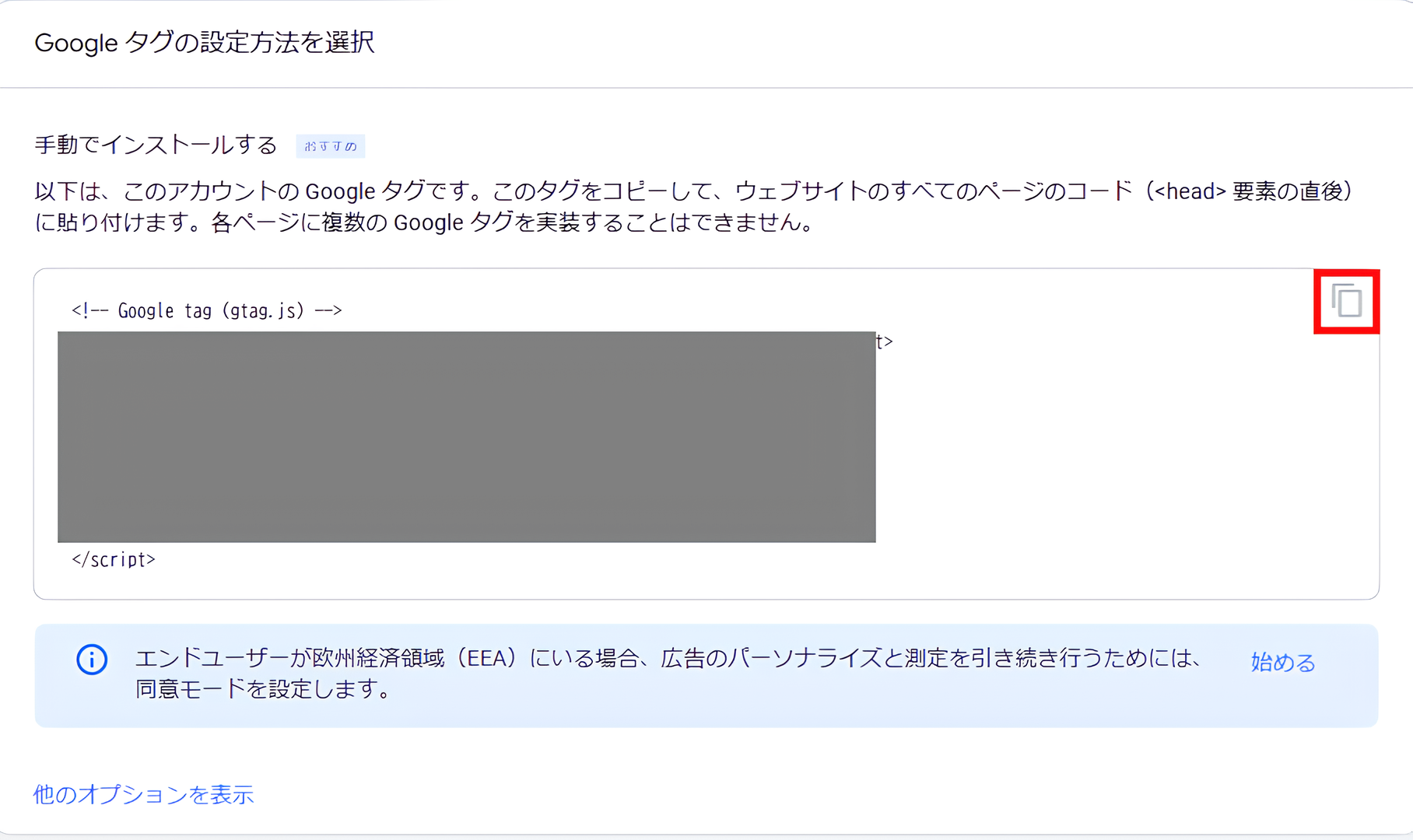
- タグが表示されるので、右上のコピーボタンよりコピーして、TeraPad等に貼り付けてメモしておきましょう。
4-2. イベントスニペットの取得
これは、「特定の行動(リダイレクトページの閲覧)」が発生した時だけ発動するコードです。
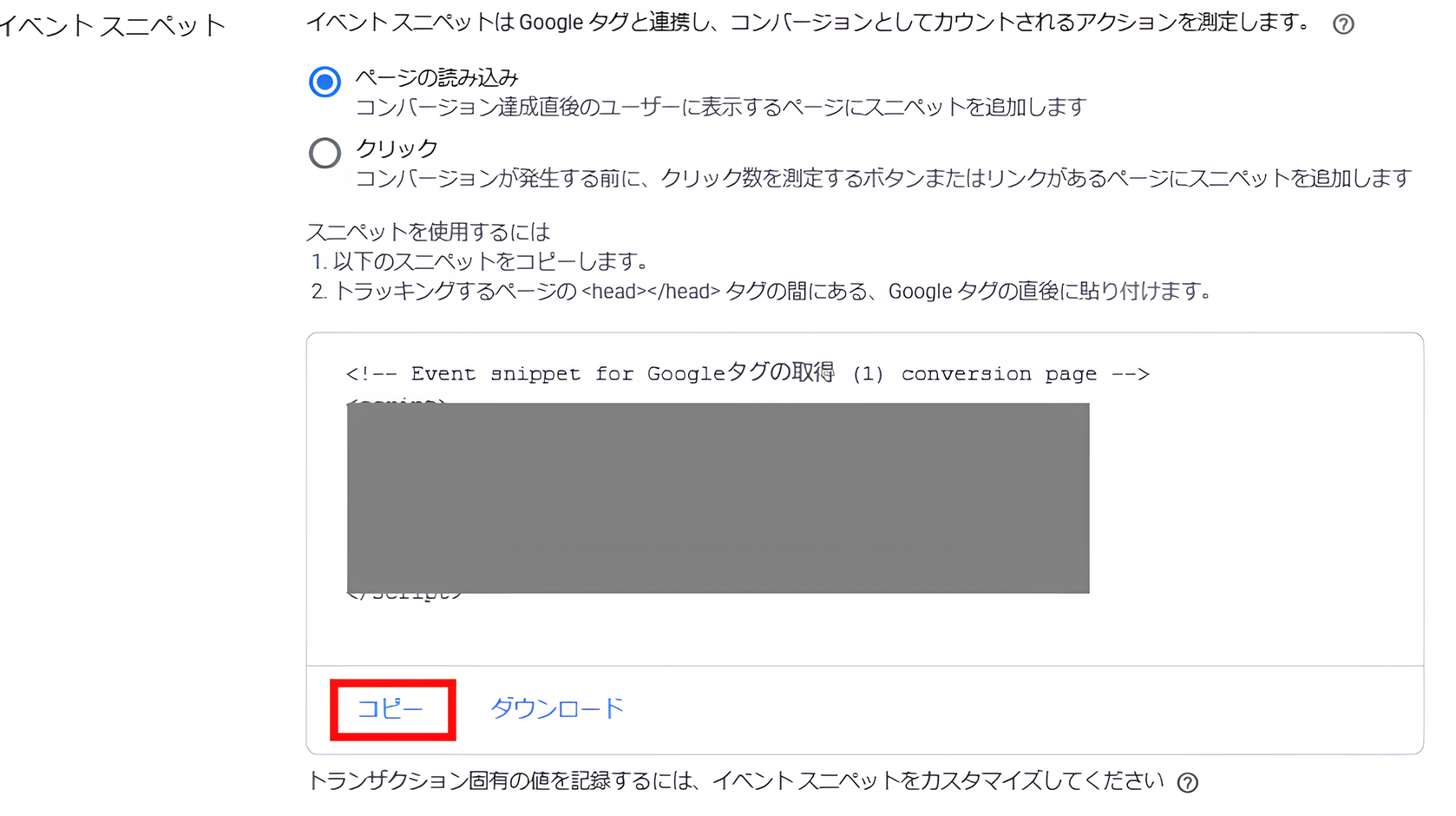
- 「イベントスニペットを確認」をクリックします。

- すると、イベントスニペットが表示されますので、「コピー」して、こちらもTeraPad等に貼り付けてメモしておきましょう。
続いて取得してメモをしてある「Googleタグ」と「イベントスニペット」をサイトに反映させましょう。WordPressでサイトを作成される方がほとんどだと思いますが、設置自体は難しくありません。ただし、WordPressのテーマによって設置方法が若干変わってくるので、ご自身のテーマに合わせて設置していきましょう。
最近のテーマであれば設定項目は常備されていると思いますが、テーマによって設置方法が少し変わるので、Google検索するとテーマごとの設定方法が出てくるはずです。ご利用のテーマにサポートがあれば、問い合わせてみても良いでしょう。
5. 動作確認|ステータスを「有効」にする最終作業
設置が完了したら、必ず動作確認を行ってください。
- サイトに反映させたら、先ほどのGoogle広告のページへ戻り「完了」をクリックします。
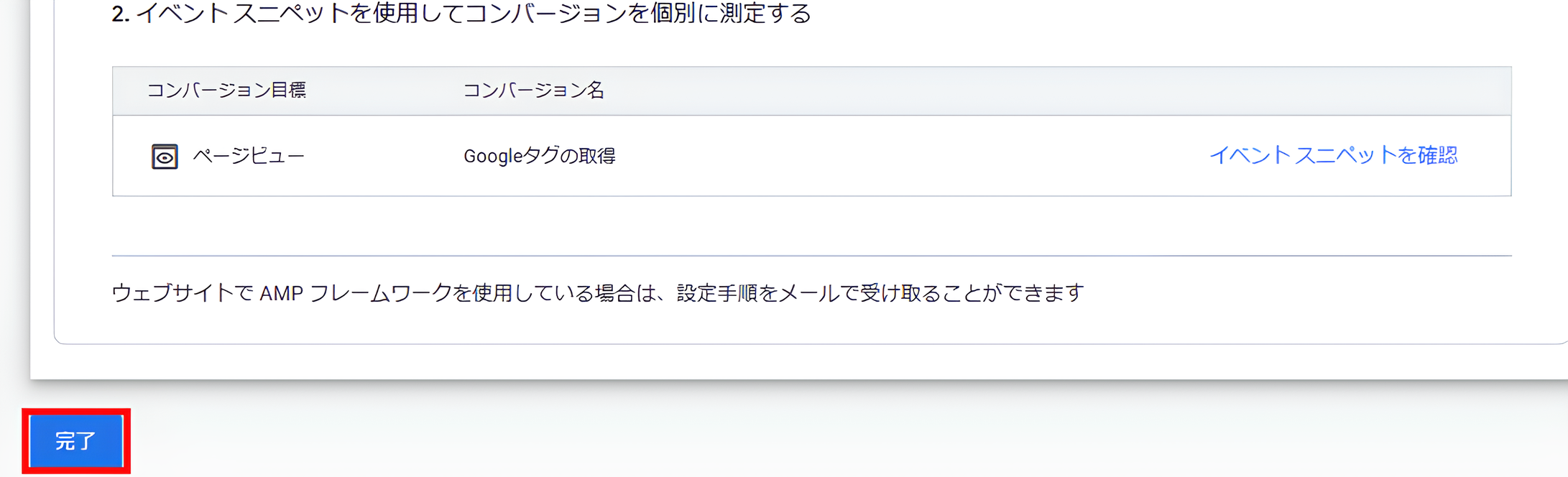
- このように表示されていたら、完了です。完了後すぐにこの画面を表示すると、赤枠部が「無効」と表示されています。
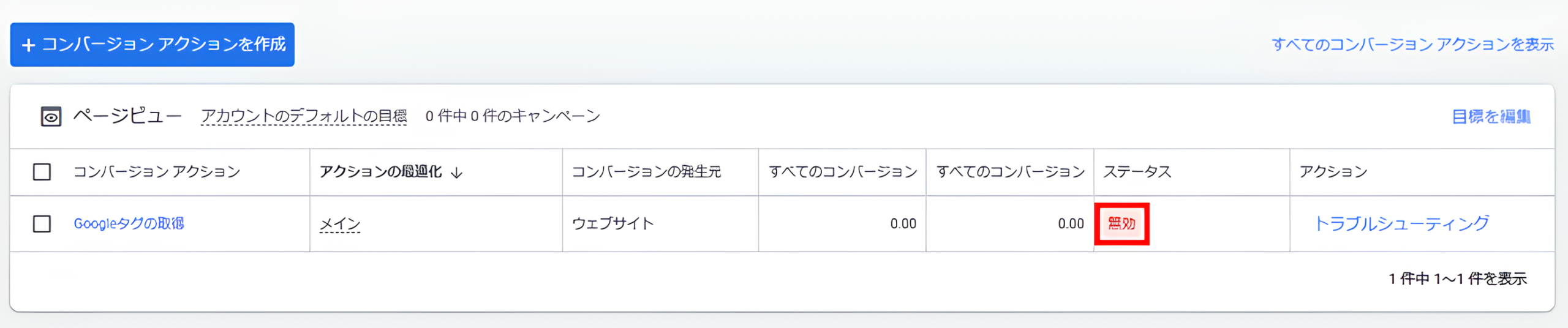
- 次に、Googleタグを動作させます。Googleタグ・イベントスニペットを設定したサイトにアクセスしましょう。表示したサイトのアフィリエイトリンクをクリックします(どの部分でもOKです)。
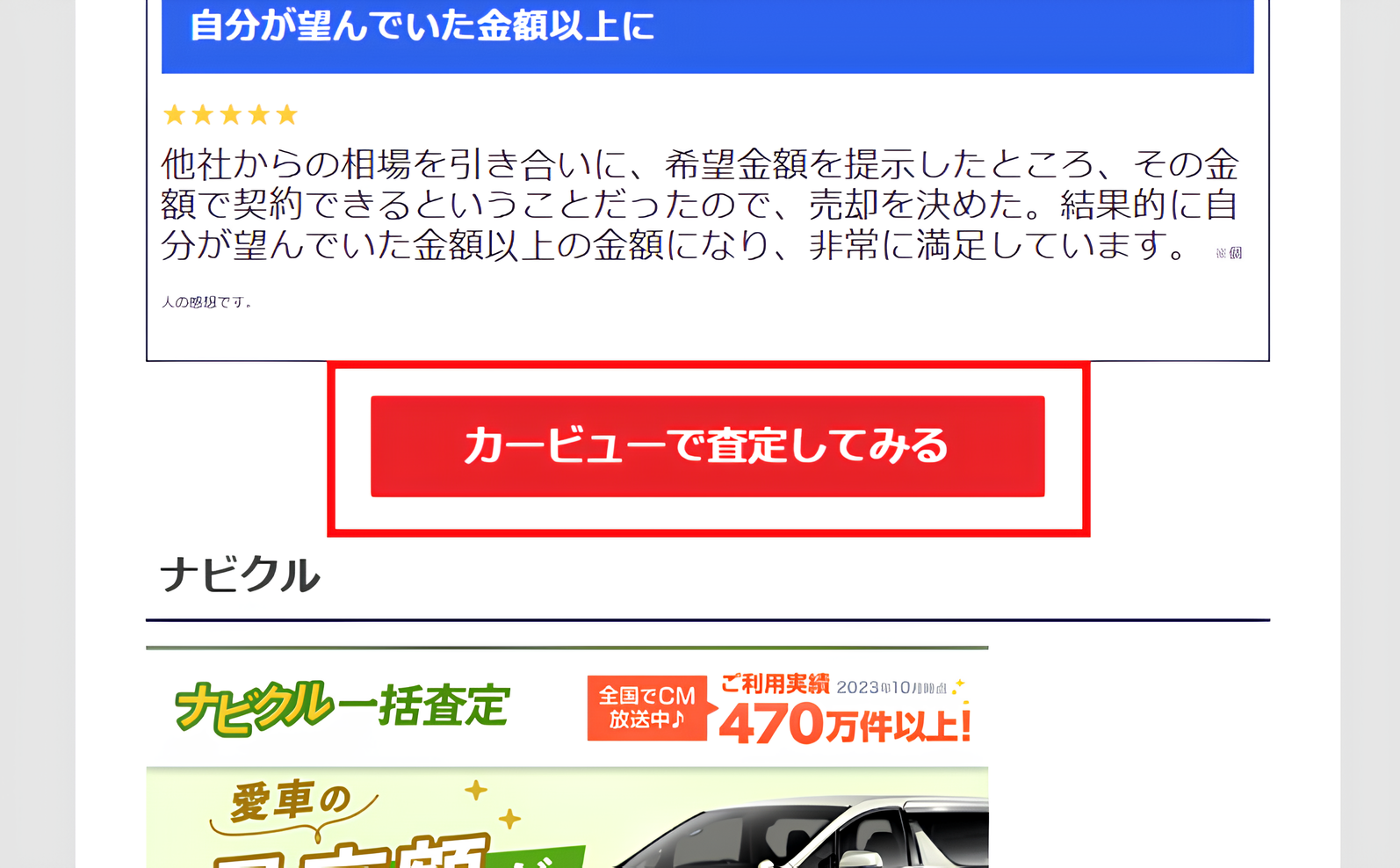
広告主ページに推移すれば動作させる作業は完了です。 - Google広告の設定画面に戻ります。設定が正しく行われていれば、しばらく経ってからステータスが添付画像のように「最近のコンバージョンはありません」または「要確認」に変わります。
※目安として3時間ほどお待ちください。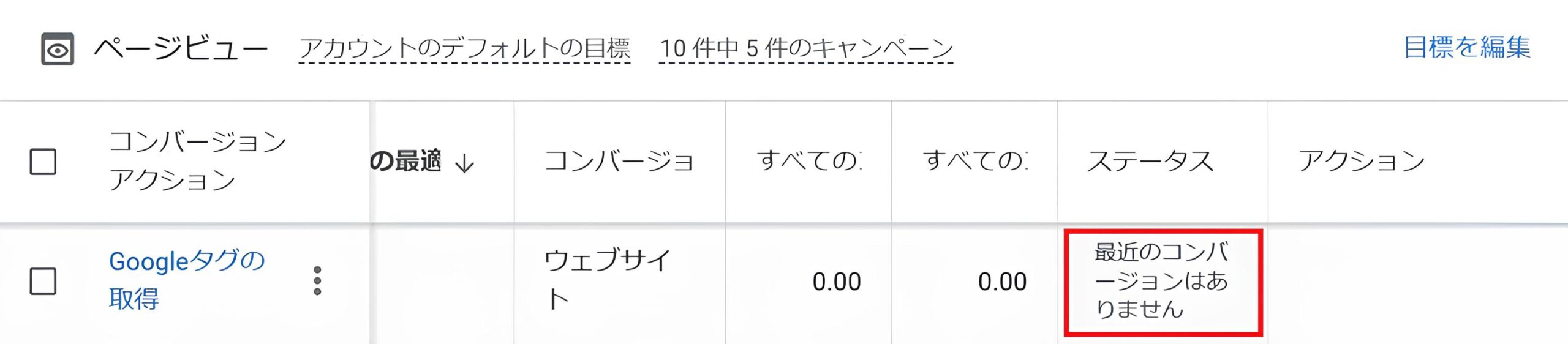
もし、無効から変わらない場合は、改めて手順を確認し、やり直してみましょう。 - 運用を開始して、実際にユーザーがアフィリエイトリンクをクリックして広告主ページに推移すると、ステータスが「有効」に変わります。これでGoogleタグの設置は完了です。
尚、Googleタグは、今回作成したものをずっと使い続けることが出来ますので、案件ごとに作り直す必要はありません。
「広告運用したことがある」「設定は得意です」という方は、もちろん商標キーワード編を実践する際に設定しておいてもOKです。
データは嘘をつかない。計測こそが最強の武器
Googleタグの設置は、技術的な作業に感じられ、敬遠したくなるかもしれません。
しかし、この設定こそが、あなたの勘に頼った運用を「科学的なビジネス」へと昇華させます。
誘導数が可視化されれば、あなたはもう暗闇の中を歩く必要はありません。数字が示す事実に基づき、淡々とサイトを修正し、キーワードを精査する。その先に、利益率50%を超える盤石な収益構造が待っています。
タグの設定が完了したら、広告を出稿しましょう。広告の出稿方法は、下記商標キーワード編と同じですので、何度も経験済みのはずです。
ただし、出稿する広告は比較サイト用に作成した下記のものです。
それでは、いよいよ最後の仕上げ——出稿した広告に対する冷徹な運用管理へと進みましょう。





コメント
この記事へのコメントはありません。