

リスティングアフィリエイトにおいて、クリック率(CTR)の向上は、単にアクセス数を増やす以上の意味を持ちます。
Google広告には、広告の掲載面を広げ、視認性を劇的に高めることができる「アセット(旧:広告表示オプション)」という強力な機能が存在します。しかも、この機能は「無料」で利用可能です。
アセットを適切に設定することで、ユーザーの目を引くだけでなく、広告の「品質ランク」が向上し、結果としてより安いクリック単価で上位に表示されやすくなるという、極めて大きなメリットを享受できます。
本記事では、数あるアセットの中でも、Google広告で絶対に設定しておくべき2つの武器——「構造化スニペット」と「コールアウト」について徹底解説します。
1. なぜアセット設定が「最強のコストパフォーマンス」を生むのか
Google広告の掲載順位を決める広告の「品質ランク」は、入札単価と品質スコアの掛け合わせで決まります。
そして、この品質スコアに大きな影響を与えるのが「推定クリック率」です。
アセットを設定すると、検索結果画面におけるあなたの広告の「面積」が物理的に広がります。情報量が増え、画面を占有する割合が高まれば、ユーザーの視線は自然とあなたの広告に吸い寄せられます。
- 視認性の向上: 他の広告よりも大きく、目立つ表示になる。
- 情報の先出し: サイトをクリックする前に、ユーザーが知りたい「特徴」や「ベネフィット」を提示できる。
- 品質ランクへの貢献: クリック率が高まることでGoogleからの評価が上がり、中長期的に広告費を安く抑えられる。
設定しない理由はどこにもありません。むしろ、競合が設定していないジャンルであれば、これだけで圧倒的に優位に立つことが可能です。
2. アセットの設定手順|キャンペーン単位での最適化
アセットは、アカウント単位、キャンペーン単位、広告グループ単位で設定可能ですが、私の場合、「キャンペーン単位」で設定することがほとんどです。
これにより、そのジャンルに関連する全ての広告に対して、一貫した訴求を自動的に付与することができます。
3. 構造化スニペット|商品・サービスの「属性」を網羅する
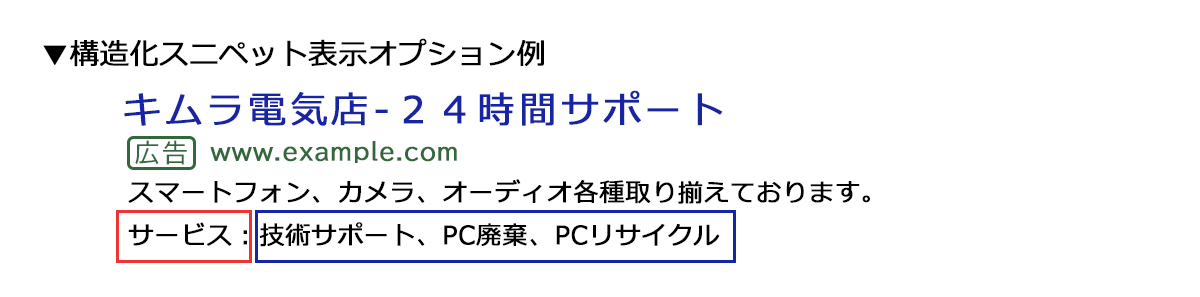
構造化スニペットは、広告の説明文の下に、特定の商品カテゴリやサービスの種類をリスト形式で表示できる機能です。ユーザーに対して「このサイトにはこれだけのバリエーションがある」という網羅性をアピールするのに最適です。
カテゴリーを表すヘッダー(下記画像の赤枠)と商品・サービスの種類を表す値(下記画像の青枠)という構成になっているのが特徴です。
3-1. 構造化スニペットの設定方法
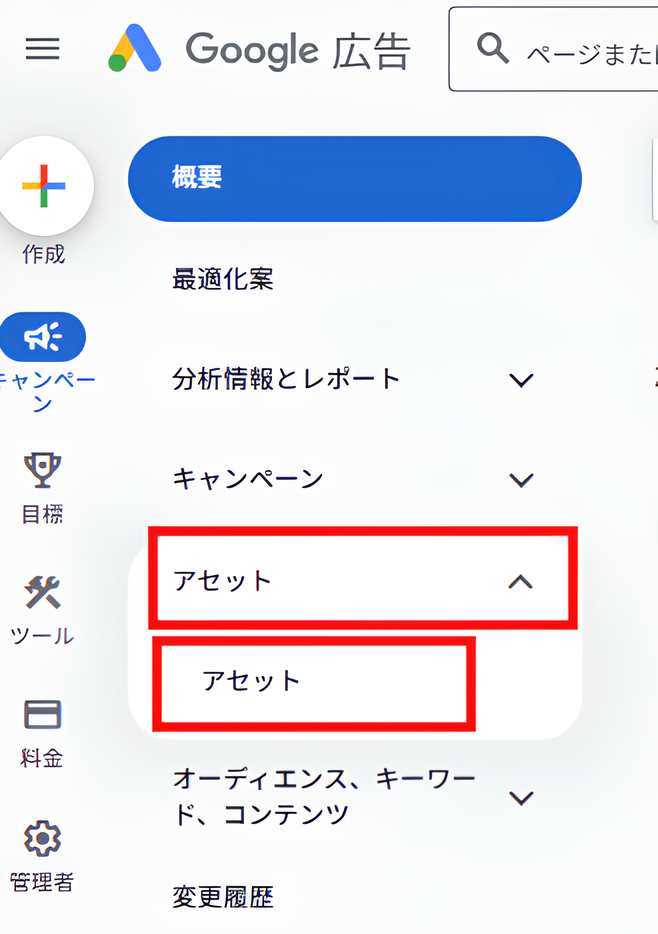
- Google広告の左のメニューにて、「アセット」のプルダウンを開き、「アセット」をクリックします。
- +ボタンをクリックします。
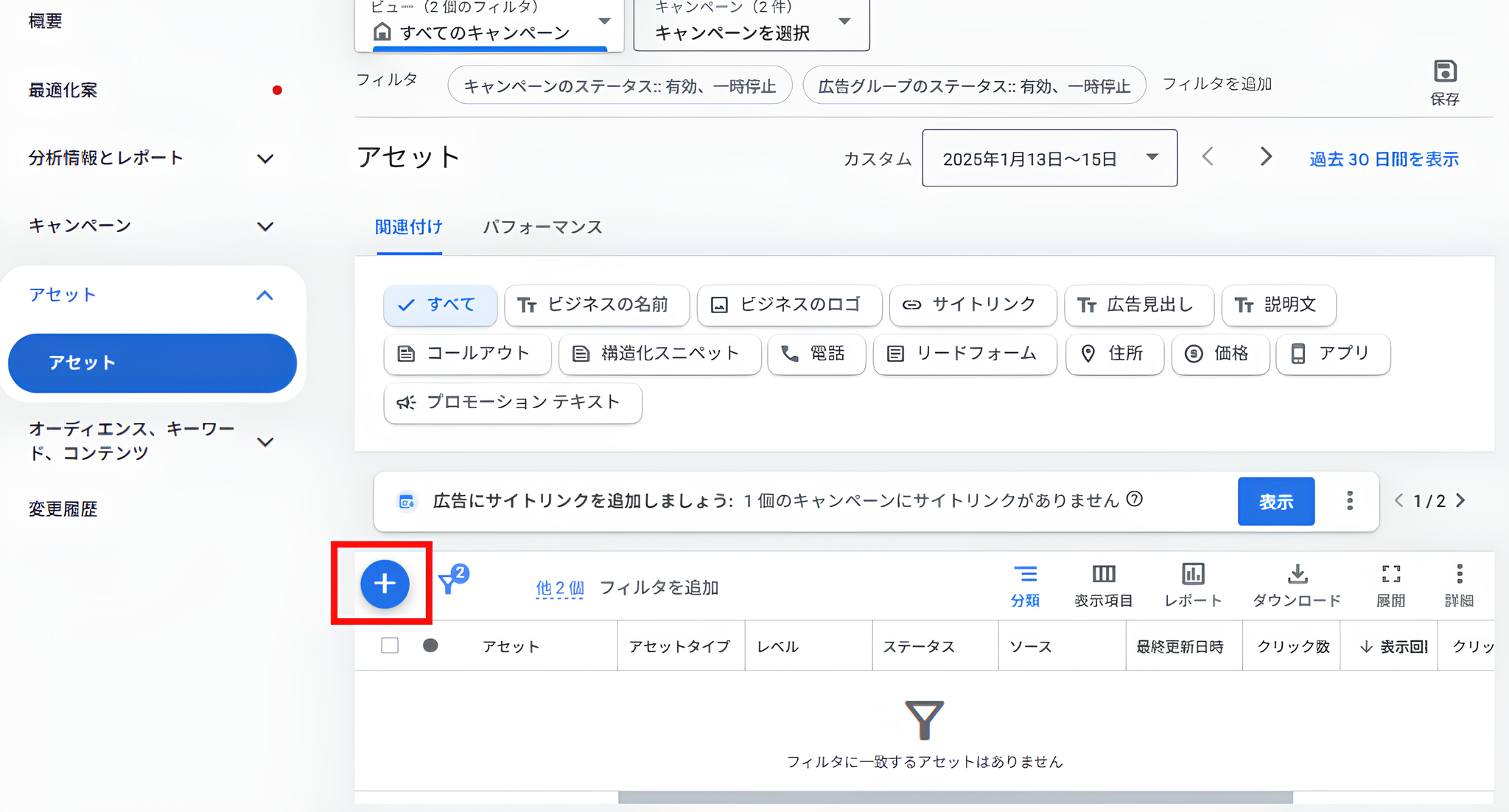
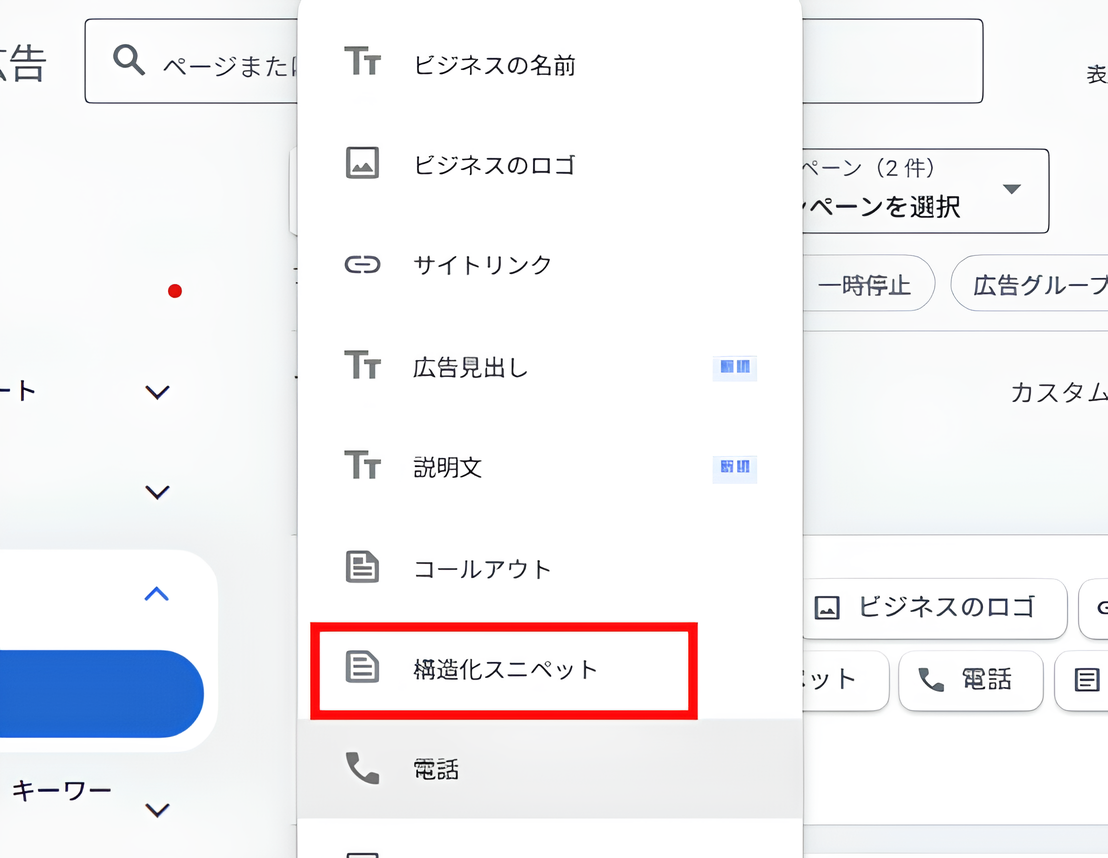
- 「構造化スニペット」をクリックします。
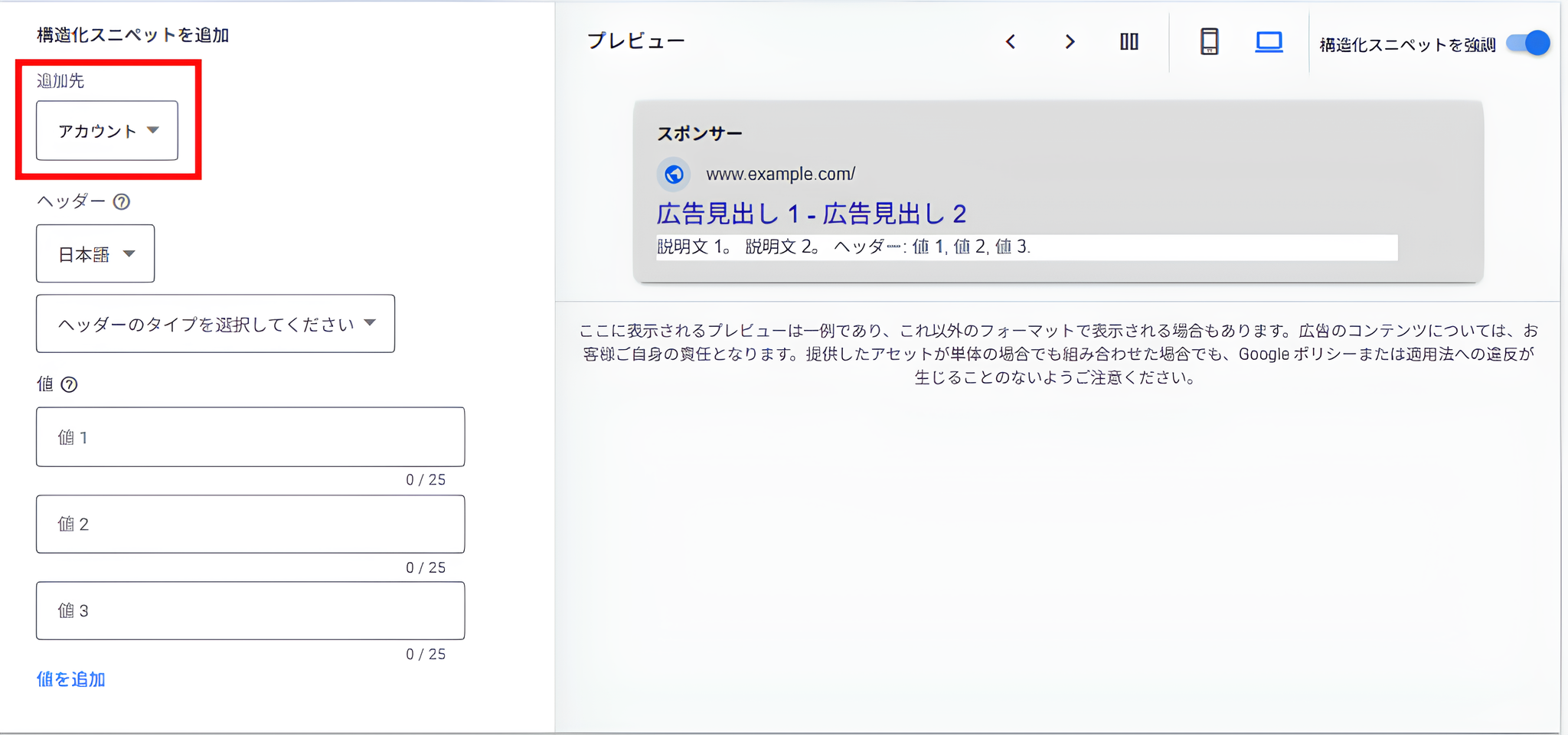
- 下記画面になりますので、「追加先」のプルダウンをクリックし、「キャンペーン」に変更します。
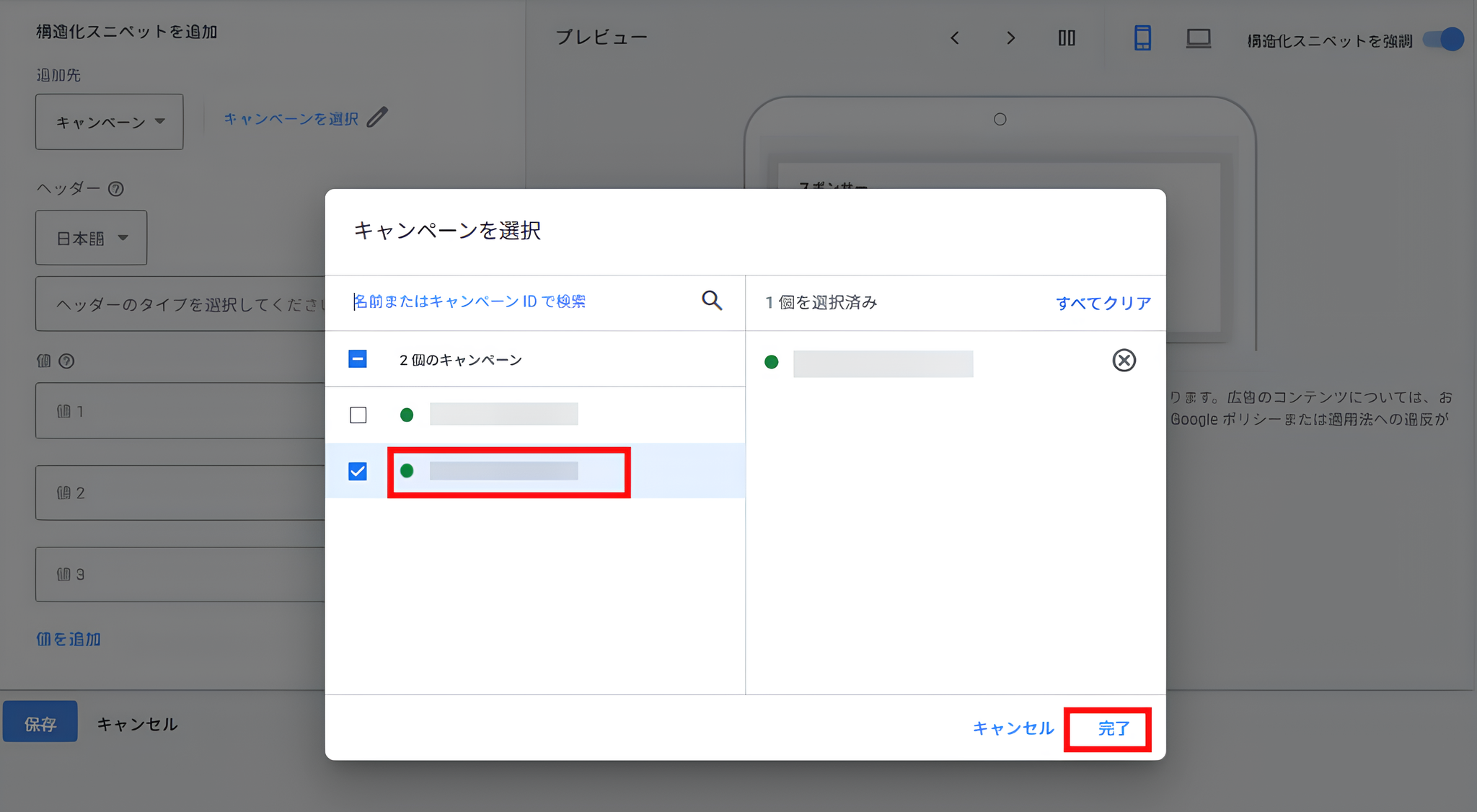
- 構造化スニペットを設定したいキャンペーンを選択し、「完了」をクリックします。
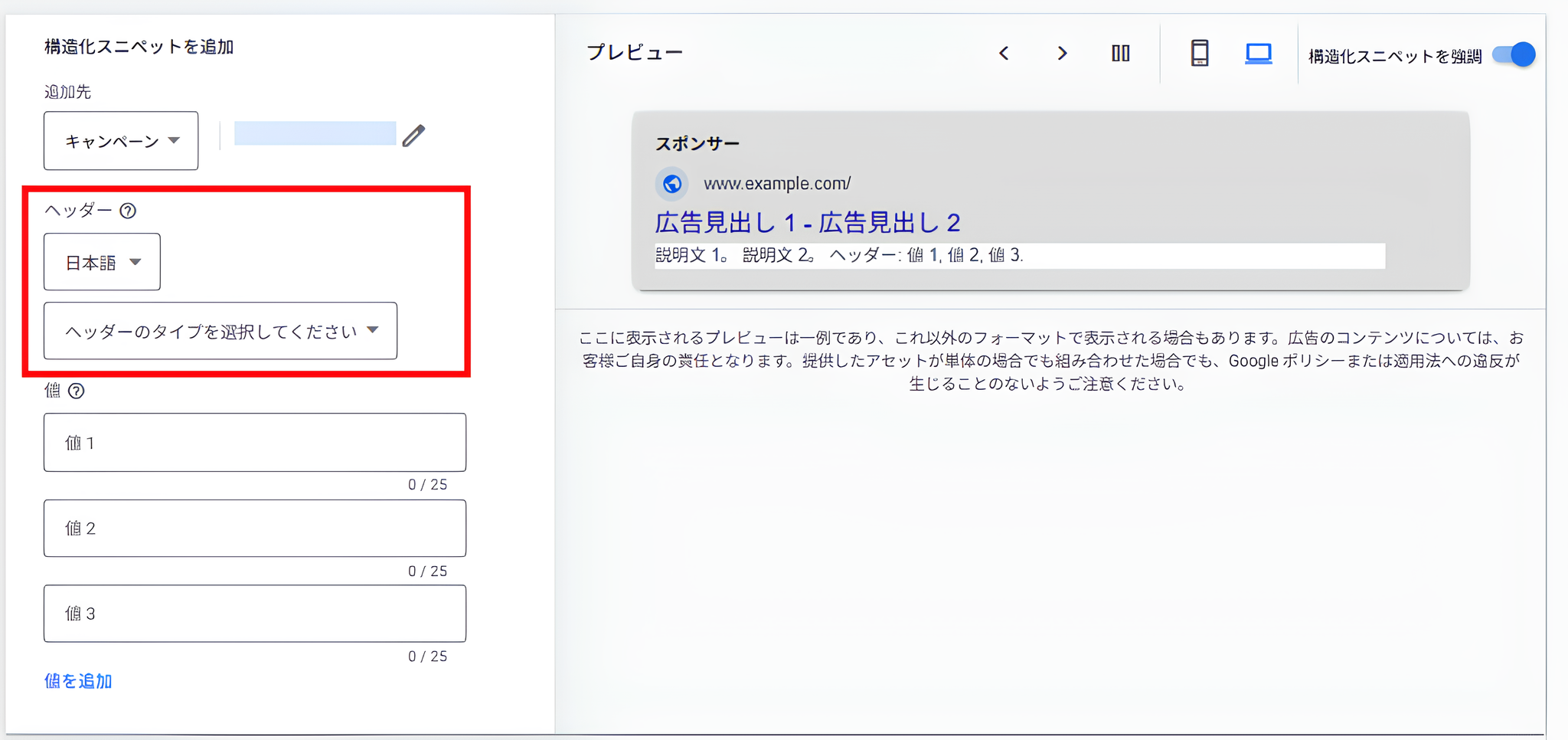
- ヘッダーの設定を行ないます。
- 「値」を入力し、保存をクリックすると完了です。
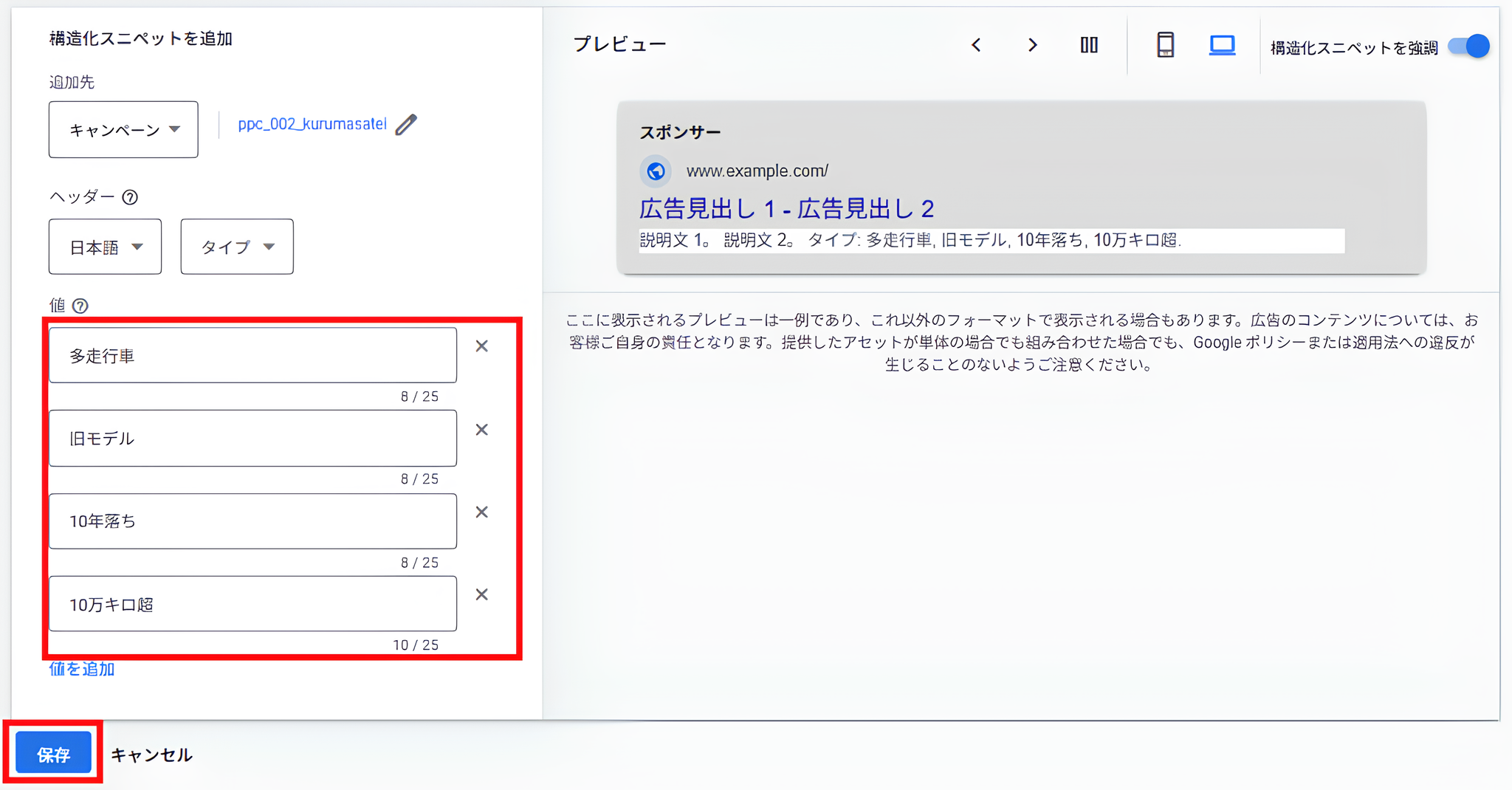
3-2. ヘッダーの選択と「値」の戦略的設定
構造化スニペットはいくつかの「ヘッダー(カテゴリー)」を選択できるのですが、私の場合、主に以下の2つを使い分けて使用することが多いです。
- ヘッダー「モデル」: 取り扱い商品のモデルや商品名を表示できるヘッダーです。年式やモデル名、割引内容などは表示されません。
例(車査定):プリウス、ヴォクシー、フリード、タント - ヘッダー「タイプ」: 商品カテゴリ内の種類を表示できるヘッダーです。特定のカテゴリのアイテム名やバリエーションなどを設定します。
例(ヘアケア):シャンプー、トリートメント、スカルプケア、炭酸スパ
ヘッダーの種類とテキストは案件に合わせて考えてください。「値」に入力するキーワードは、LP(広告主ページ)に含まれている言葉を選ぶと良いです。広告とLPの整合性が高まり、ユーザーの離脱を防ぐことができます。
4. コールアウト|ユーザーの背中を押す「キャッチフレーズ」
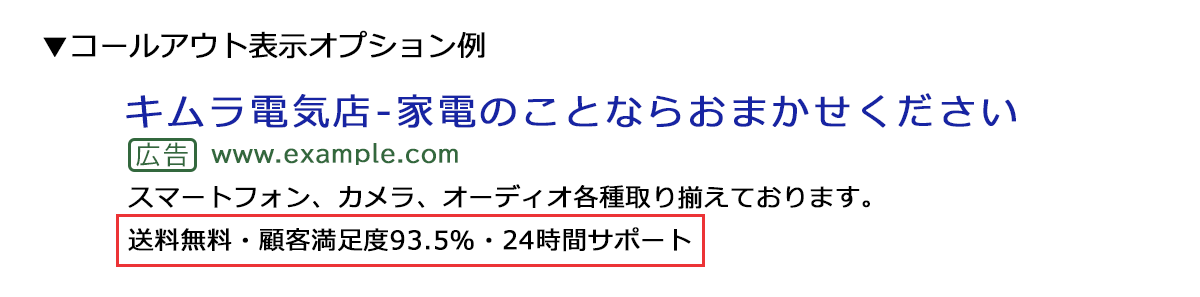
コールアウトは、広告文の後に付け足すことができる、短いキャッチフレーズのようなものです。
商品・サービスを利用することで得られるベネフィットをユーザーに訴求する役割があり、広告見出しや説明文には入り切らなかった「最後の一押し」を伝えるための強力な武器となります。下記画像の赤枠部分です。
4-1. コールアウトの設定方法
- Google広告の左のメニューにて、「アセット」のプルダウンを開き、「アセット」をクリックします。
- +ボタンをクリックします。
- 「コールアウト」をクリックします。
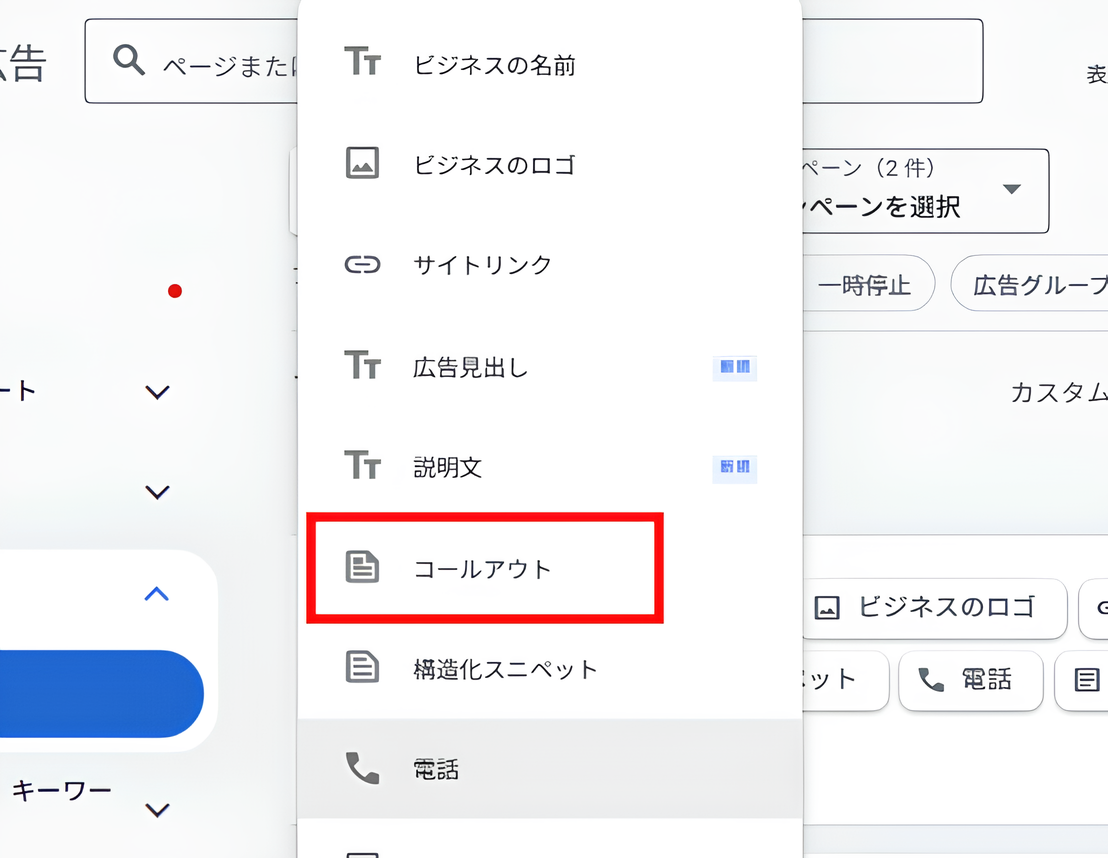
- 下記画面になりますので、「追加先」のプルダウンをクリックし、「キャンペーン」に変更します。
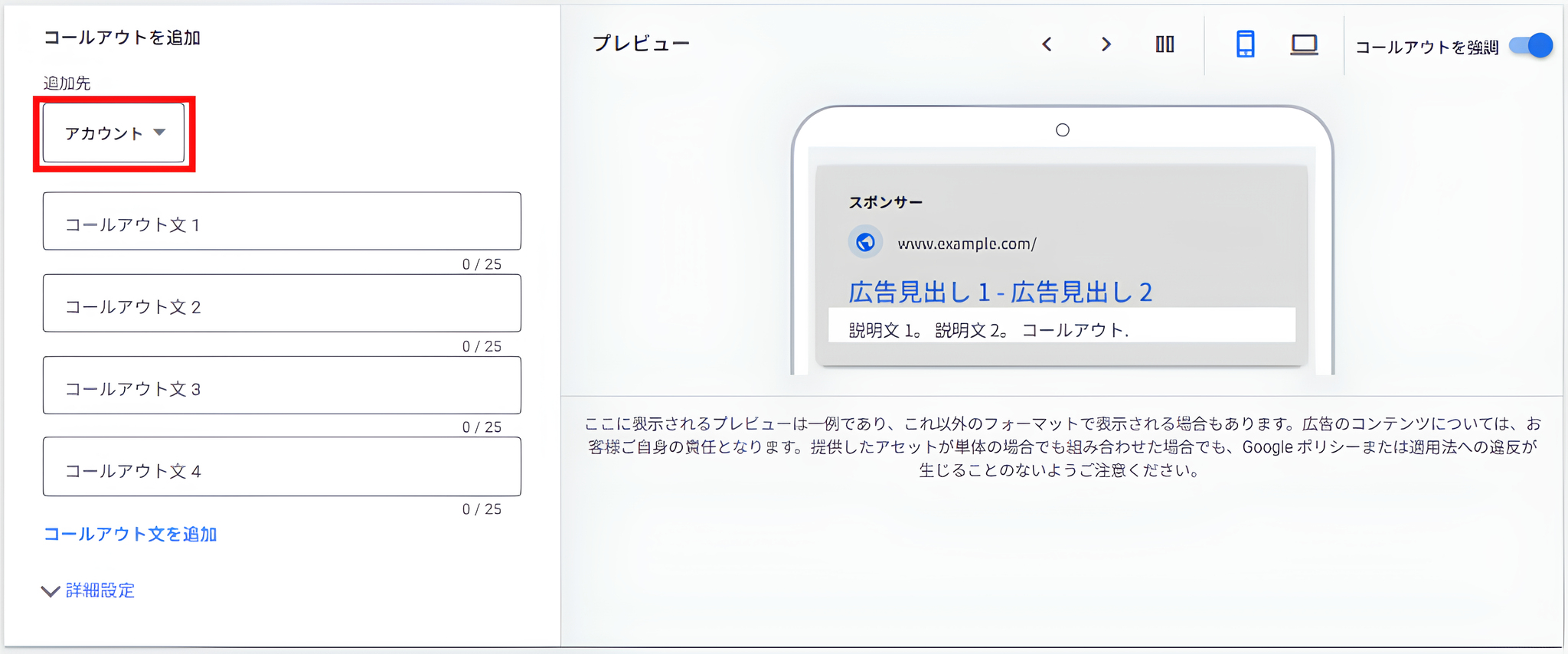
- コールアウトを設定したいキャンペーンを選択し、「完了」をクリックします。
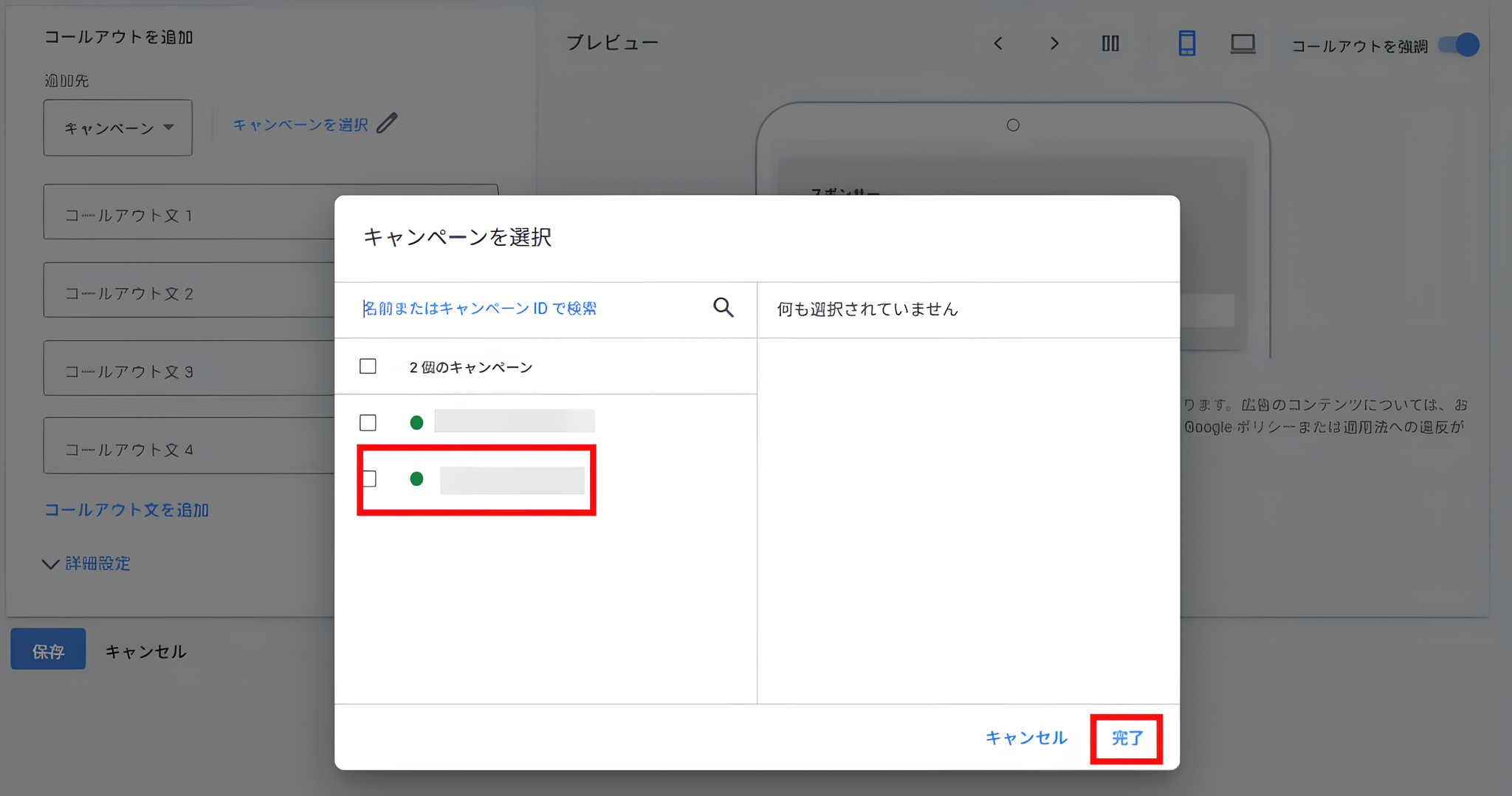
- コールアウト文を入力し、保存をクリックして完了です。
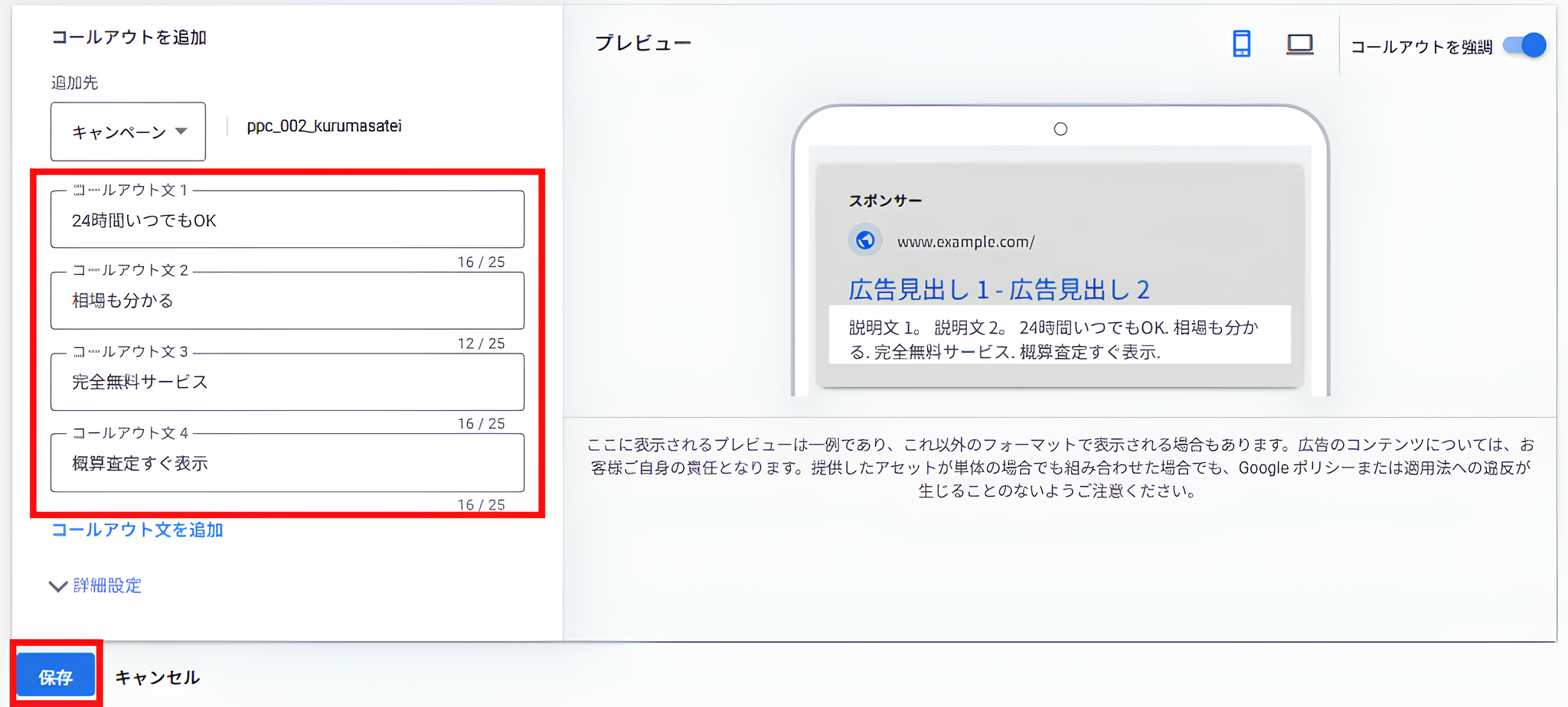
4-2. ユーザーの「利便性」と「安心感」を刺激する
コールアウトには、ユーザーが行動を起こす際の心理的ハードルを下げる言葉を並べます。具体的であればあるほど、クリック率は高まります。
◆ 私が多用するコールアウト例文
- 簡便性の訴求: カンタン入力、24時間いつでもOK、最短30秒で完了
- お得感の訴求: 完全無料サービス、初回特別価格、お得なトライアル
- 信頼性の訴求: 返金保証付き、豊富なサイズ展開、アクセス抜群
コールアウトも案件やジャンルに合わせて考えてください。
細部へのこだわりが、広告を「資産」に変える
アセットの設定は、一見すると地味な作業かもしれません。しかし、この「無料のオプション」を使いこなすことによって、クリック率の向上が大いに見込めます。
検索結果という限られたスペースの中で、いかにユーザーの視線を奪い、信頼を勝ち取るか。その答えは、構造化スニペットによる情報の網羅性と、コールアウトによるベネフィットの提示によって、十分に補填可能です。
一度設定してしまえば、あとはAIが最適なタイミングで表示してくれます。この「やらないと損」な設定を完璧にこなし、競合を置き去りにする圧倒的なクリック率を手に入れましょう。
アセットの設定が完了したら、次は広告の掲載順位を決定する「広告ランク」の深淵へと進みましょう。




コメント
この記事へのコメントはありません。