


Google広告出稿の事前準備が整ったらいよいよ、Google広告の管理画面で「収益を生むマシン」を組み立てていきます。
リスティングアフィリエイトにおいて、設定の不備は即座に損失へと繋がります。
ここでは、商標キーワード編に特化した、無駄を徹底的に排除する出稿手順を、一から丁寧に解説します。
Google広告アカウントの構造を俯瞰したうえで作業に取り掛かることで、出稿までスムーズに行うことができるはずです。
1. キャンペーンの作成|戦略の枠組みを決める
まずは、広告運用の土台となる「キャンペーン」を作成します。Googleの推奨設定には、アフィリエイターにとって不要な機能も含まれているため、以下の通りに「オフ」にすることが重要です。
- Google広告にアクセスし、ログインします。
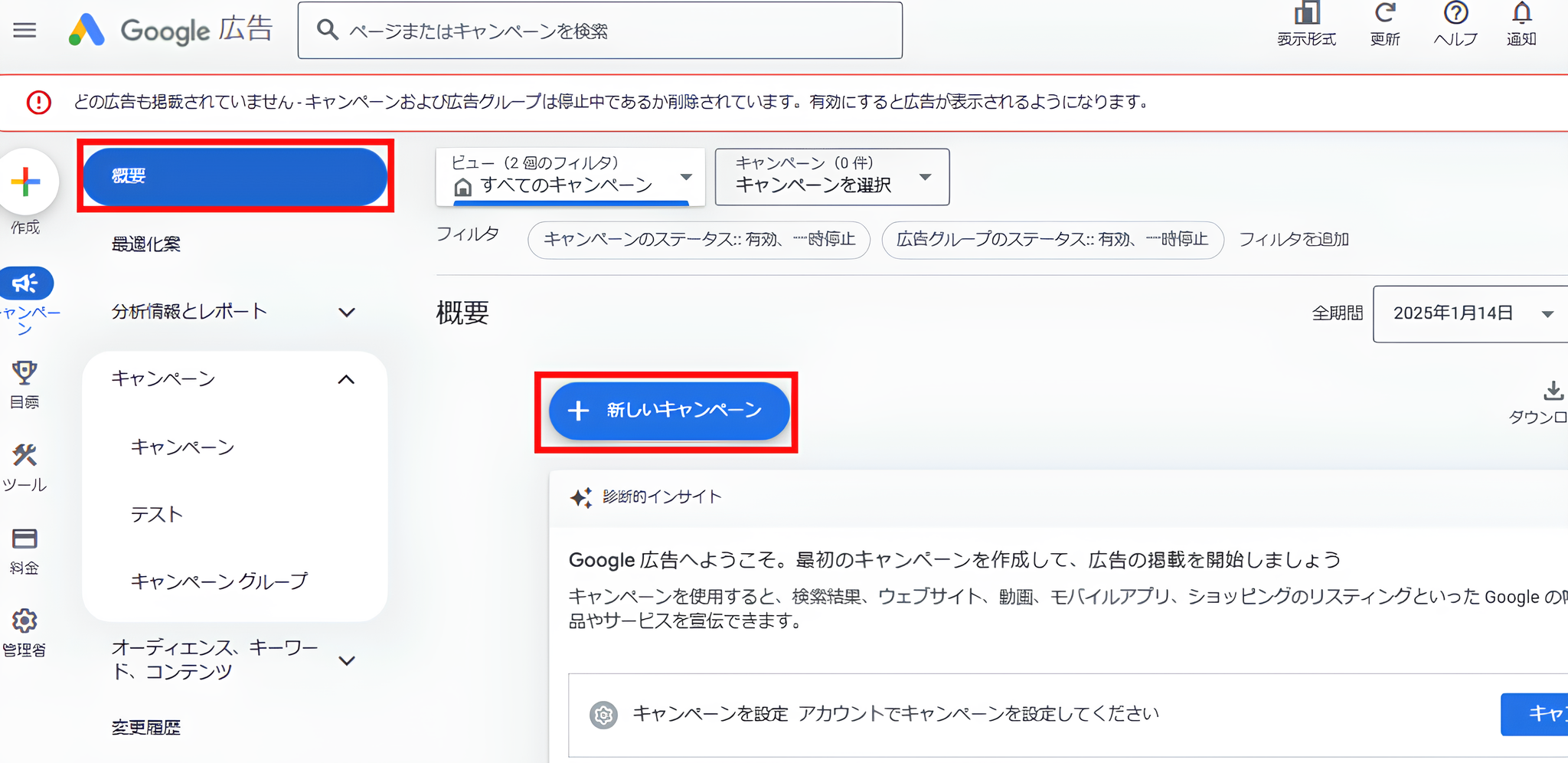
▶ Google広告 - 概要が開かれていることを確認し、「新しいキャンペーン」をクリックします。
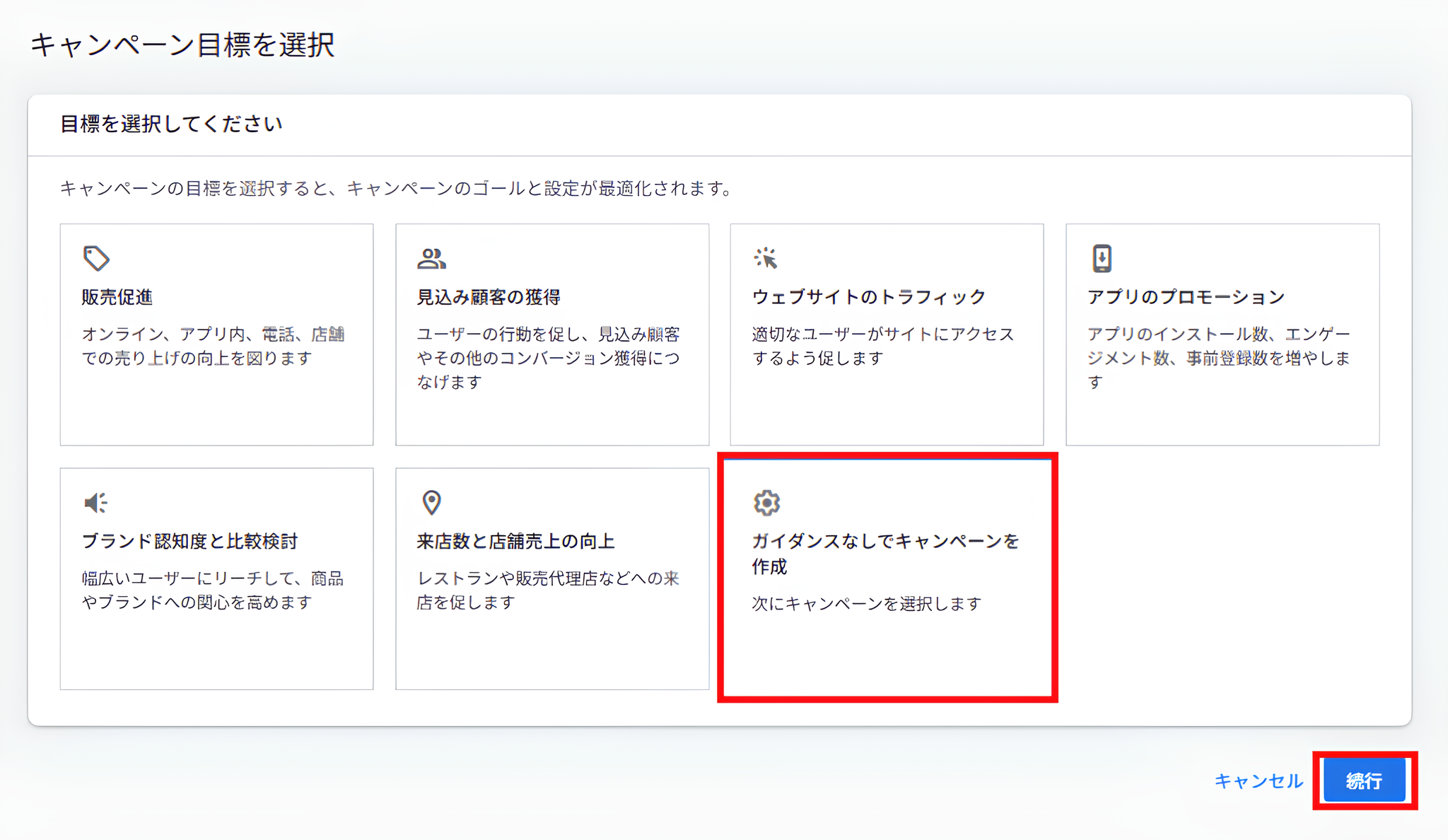
- キャンペーン目標の選択画面になりますので、「ガイダンスなしでキャンペーンを作成」を選択し、「続行」をクリックします。
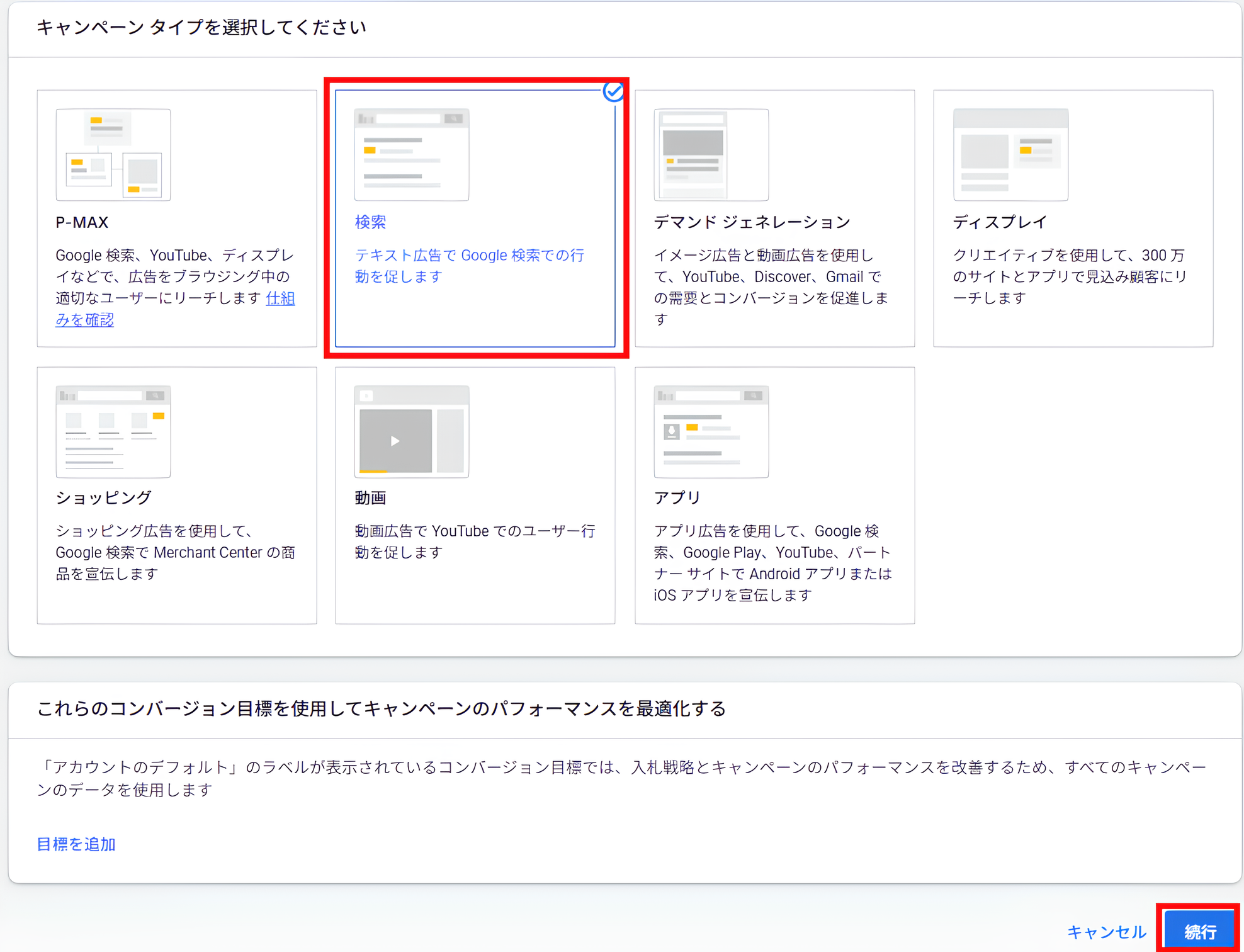
- 下に「キャンペーンタイプを選択してください」と表示されますので、「検索」を選択し、「続行」をクリックします。
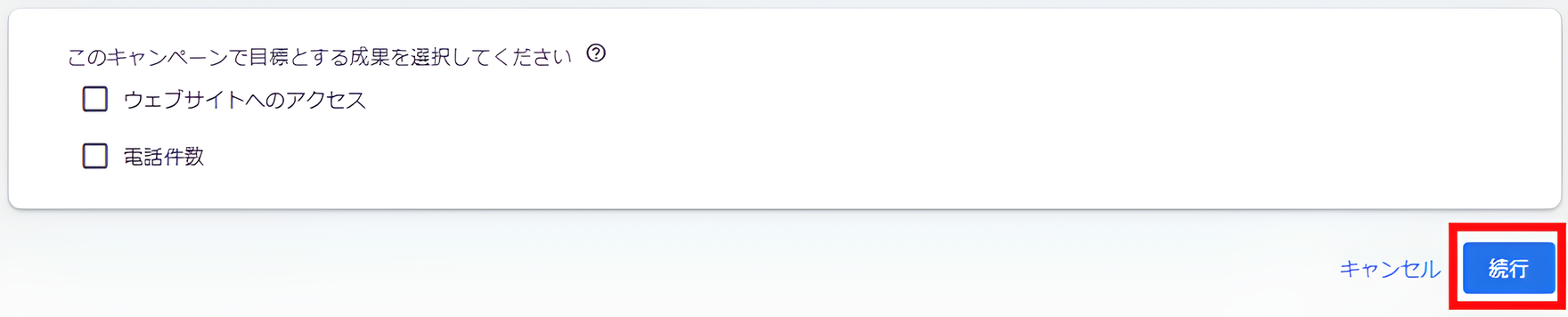
- 「このキャンペーンで目標とする成果を選択してください」と表示されますが、いずれもチェックは入れずに「続行」をクリックします。
- キャンペーン名を入れる項目が表示されますので、管理しやすい名前を入力し、続行をクリックします。
※例)ppc_001_laqun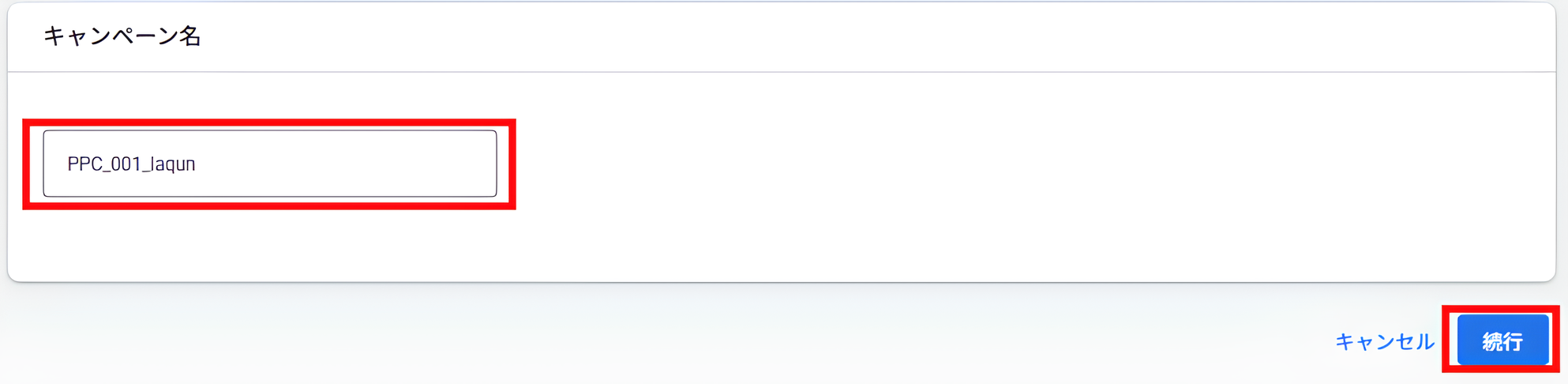 Tips
Tips
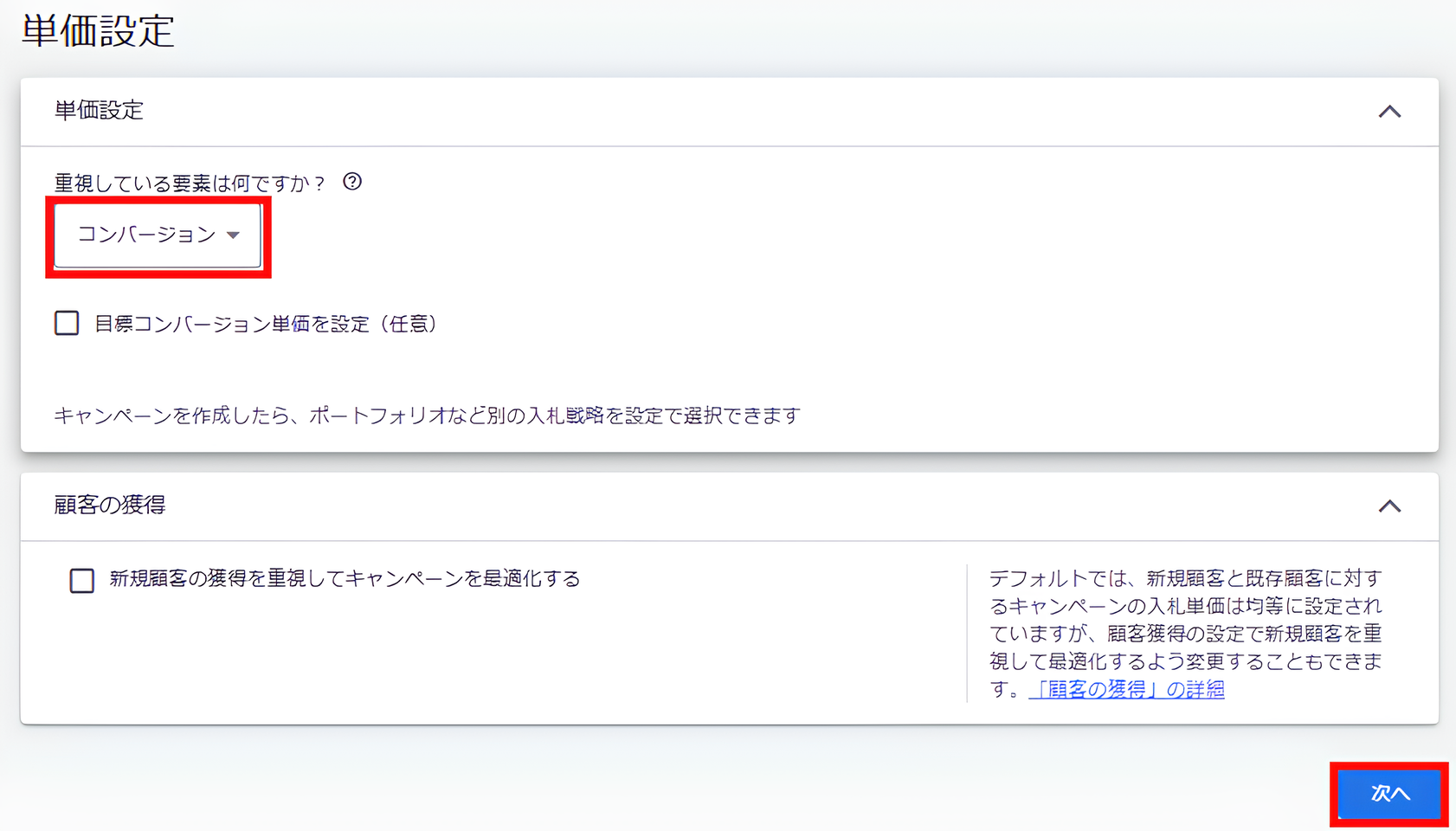
「キャンペーン名」は、後で変えることも出来ます。 - 単価設定の画面になりますので、「重視している要素は何ですか?」の項目を「コンバージョン」にし、「次へ」をクリックします。尚、チェック項目は、チェックしなしで大丈夫です。もし、デフォルトで既にチェックが入っている場合は外して進めましょう。
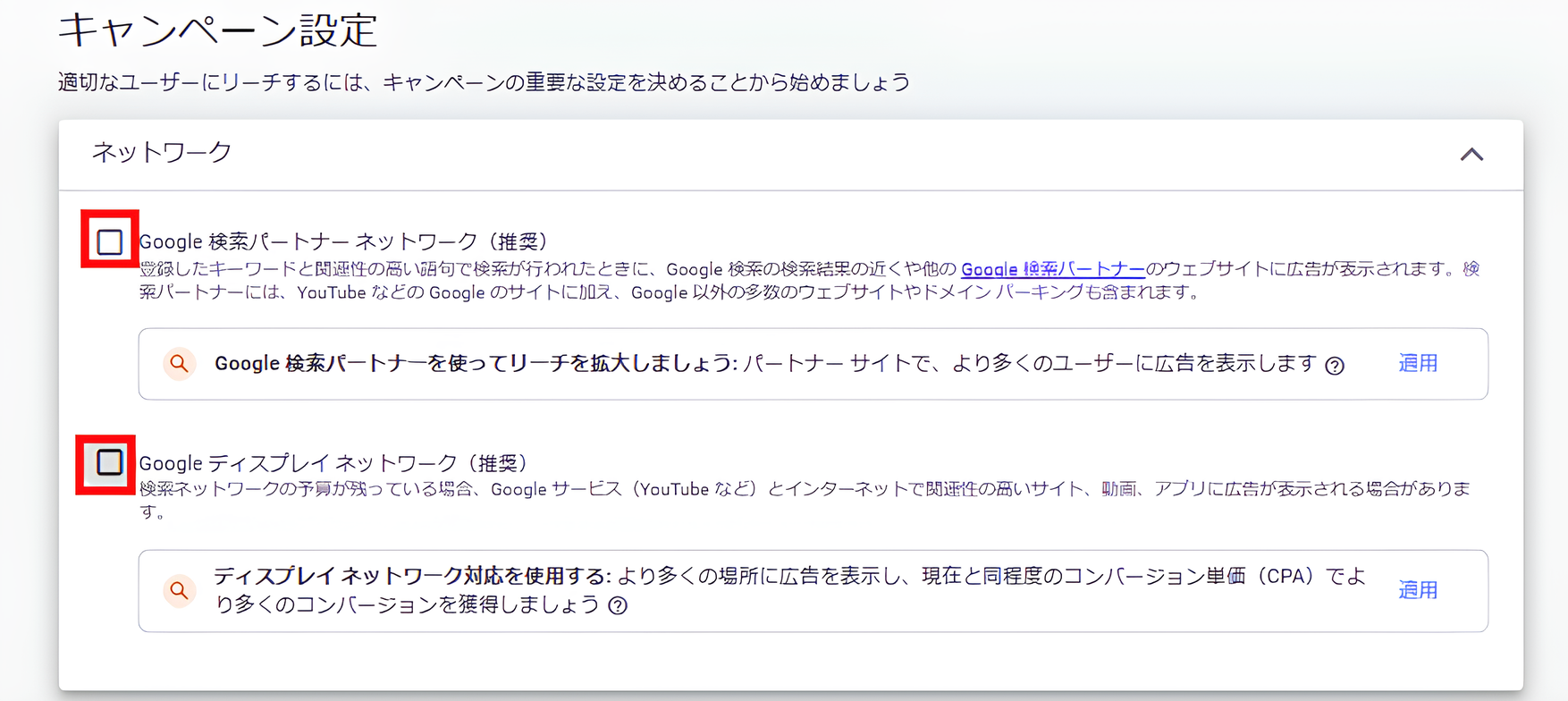
- キャンペーン設定の画面に移りますので、「Google 検索パートナー ネットワーク」「Google ディスプレイ ネットワーク」のチェックを外します。
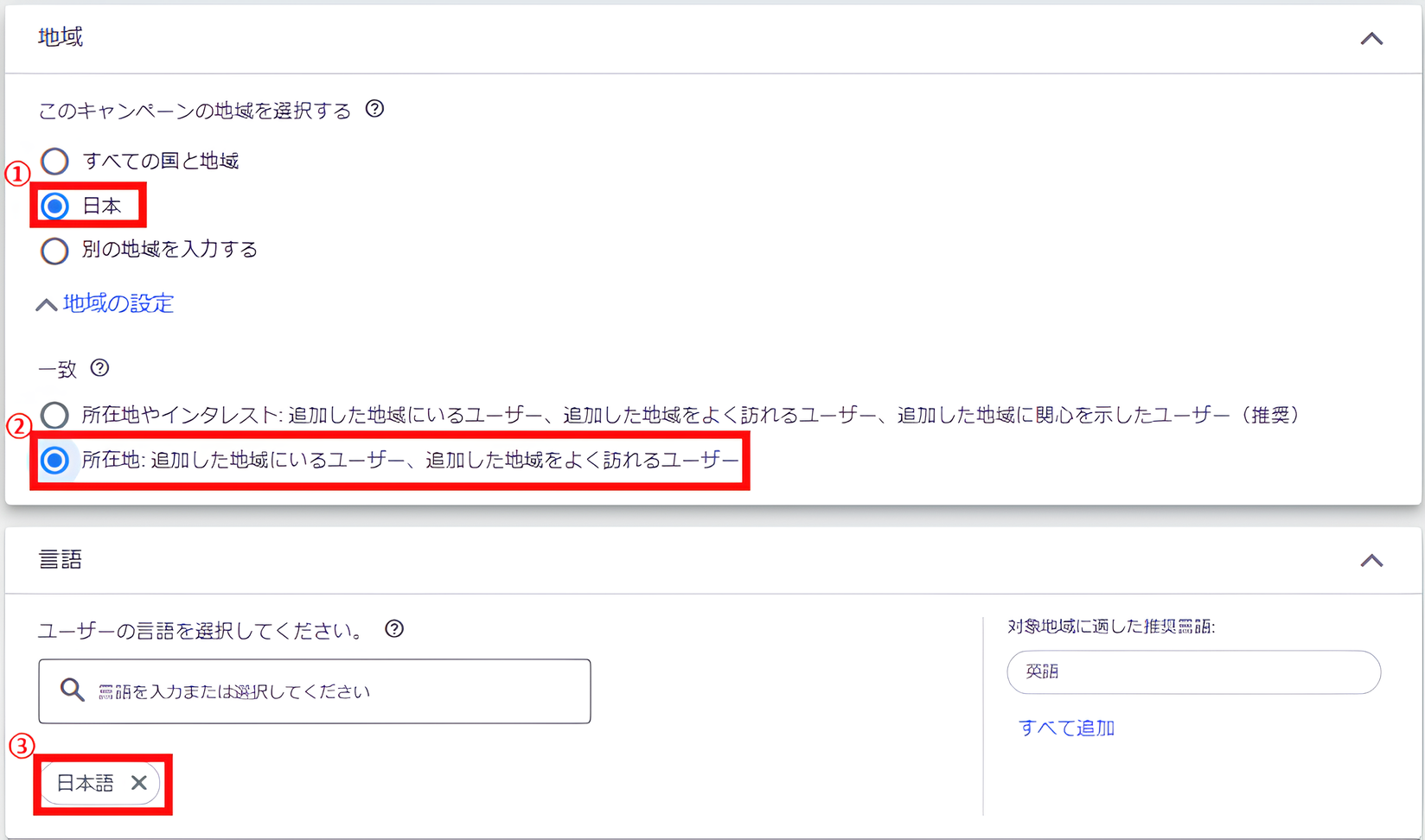
- 下にスクロールし、地域と言語を設定します。
① 地域を日本に。
② 地域の設定をプルダウンして、下の「所在地、追加した地域にいるユーザー、追加した地域をよく訪れるユーザー」を選択。
③ 日本語を選択。
 補足:地域を設定する必要がある場合
※広告主から指定されていない案件の場合は、この項目は飛ばしてください。
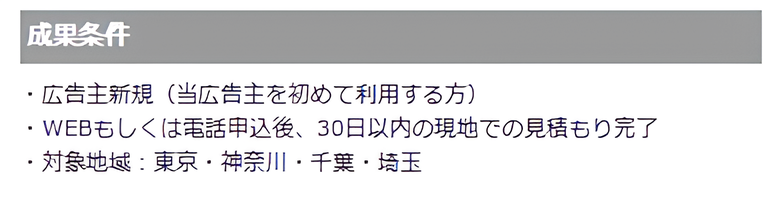
案件によっては、配信地域が指定されている場合や、成果の対象地域が限定されている場合があります。その場合、対象地域を別途指定する必要があります。
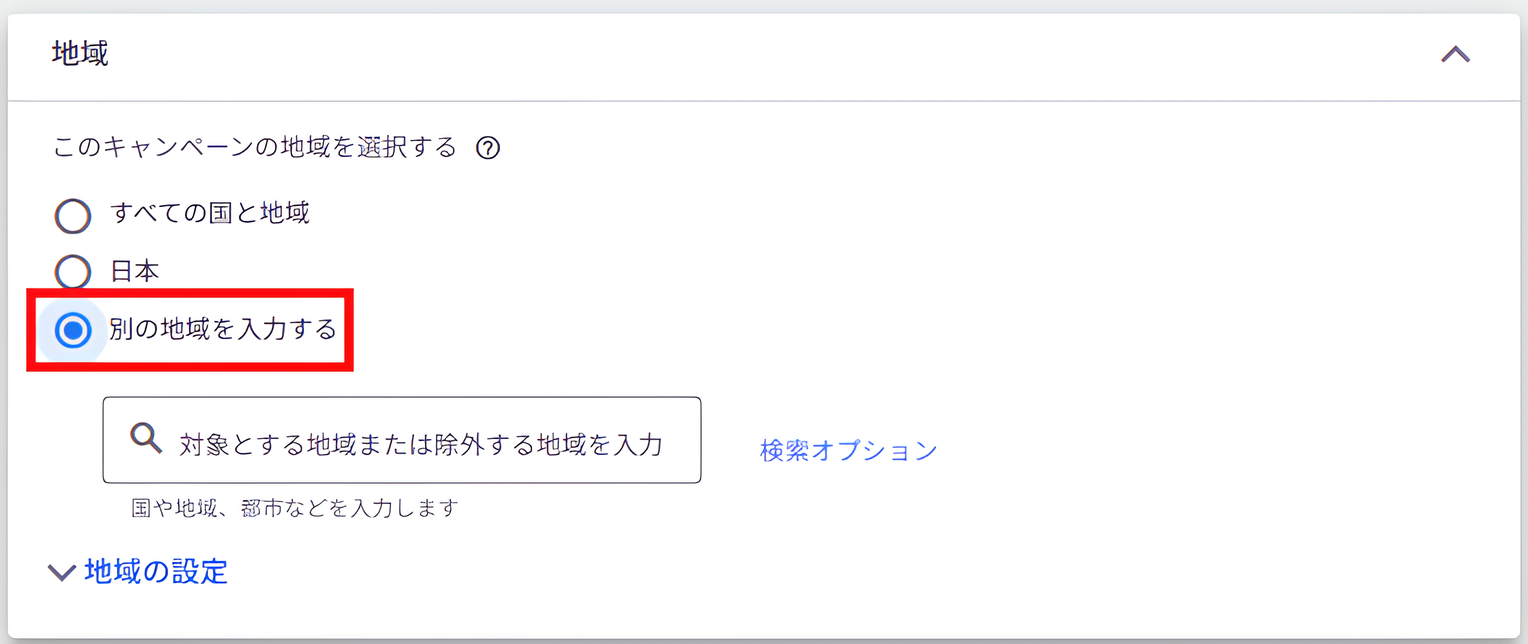
①「別の地域を入力」を選択。
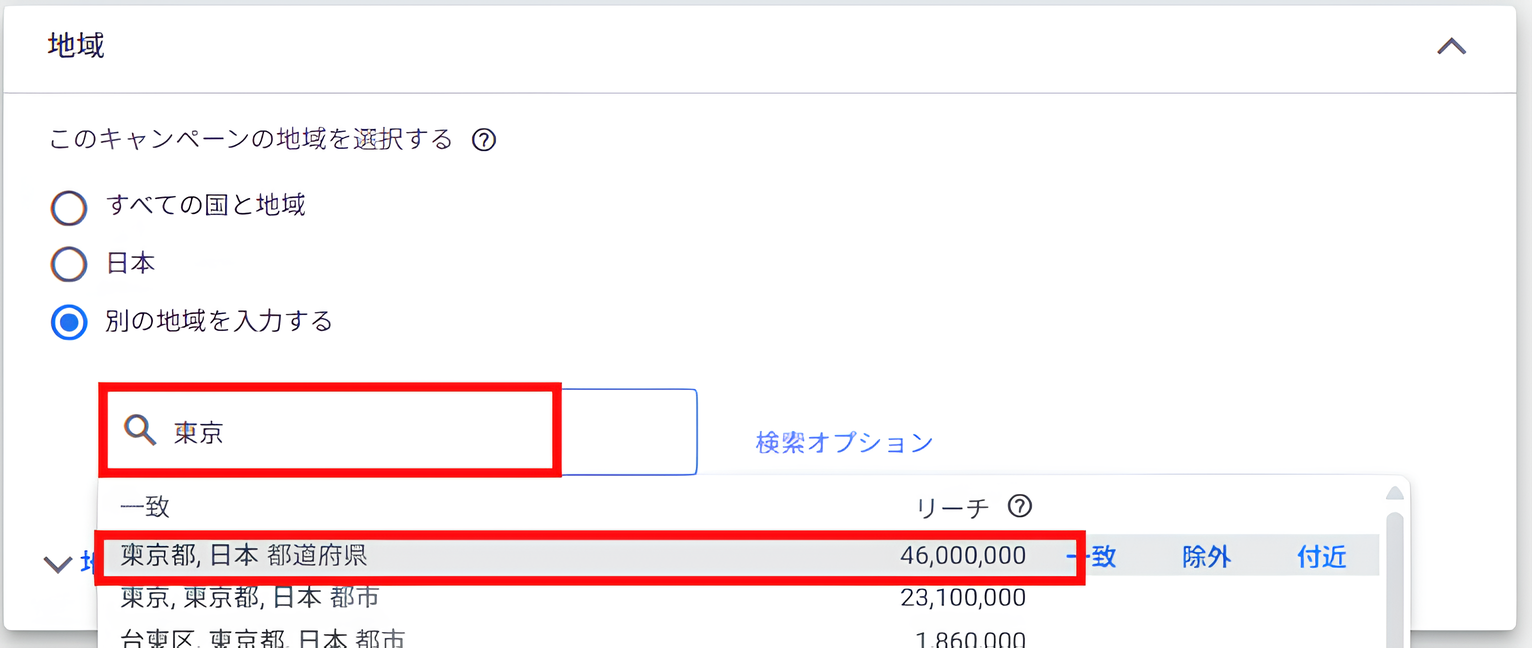
② 対象地域を入力すると、候補に出てきますので選択。
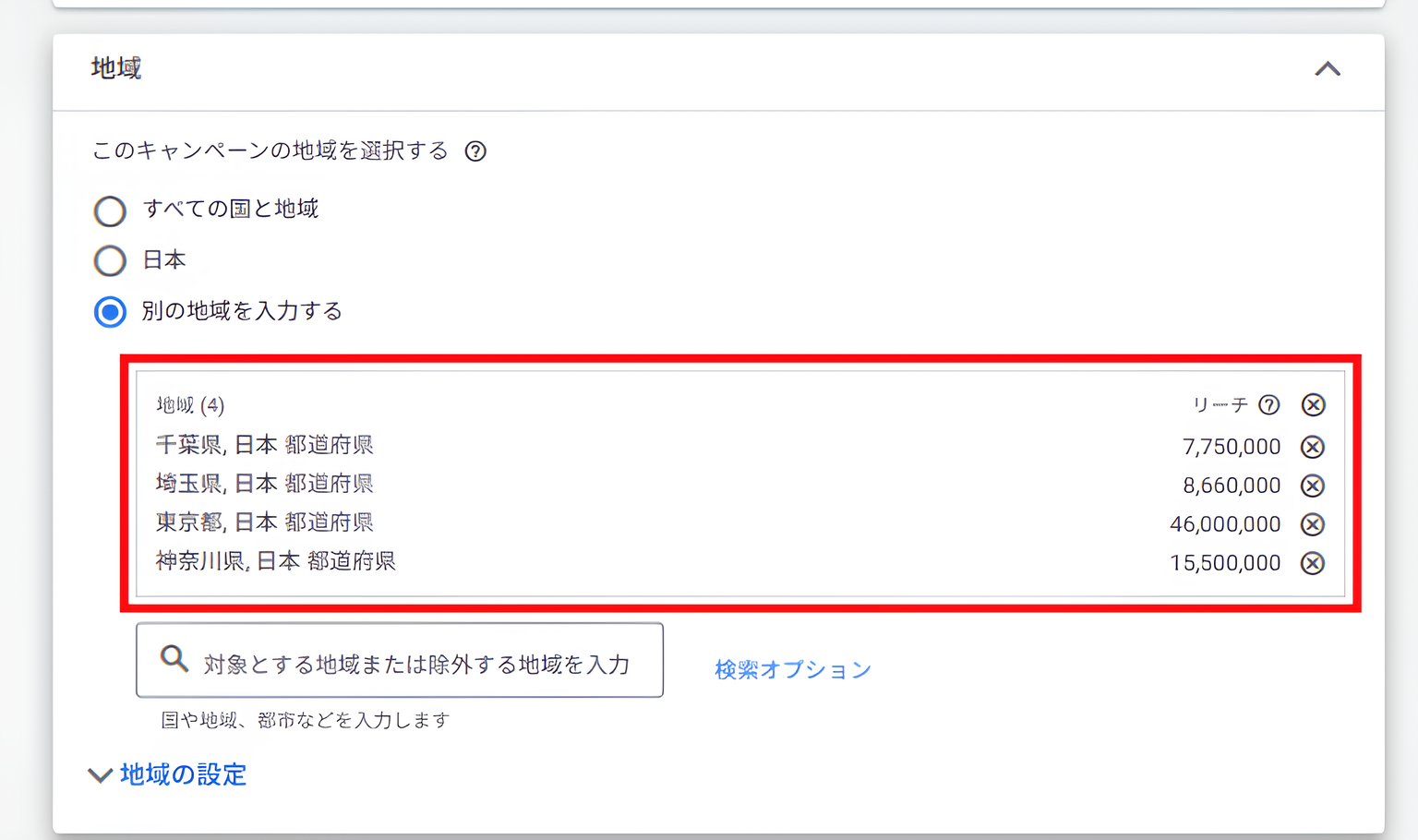
③ これで、配信地域を選択することが出来ました。
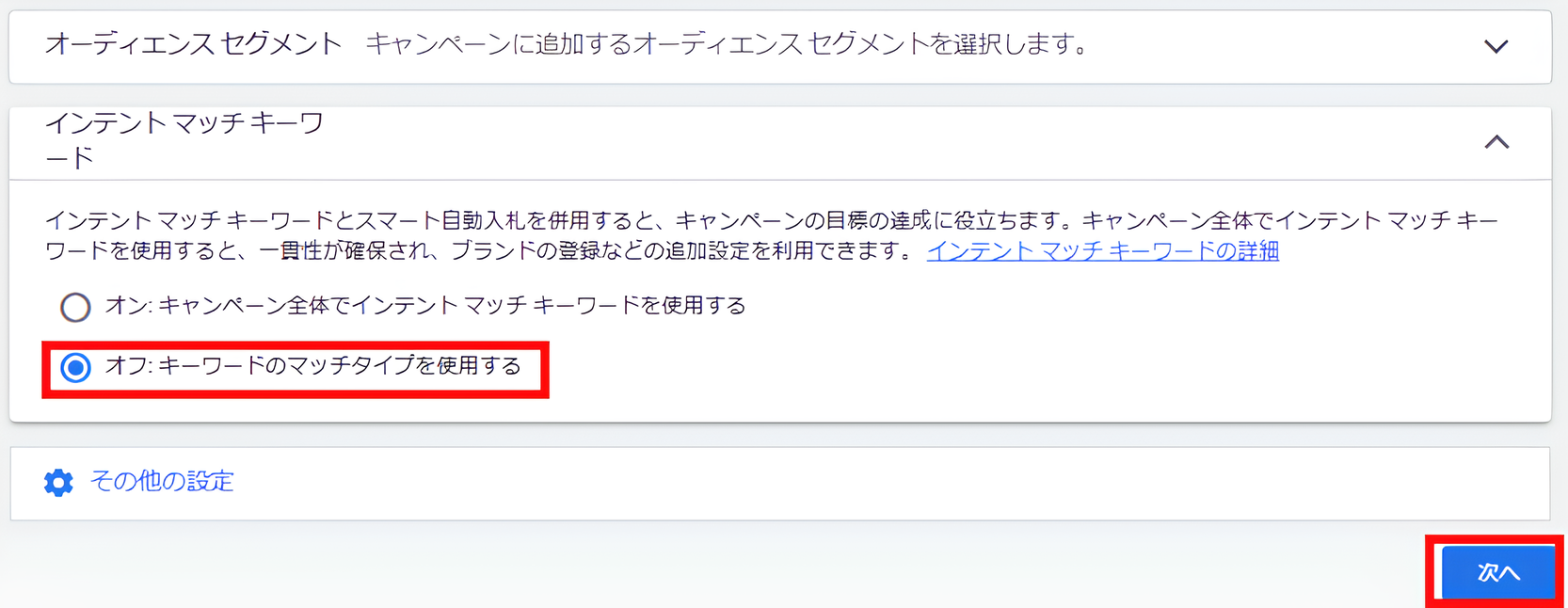
- さらに下にスクロールし、「インテントマッチキーワード」の項目をオフにし、「次へ」をクリックします。
 Tips
Tips
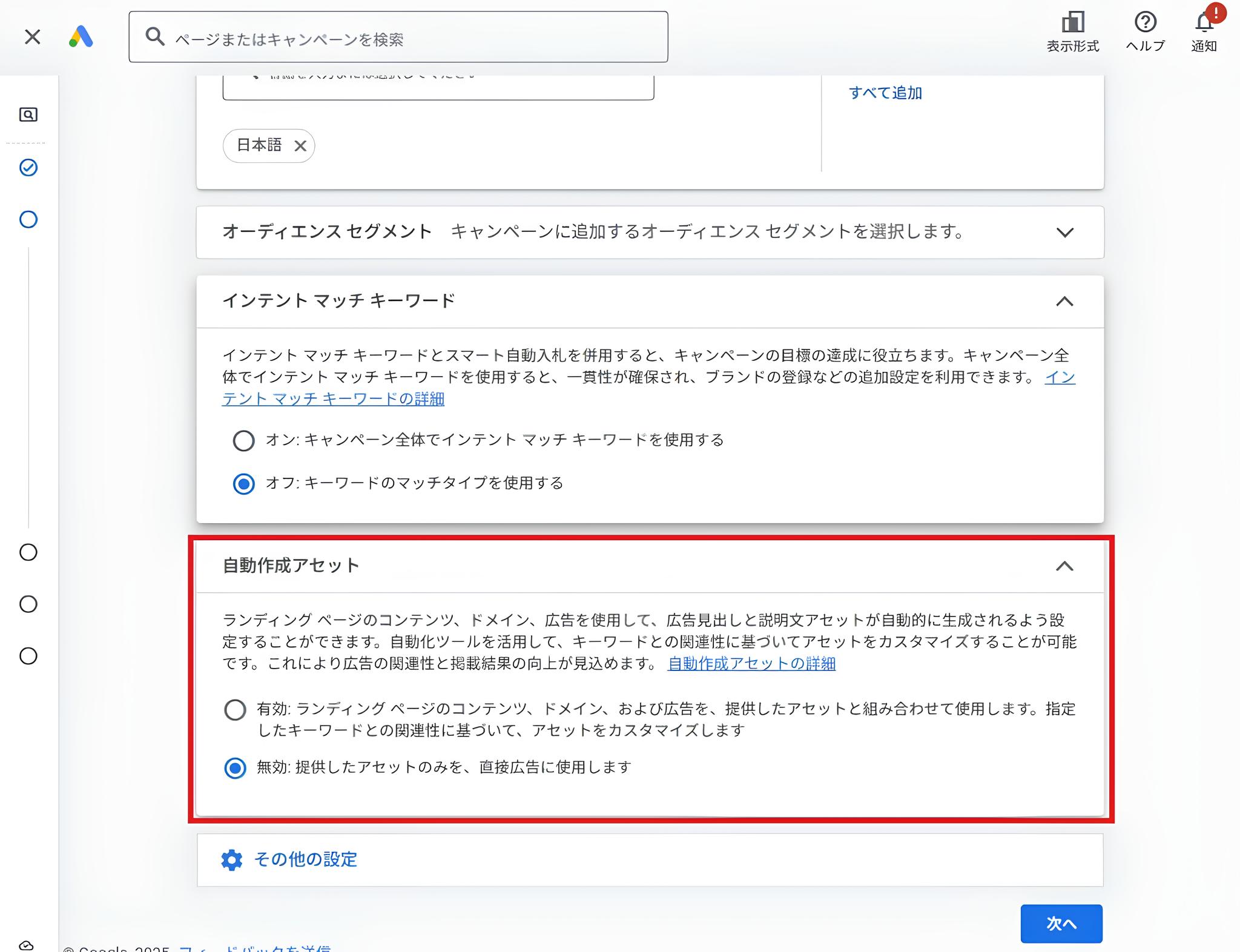
「インテントマッチキーワード」と「その他設定」の間に「自動アセット」の選択画面が表示される場合があります。その場合は、「無効」を選択してください。
- キャンペーンの設定は完了です。続いて「広告グループの設定」画面が表示されますので、入力していきます。
補足:AI Max の設定画面について
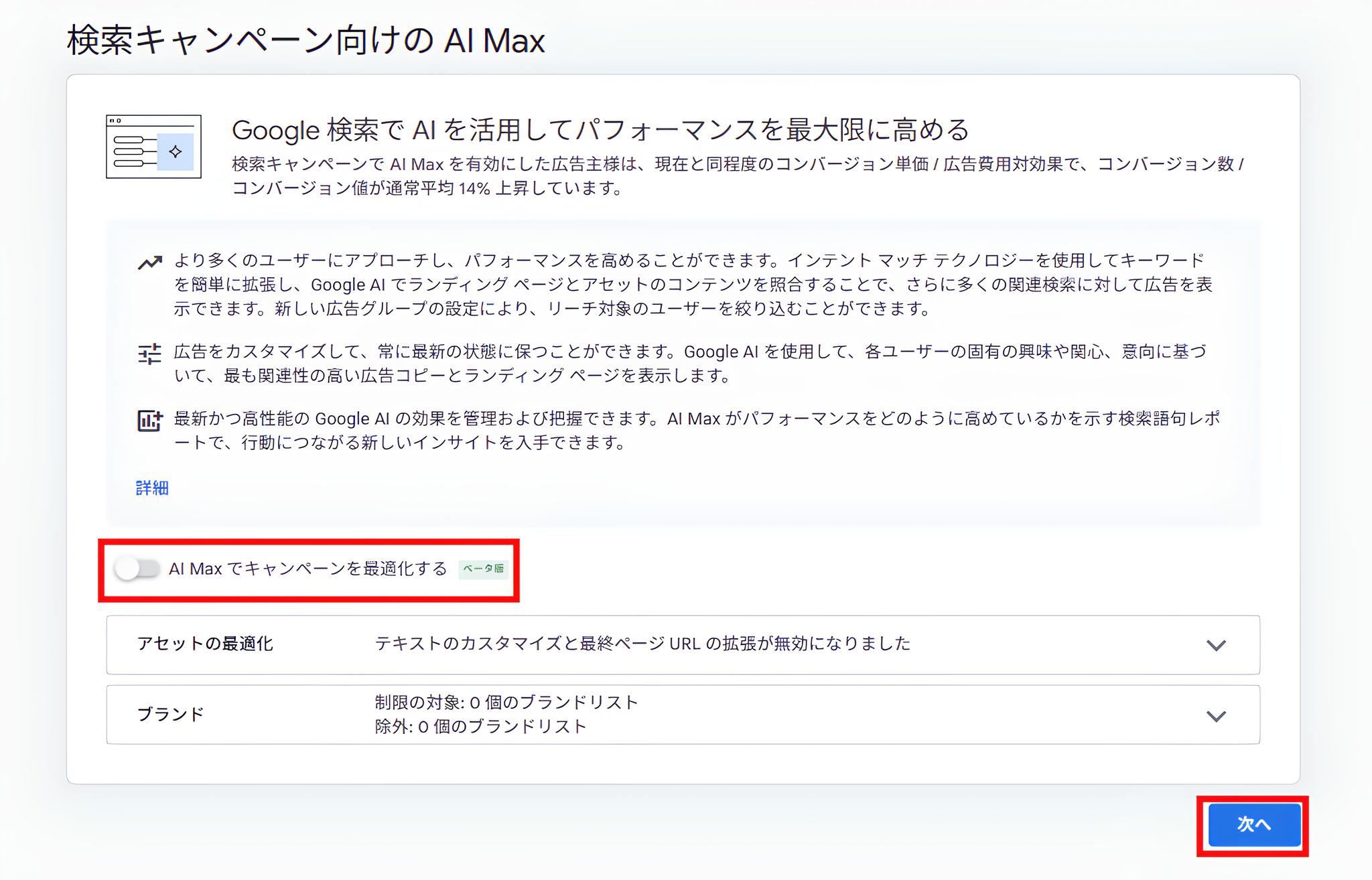
キャンペーンの設定を完了後、「AI Max」という設定画面が表示される場合があります。その場合、「AI Maxでキャンペーンを最適化する」をオフにして、「次へ」をクリックします。
2. 広告グループとキーワードの設定|ターゲットを射抜く
次に、具体的なターゲット(キーワード)と、表示させる看板(広告)を設定する「広告グループ」の構築に移ります。
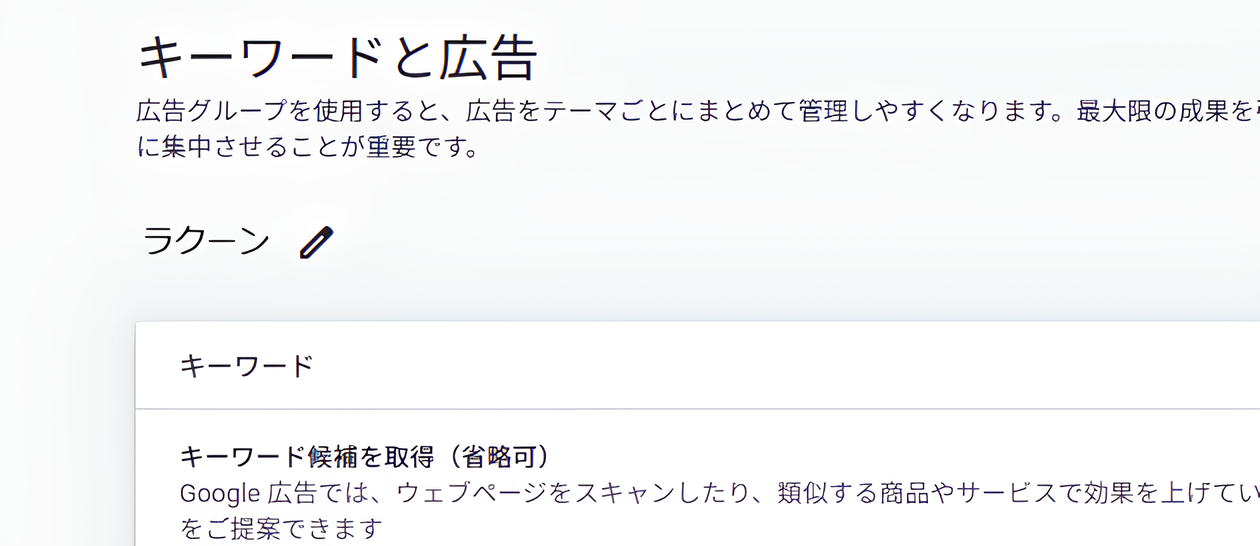
- 広告グループの名前を設定しておきます。ペンのマークをクリックして変更します。
 ※ペンのマークが表示されない場合がありますが、広告グループの名前もあとで変更できますので、そのまま進めていただいてOKです。
 - ここでは、「ラクーン」というキーワードで出稿するという設定で、このように変更しました。
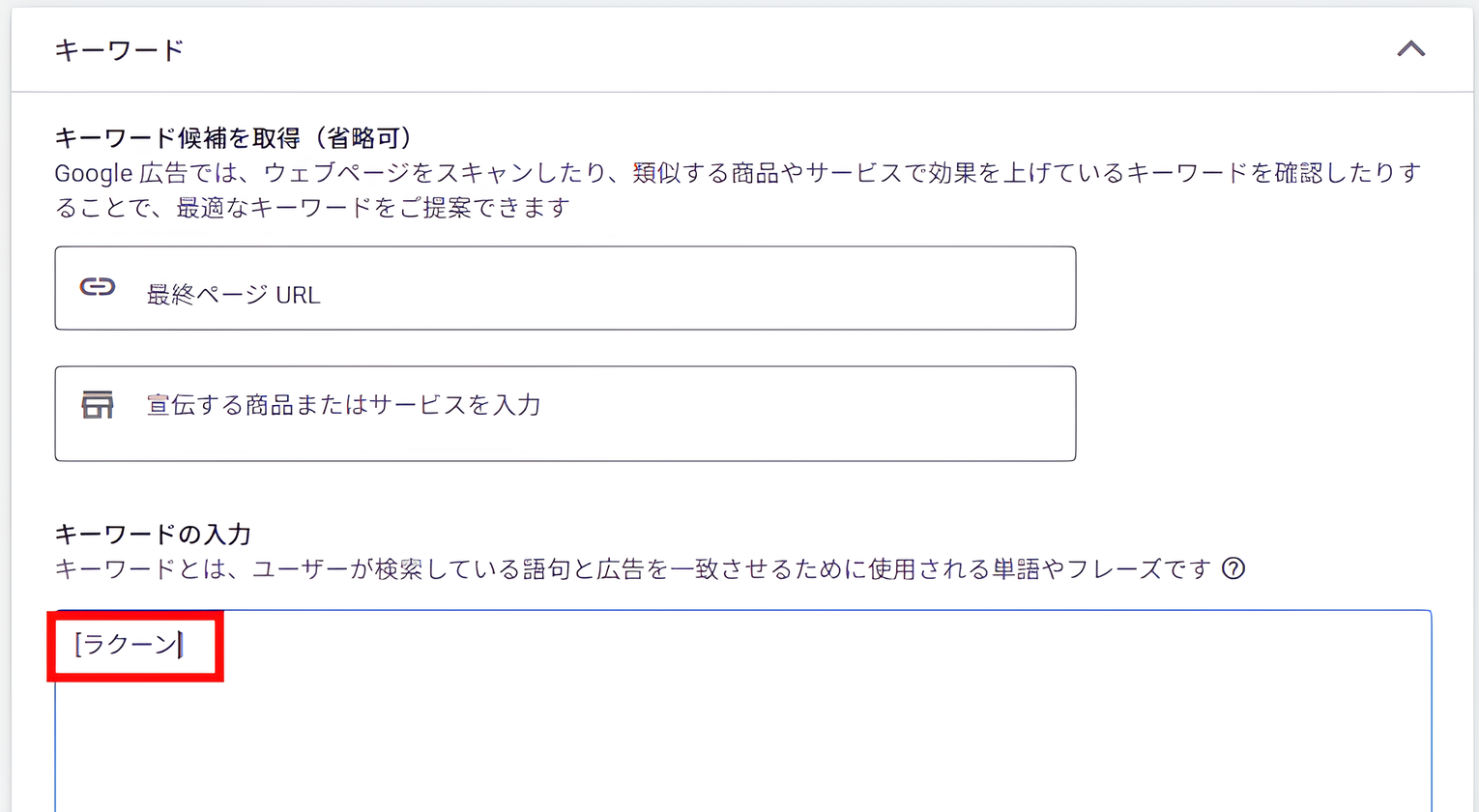
- キーワードを入力します。商標キーワード編では「完全一致」を使用するため、必ずカッコ [ ] で囲んでください(例:[ラクーン])。ついつい、カッコを忘れてしまうと大変なことになってしまいますので、しっかり確認しましょう。
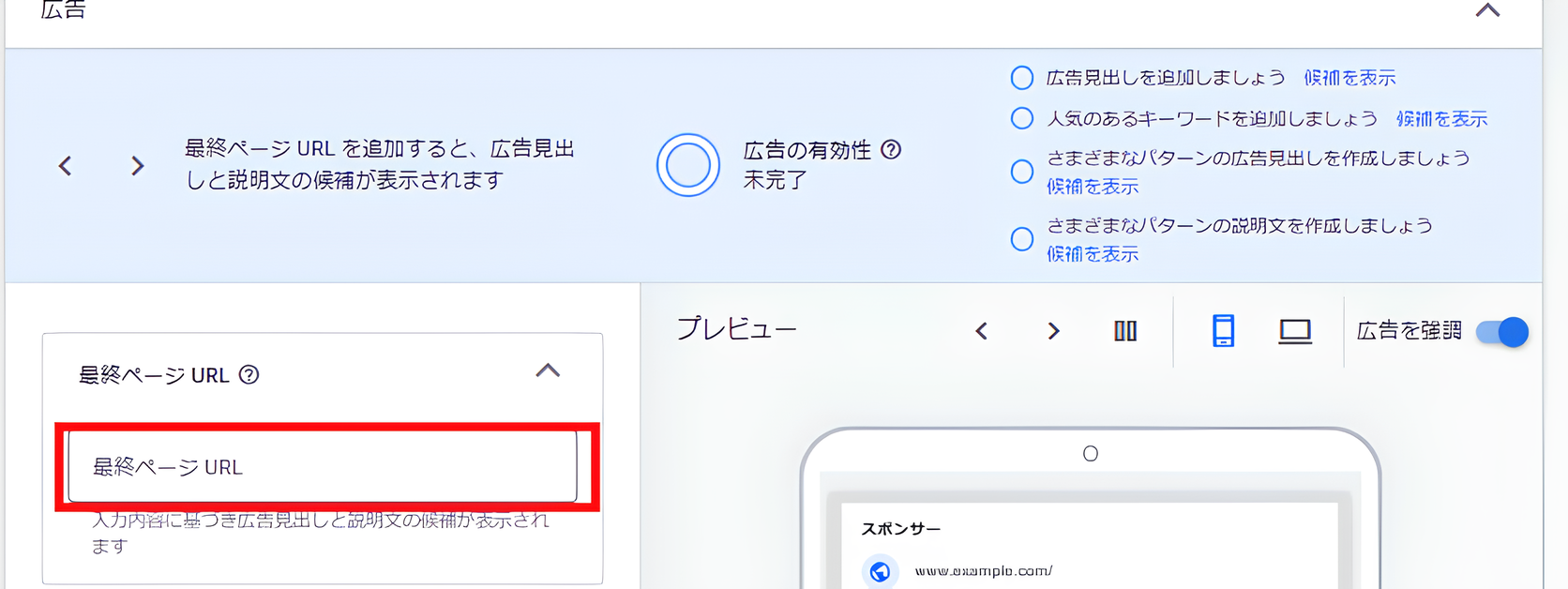
- 広告を作成します。「最終ページURL」にあなたが作成した出稿予定サイトのURLを入力します。
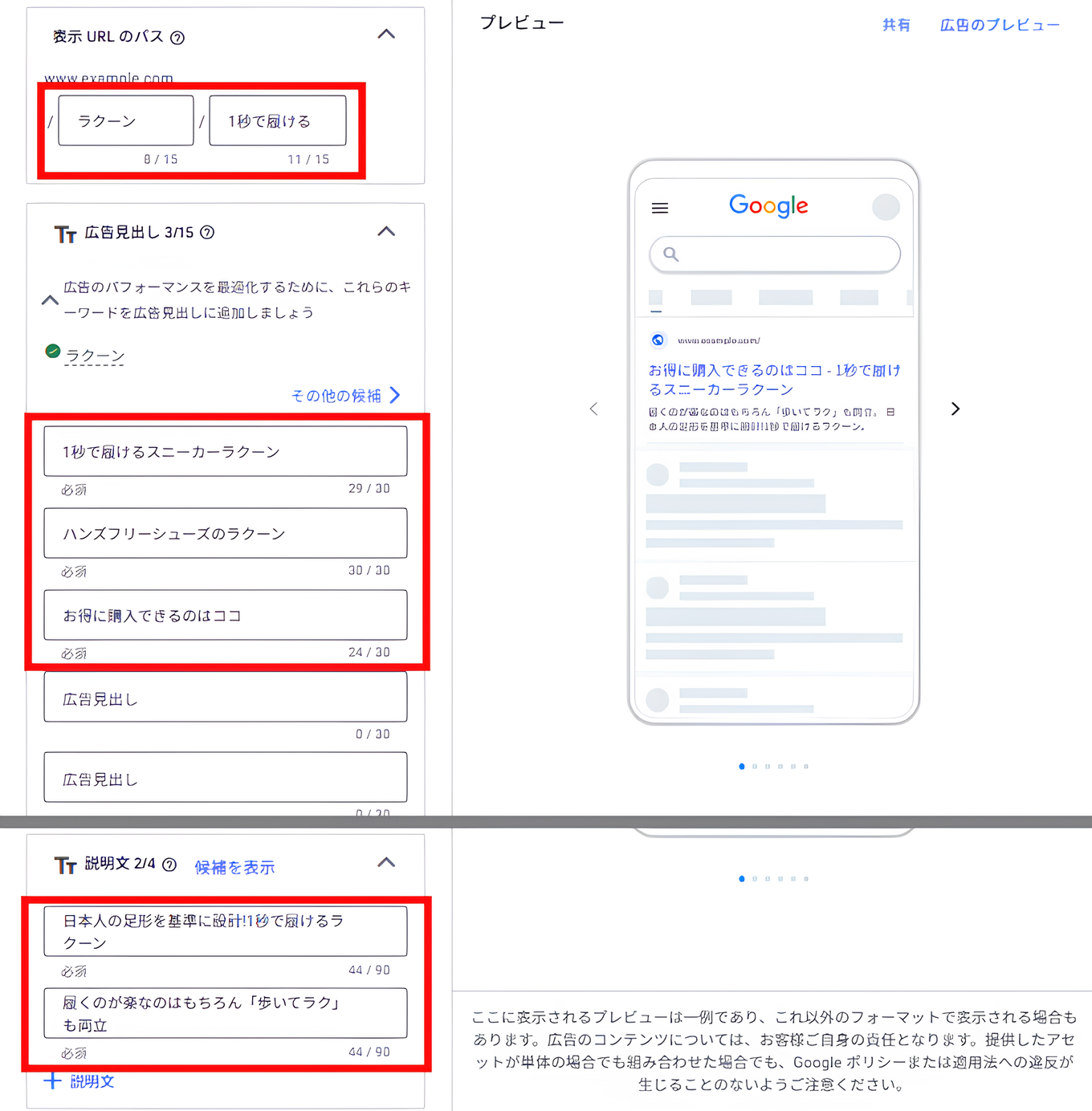
- 事前準備で作成した「表示URLのパス」「広告見出し」「説明文」をコピペで記入します。
尚、広告のプレビューを右の画面で見ることが出来ます。
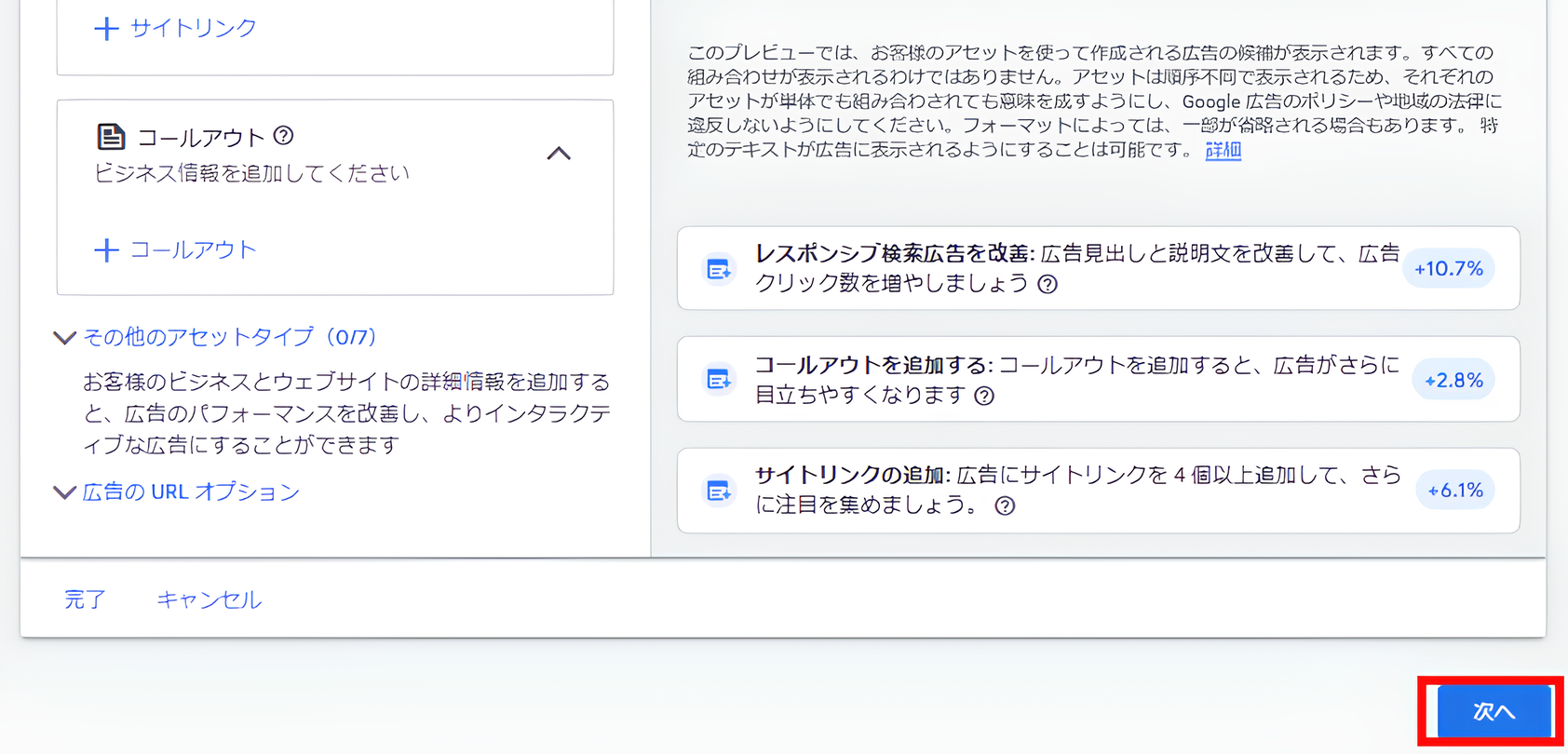
- 記入が終了したら、下へスクロールし「次へ」をクリックします。
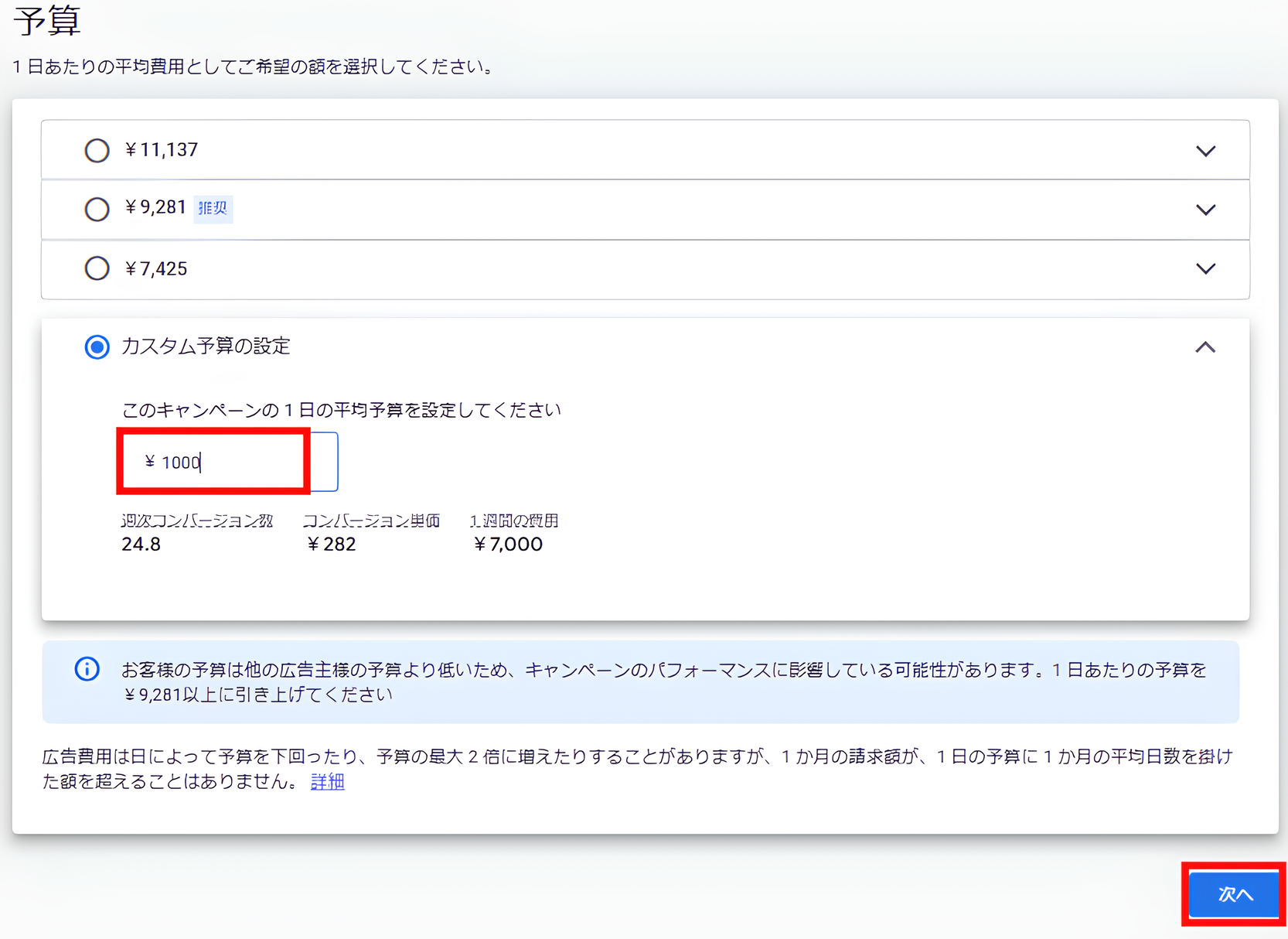
- 予算の設定を行ないます。この予算はこのキャンペーンにおける日予算(1日に使う平均金額)となります。Googleが自動で推奨予算を案内してきますが、「カスタム予算の設定」を選択し、予算を入力します。最初は1000円ほどで大丈夫です。
 Tips
Tips
このあと、「個別クリック単価」という設定を行いますが、そこで上限を決めるため、日予算マックスまで使われることはあまりありません。仮に使われても、1日平均すると1000円程度に抑えてくれるセキュリティーのようなものです。
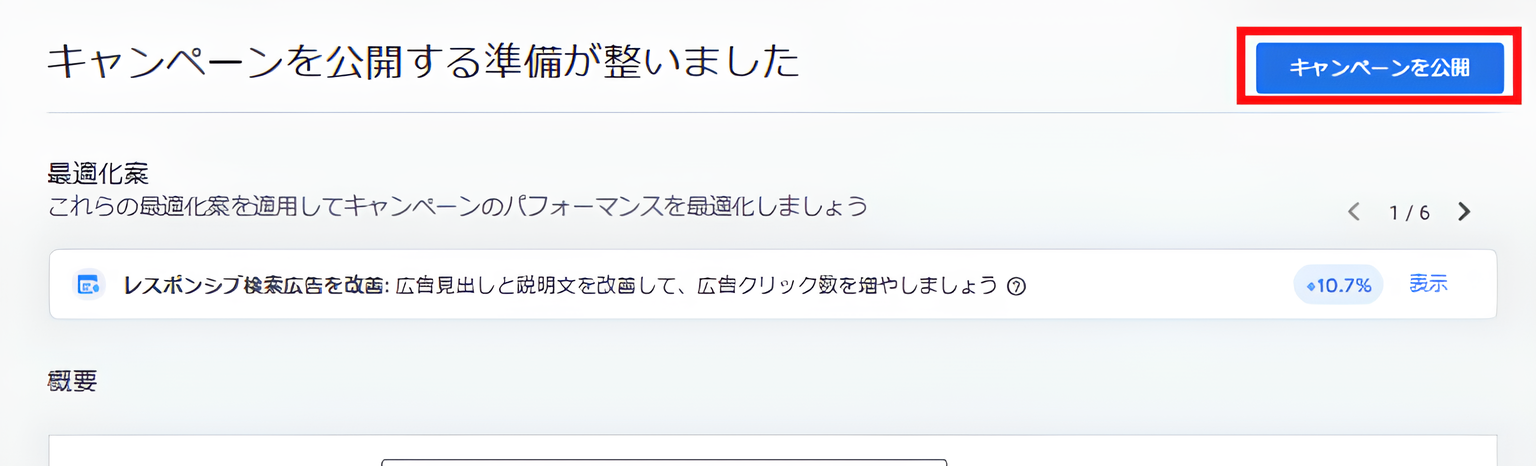
予算の記入が出来たら、「次へ」をクリックします。 - この画面が表示されたら、キャンペーンと広告グループの準備は完了です。右上の「キャンペーンを公開」をクリックしましょう。
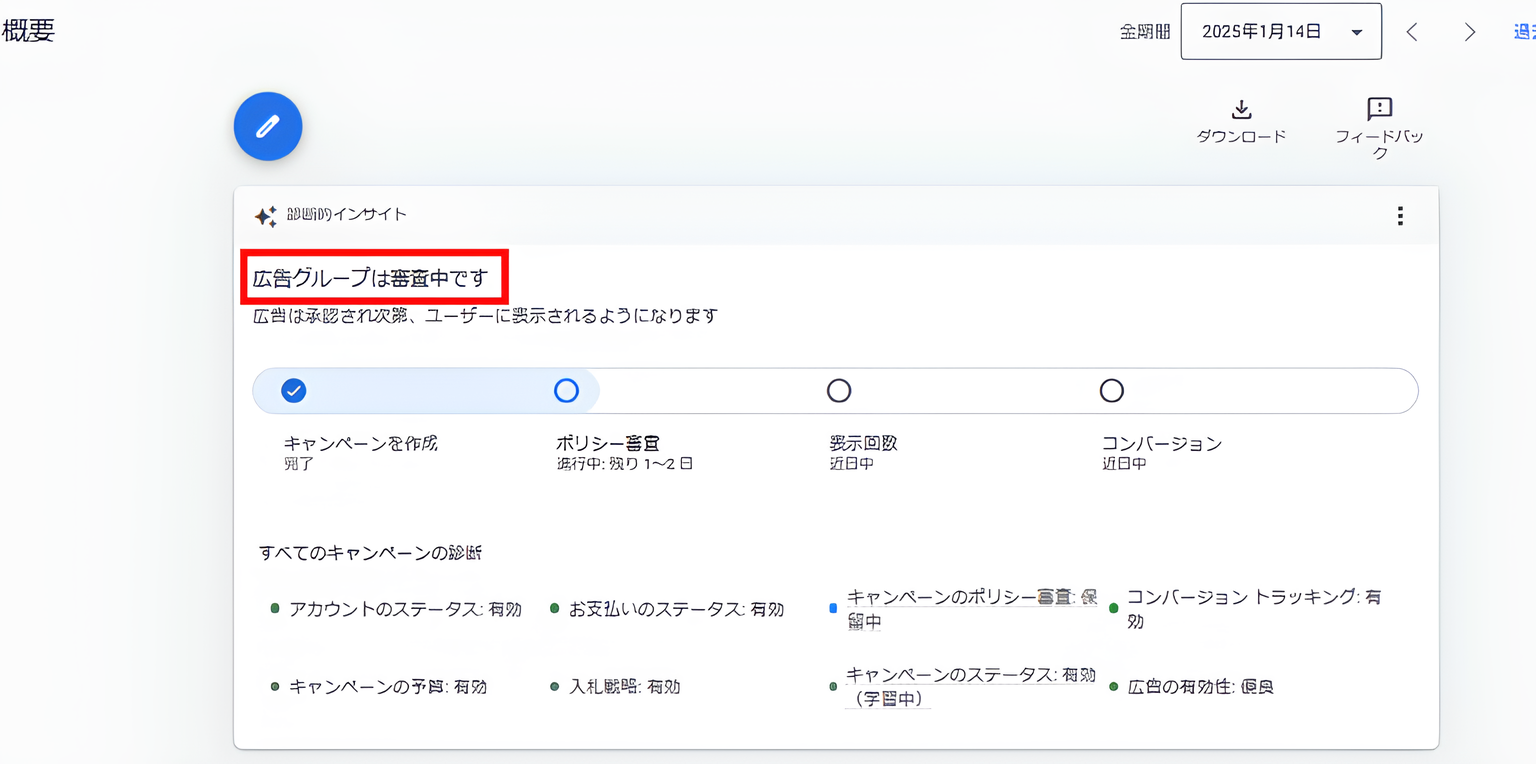
- 「広告グループは審査中です」と表示されたら、公開が完了です。
 Tips
Tips
通常はこれで公開されますがなぜかクルクル回って公開されないことあります。その場合は、左のサイドバーにある「キャンペーン設定」をクリックすると今まで設定したものが出てくるので、順に「次へ」をクリックしていくと「公開」できます。
3. 単価設定の変更
続いて、単価設定を変更する必要があります。
- 左のメニューより、「キャンペーン」を開き、「キャンペーン」をクリックします。
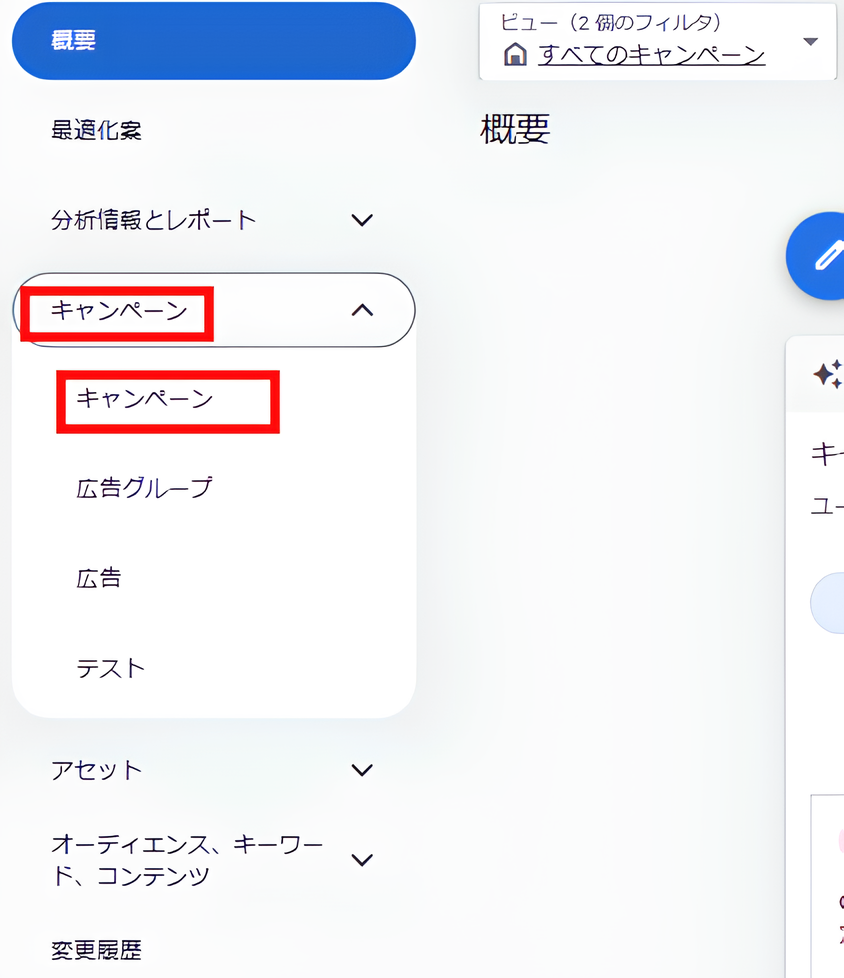
- 先ほど作成したキャンペーンが表示されます。
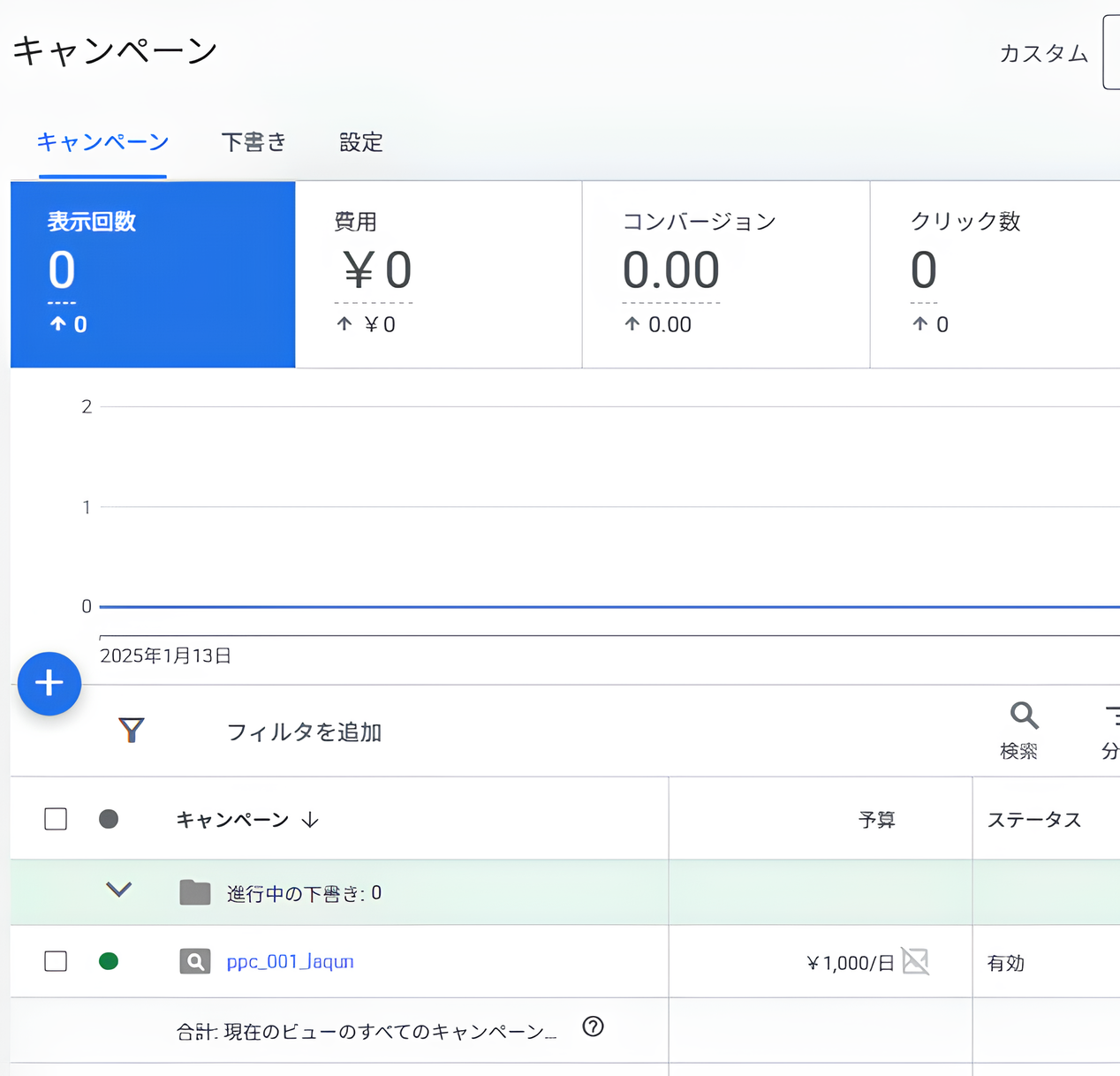
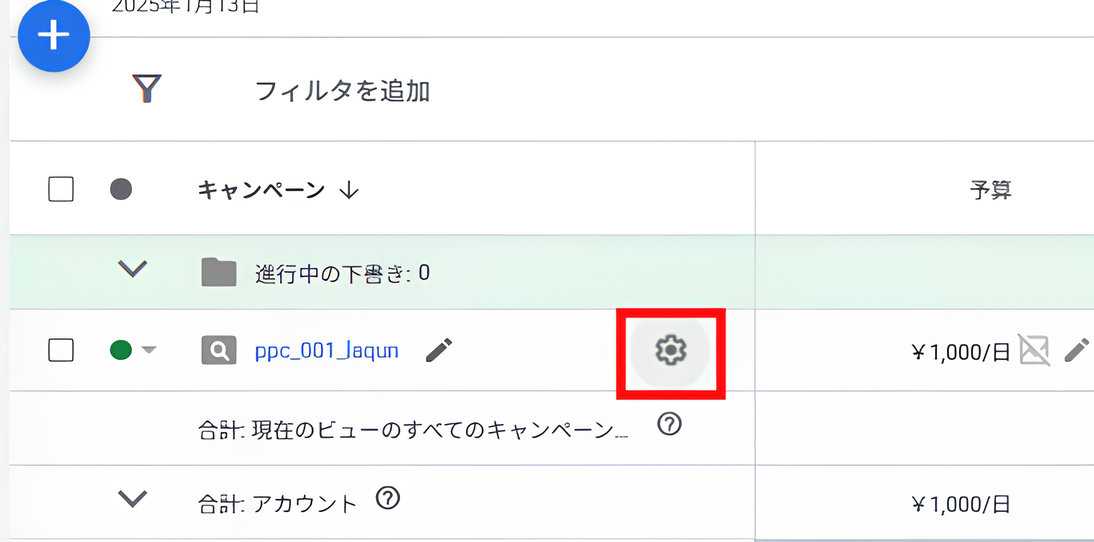
- キャンペーンの右部分にカーソルを合わせると表示される「歯車マーク」をクリックします。
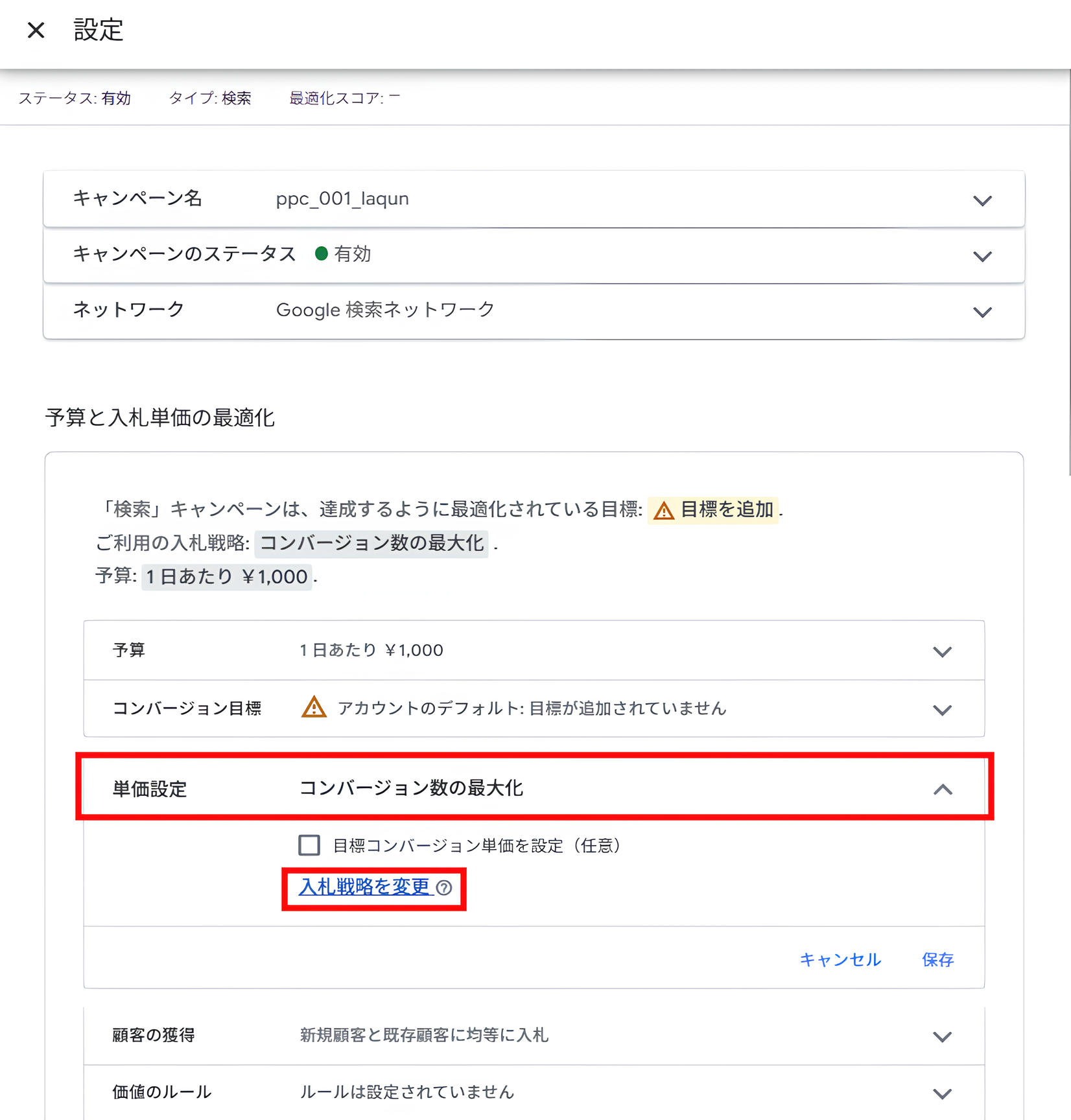
- 「単価設定」をクリックし、プルダウンを開き、「入札戦略を変更」をクリックします。
- 青色の「または、入札戦略を直接選択します(非推奨)」というリンク部分をクリックします。
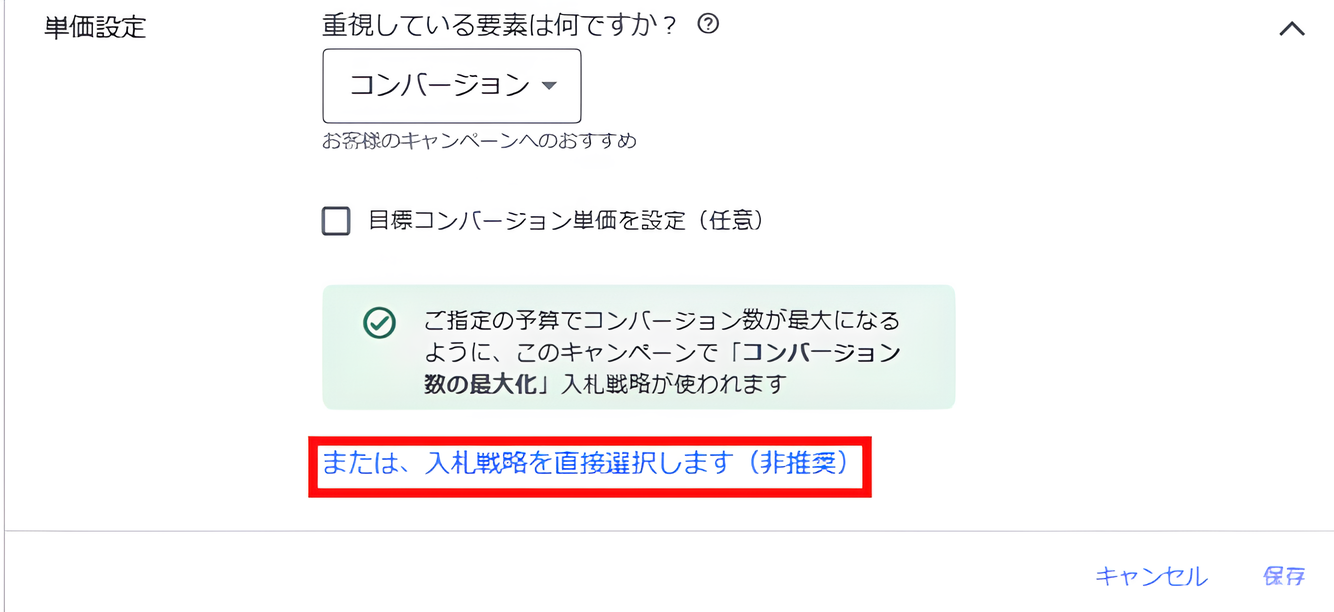
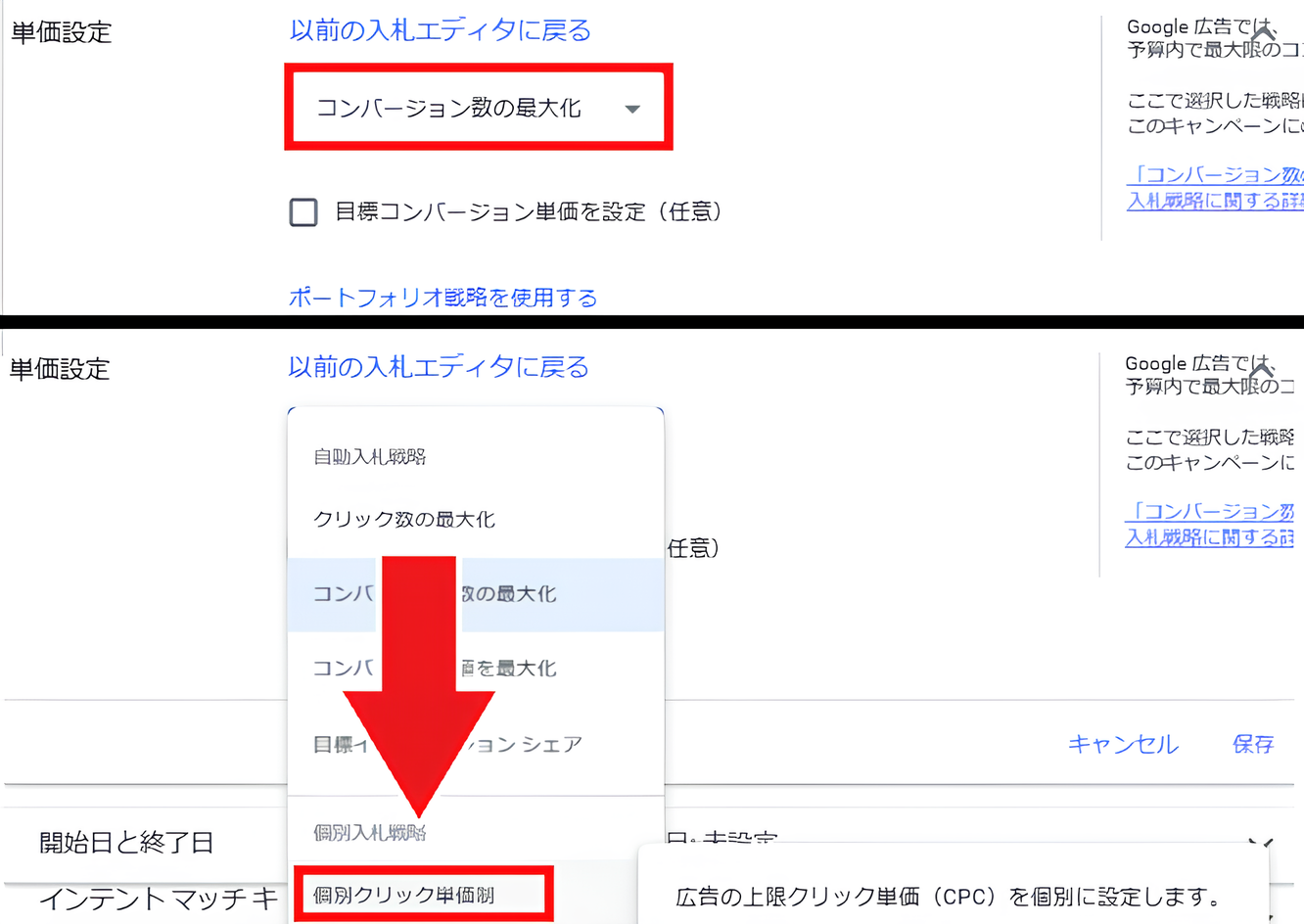
- 「コンバージョン数の最大化」と表示されているプルダウンをクリックして開き、「個別クリック単価制」を選択します。
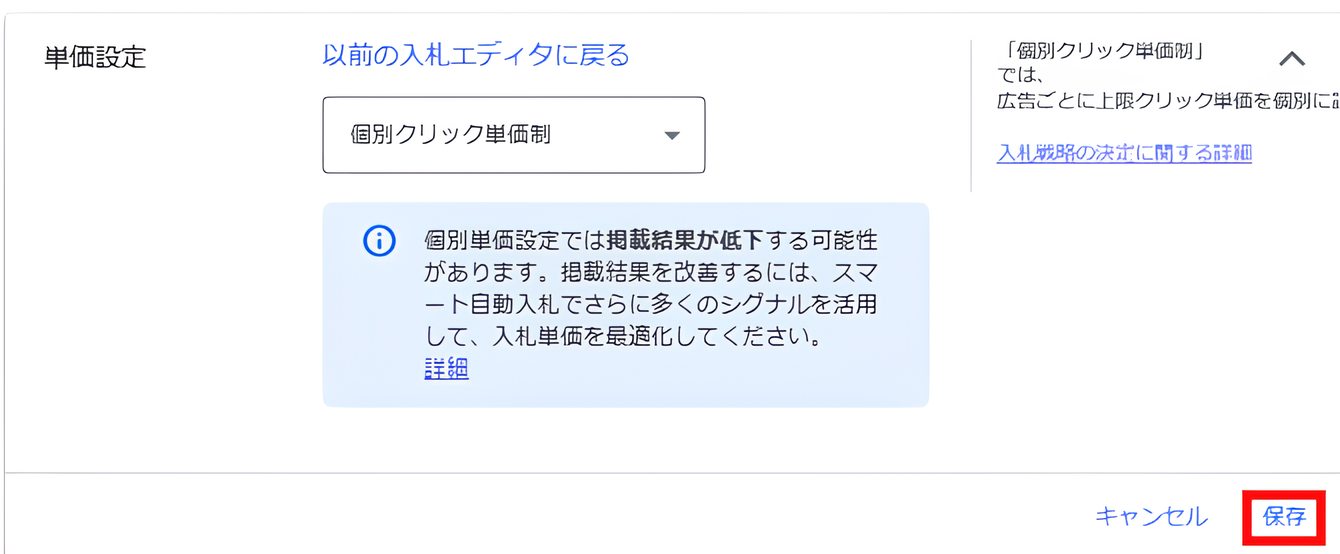
- 保存をクリックします。
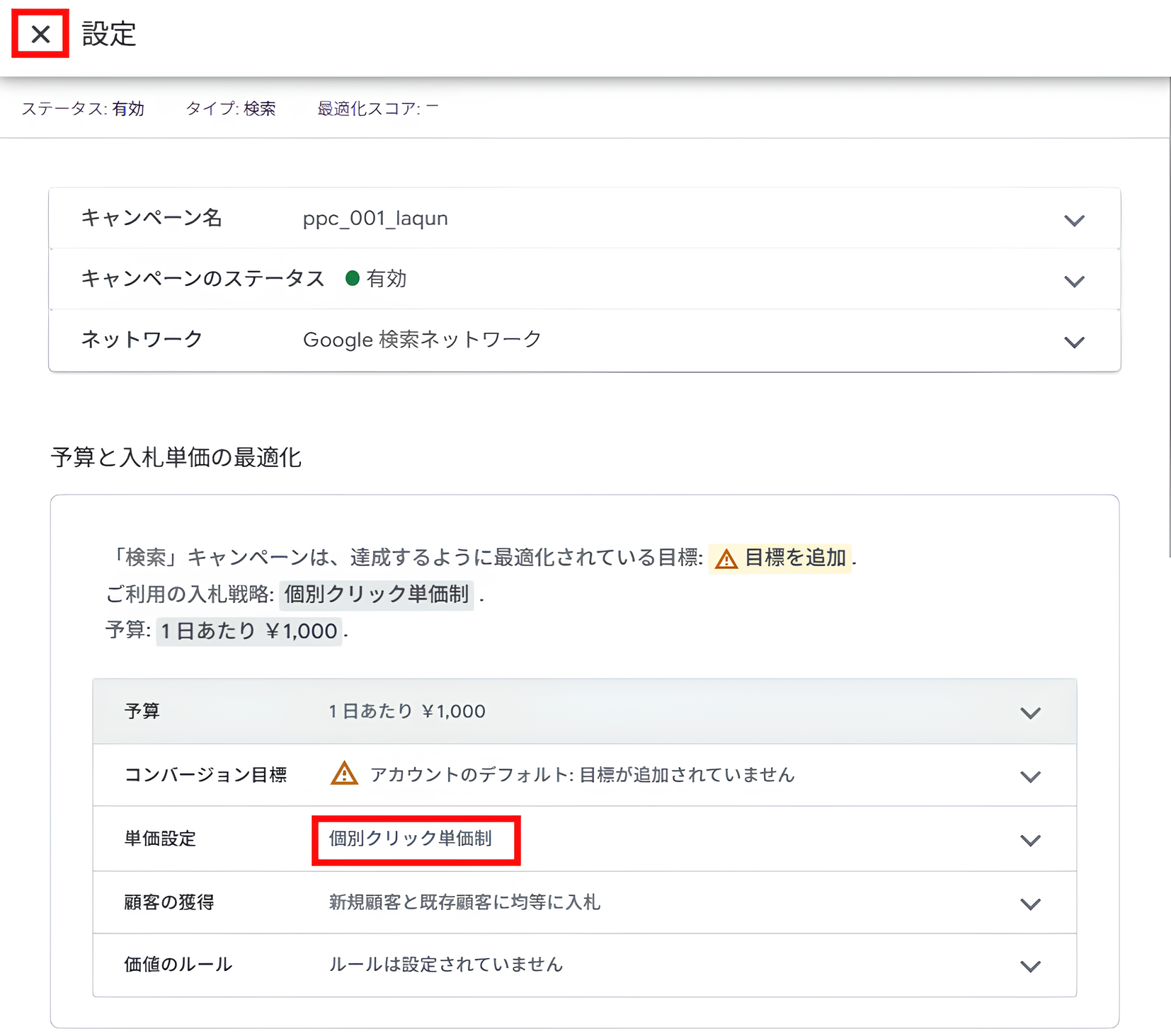
- 単価設定が変更されていたらOKですので、左上の×ボタンで設定を閉じます。
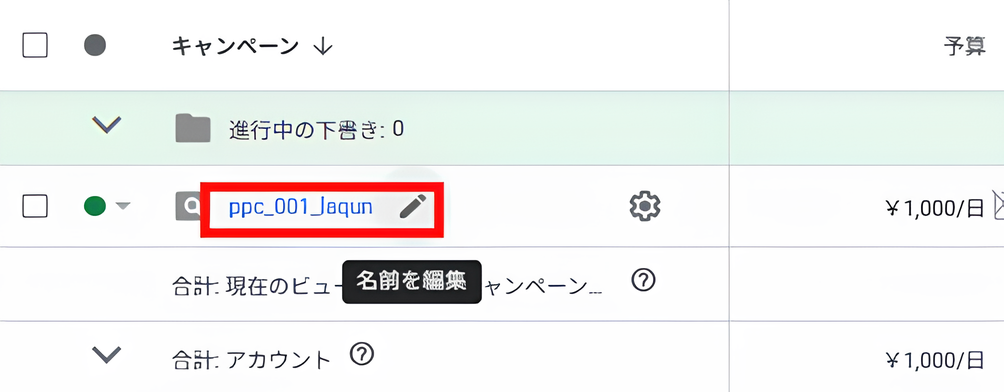
- 続いて、キャンペーン名をクリックします。
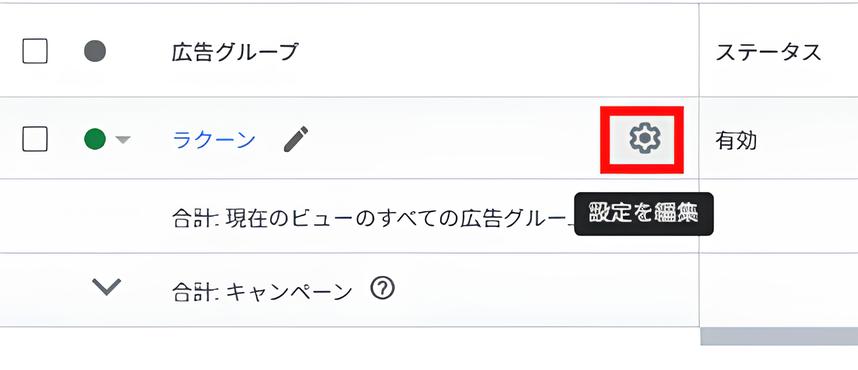
- 広告グループの画面になりますので、右部分にカーソルを合わせると表示される「歯車マーク」をクリックします。
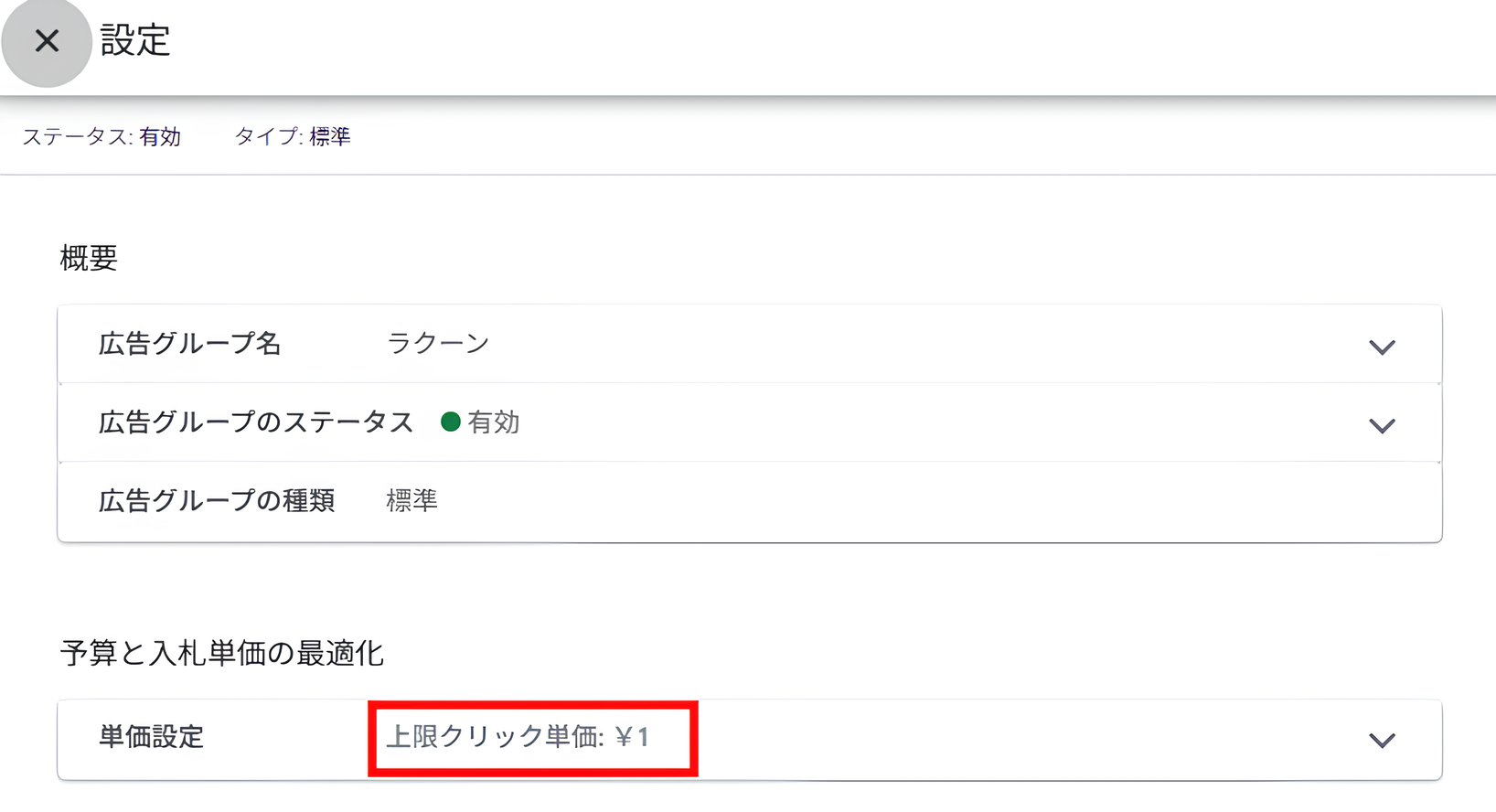
- 設定画面が表示されますが、「単価設定」の部分は、アカウント作成時に設定した通り、「上限クリック単価:¥1」となっているはずです。
この上限クリック単価をここで変更しますので、単価設定をクリックして、プルダウンを開きます。
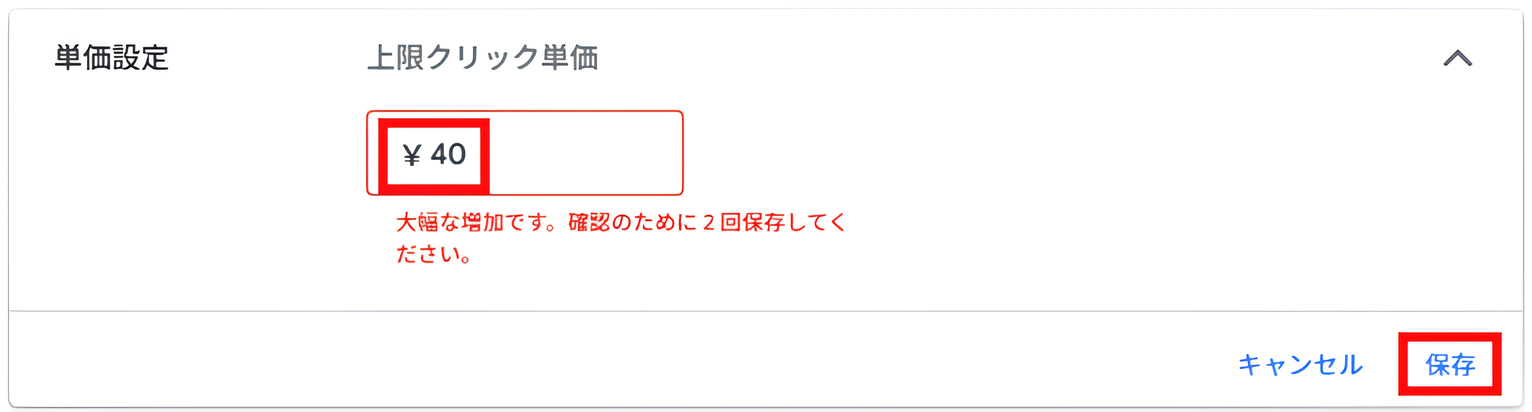
- 下記目安を参考に、単価を入力します。
例として扱っている「LAQUN」の報酬単価は4000円なので、40円と入力し保存をクリックします。尚、1円→40円は40倍の大幅増額となるため、2回保存ボタンをクリックするように求められますので、2回保存をクリックしましょう。
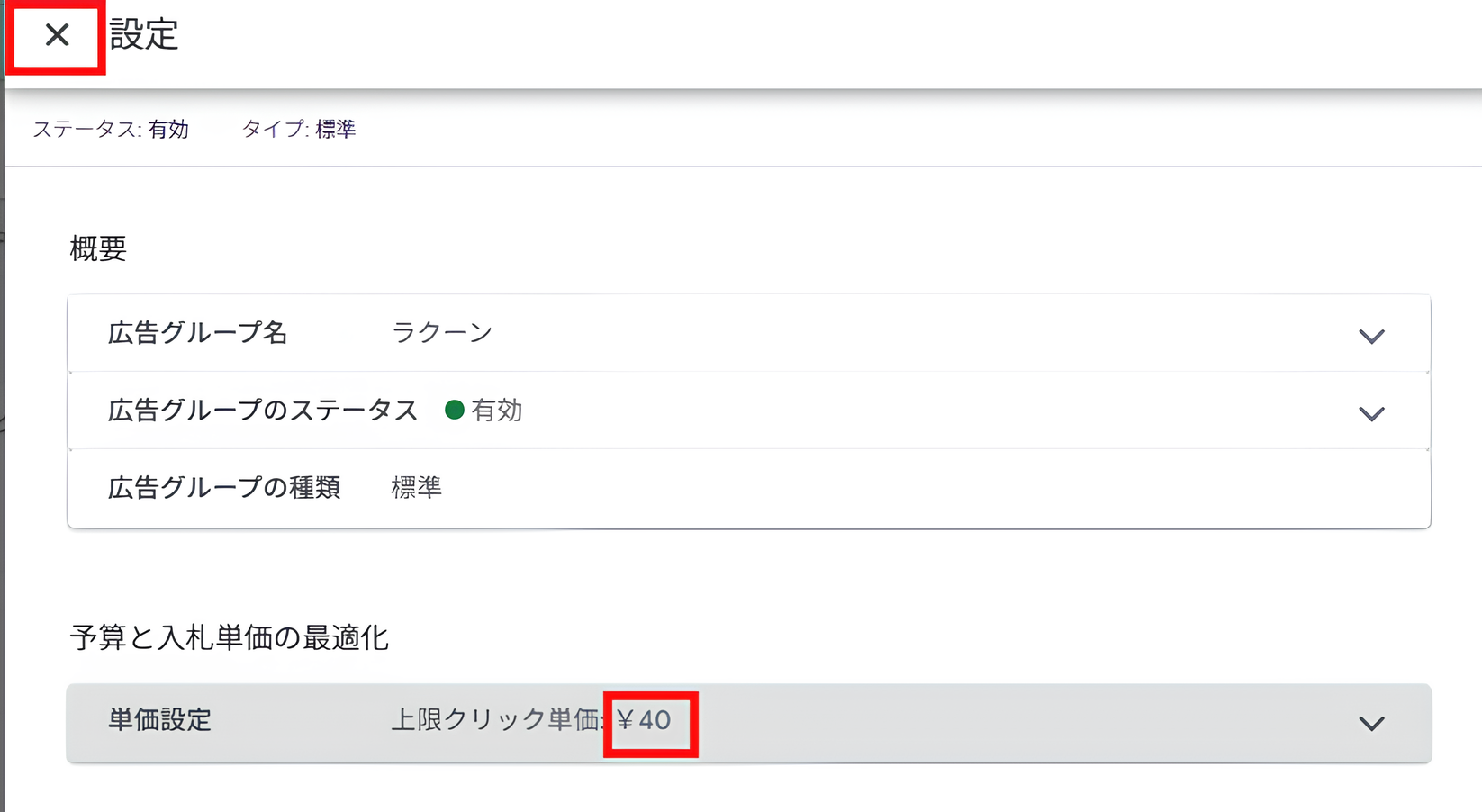
- 変更が反映されていればOKです。×を押して設定を閉じましょう。
4. 広告運用の開始
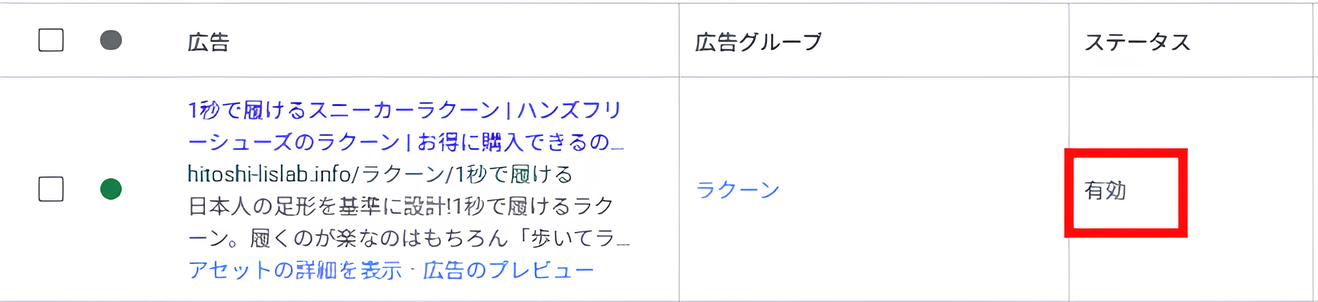
審査が通れば、いよいよ広告が配信されます。まずは、審査が通っているか確認してみましょう。
- 左のメニューより、キャンペーンのプルダウンを開き、「広告」をクリックします。
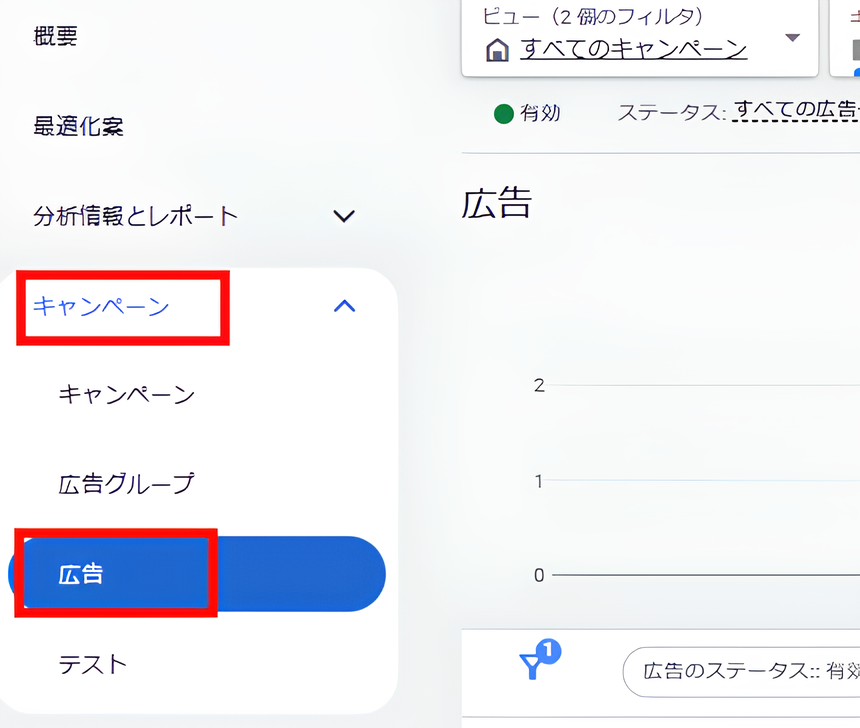
- 配信されている広告を見ることが出来ます。「ステータス」が「審査中」から「有効」変わっていたら、審査に通過して広告が配信されているということになります。
正しく組み立てれば、あとは待つだけ
お疲れ様でした。これであなたのリスティング広告は出稿されました。
最初は「本当にこれで合っているのか」と不安になるかもしれませんが、解説通りにチェックを外し、カッコを付け、予算を設定していれば、致命的なミスは起こりません。あなたの広告が世の中に配信される感動をぜひ噛みしめてください。
次回は、Google広告審査落ちの際の対処法を解説していきます。


コメント
この記事へのコメントはありません。