


リスティングアフィリエイトにおいて、収支表を付けることは、単なる記録作業ではありません。それは、自分のビジネスが「健康」であるかを確認し、次に打つべき一手を見出すための「経営判断」そのものです。
毎日、昨日の広告費と発生報酬を確認し、1円単位で利益を把握する。この地道な習慣があるからこそ、大きな赤字を未然に防ぎ、利益の出るキャンペーンを確実に育て上げることができます。
本記事では、比較サイト編におけるGoogle広告の管理画面をあなた専用のコックピットに変える「表示項目の設定」から、各ASPのデータ取得法、そして収支表の活用術まで徹底解説します。
比較サイト編の締めくくりとして、この管理技術を完璧にマスターしましょう。
1. Google広告の表示項目を最適化する|「スタンダード設定」の構築
Google広告のデフォルト画面には、アフィリエイトに必要な情報が全て揃っているわけではありません。
商標キーワード編でも収支表は作成したとは思いますが、この比較サイト編では、さらに細かい記録が必要になります。
1-1. 比較サイト編用の収支表を確認する
- まず、比較サイト編用の収支表を、下記よりダウンロード後、解凍してご活用ください。
▶ 比較サイト編 収支表 - ダウンロードした収支表を開くと、このようになってます。
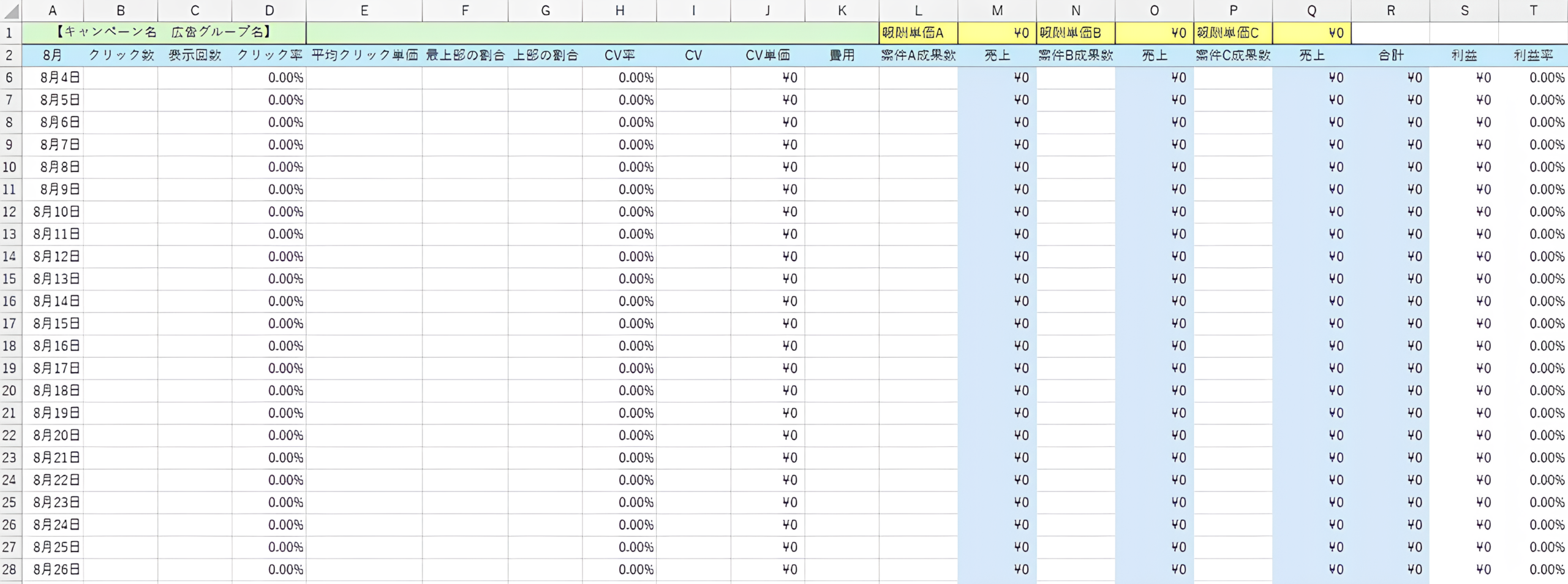
私が実際に使用している収支表です。そのまま使っても構いませんし、ご自身が使いやすいようにカスタマイズしても構いません。
- 入力項目は下記の10点です。
① キャンペーン名
② 各案件の報酬単価
③ クリック数
④ 表示回数
⑤ 平均クリック単価
⑥ 最上部の割合
⑦ 上部の割合
⑧ CV
⑨ 費用
⑩ 各案件の成果数
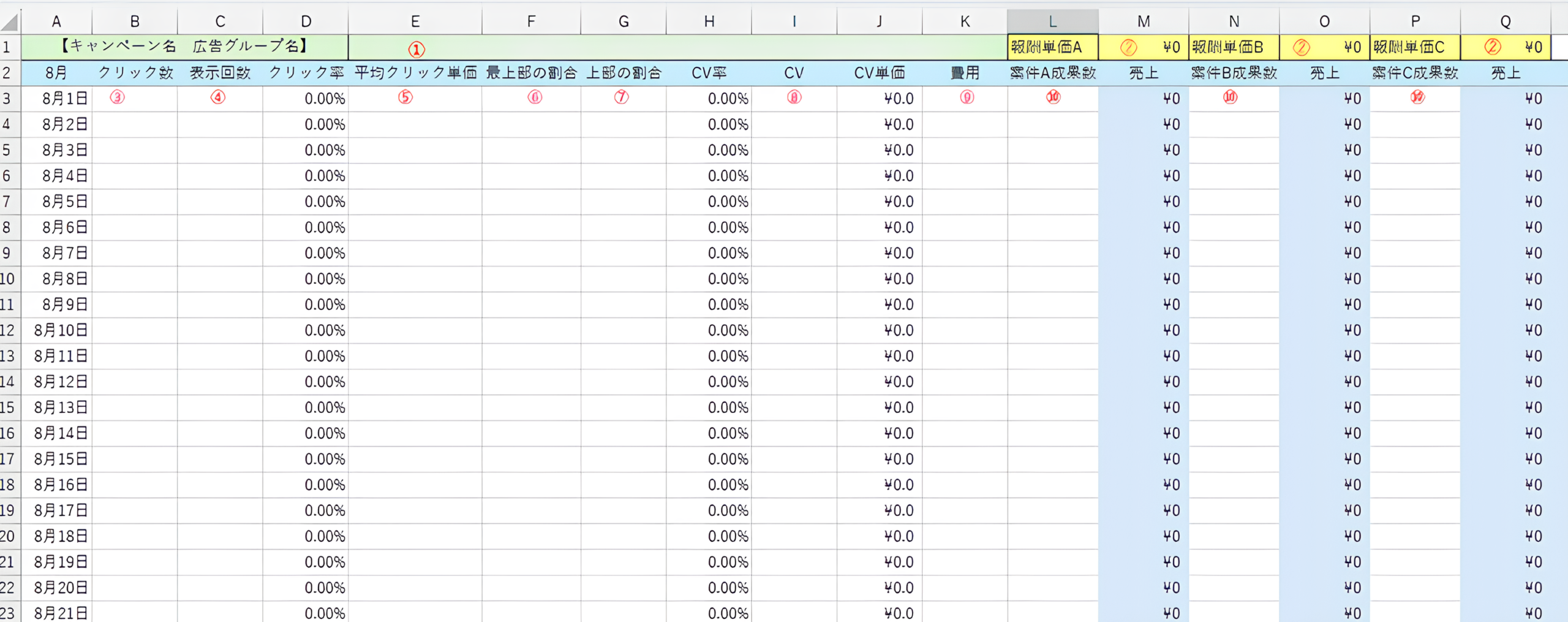
まず、Google広告で設定しているキャンペーン名、各案件の報酬単価を記入しておきます。あとは、毎日の数字を記録していく形になります。データの取得方法については、このあと解説していきます。
それでは、一目で状況を判断できるように比較サイト編用に、Google広告の表示項目をカスタマイズしましょう。
1-2. パフォーマンスとコンバージョンの可視化
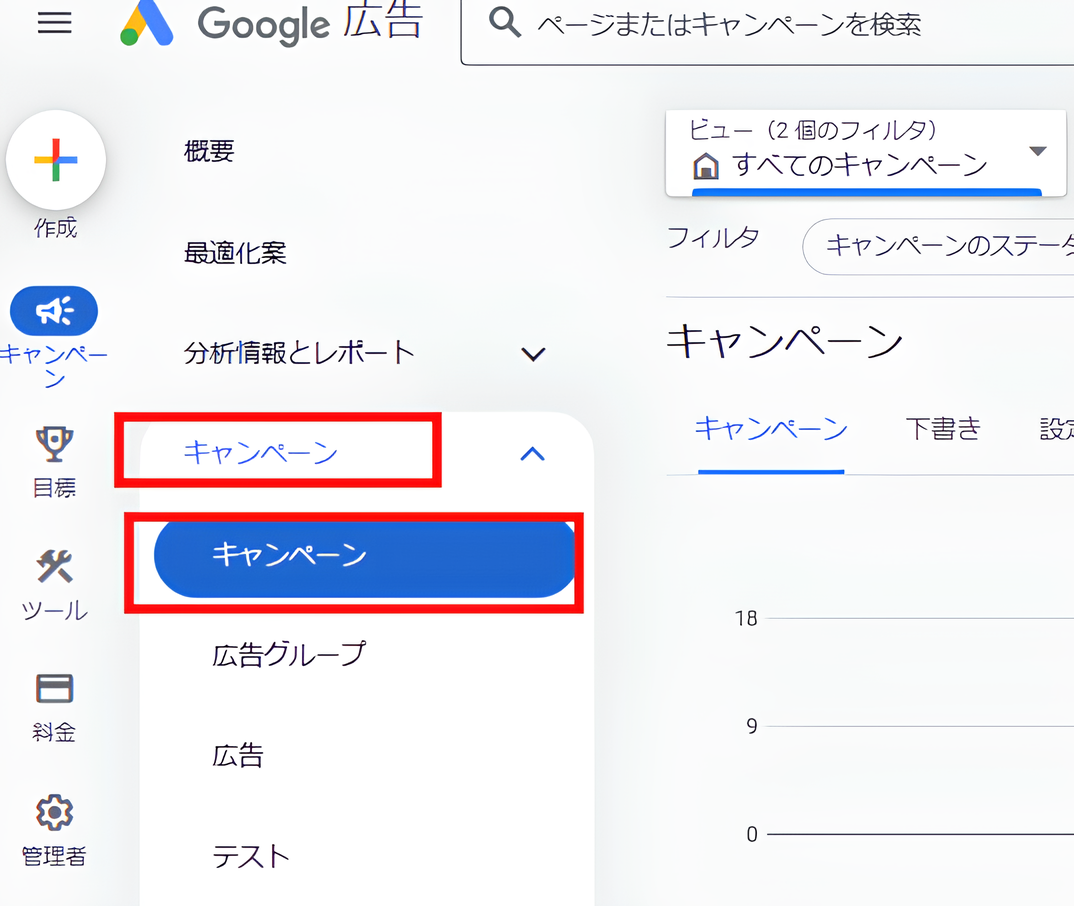
- 管理画面にログインし、左側のメニューより「キャンペーン」のプルダウンを開き、「キャンペーン」をクリックします。
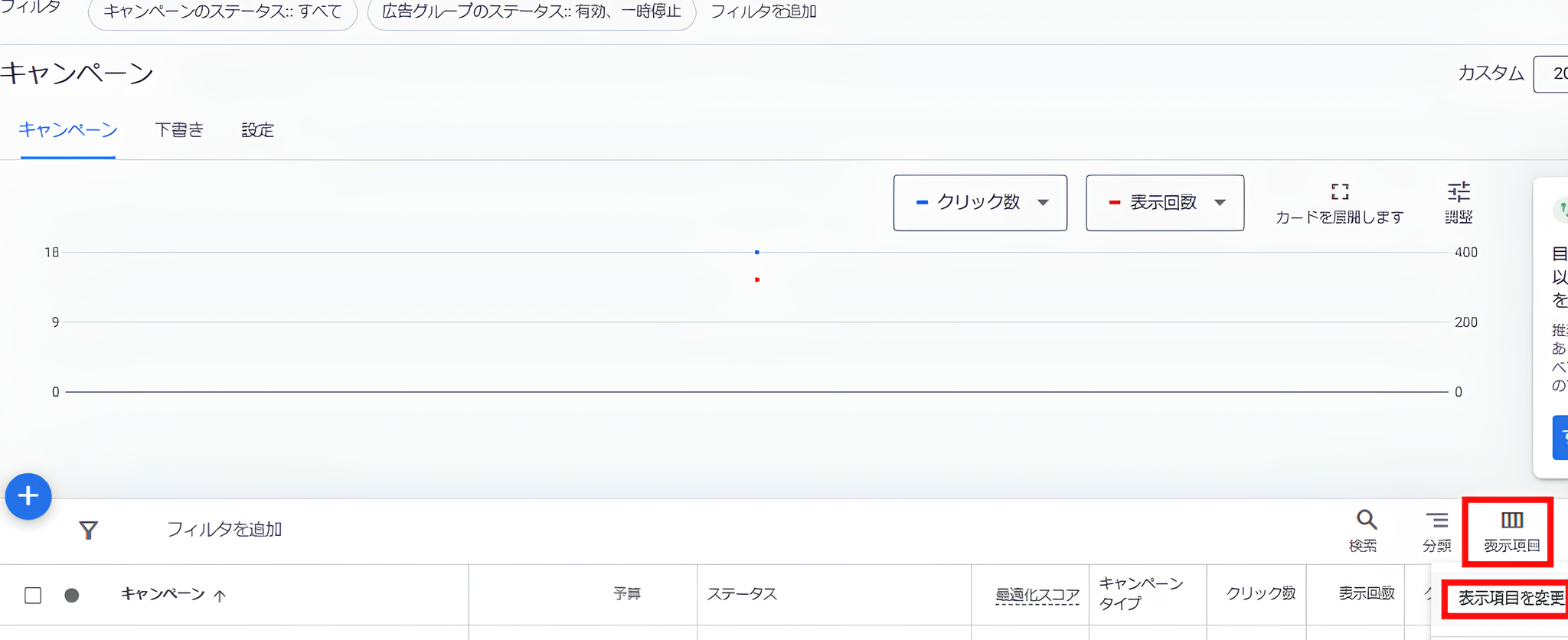
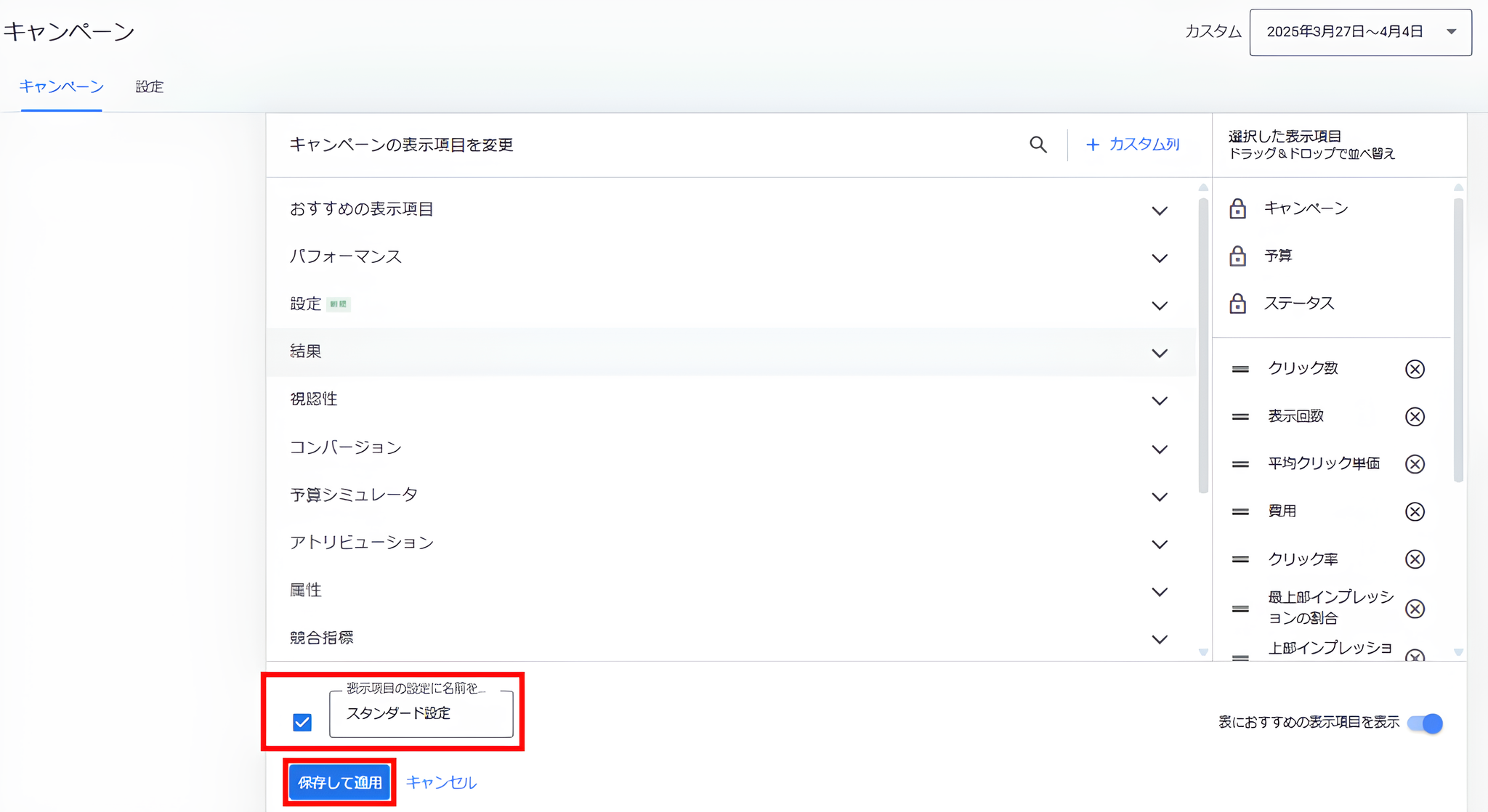
- 表示項目というタブをクリックし、「表示項目を変更」をクリックします。
- パフォーマンスのプルダウンを開きます。
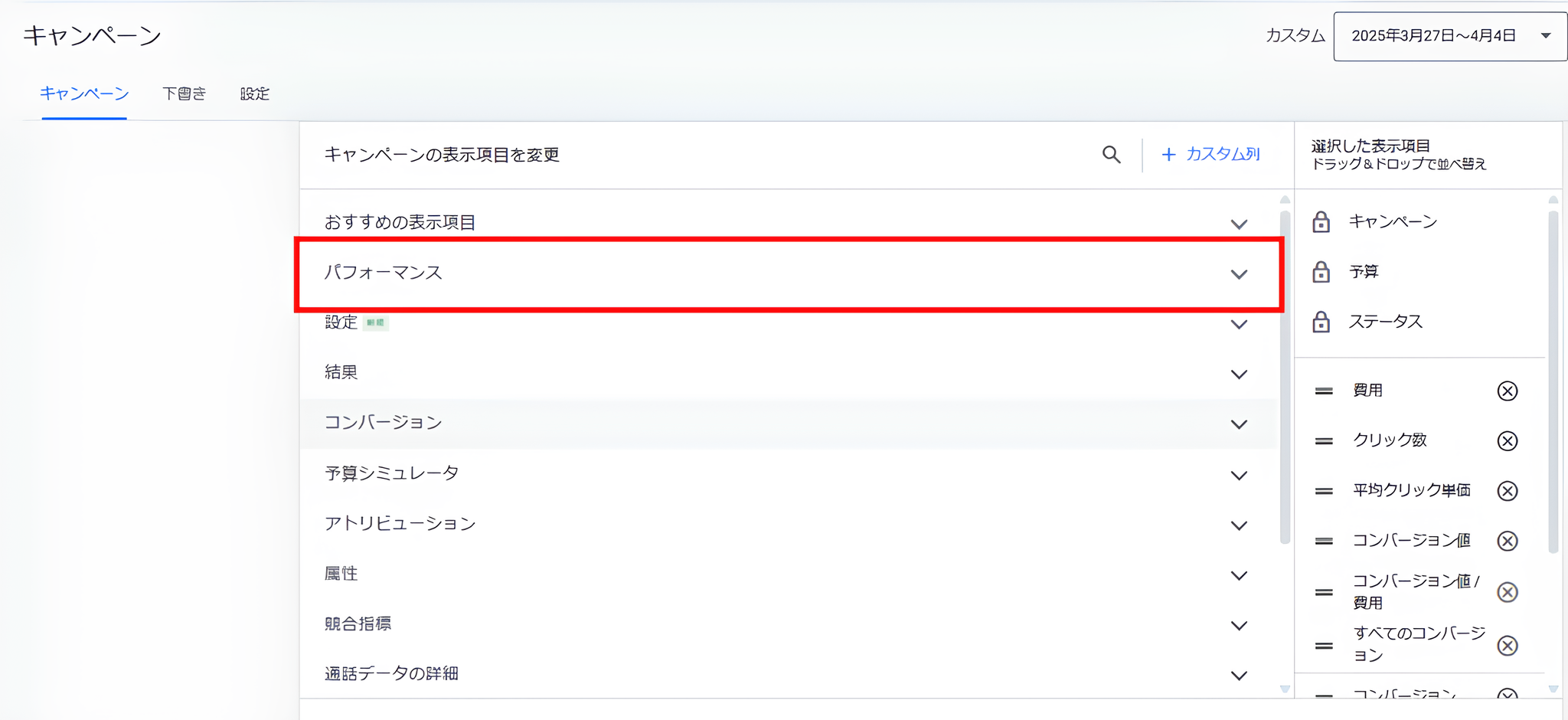
- パフォーマンスの設定をします。下記にチェックを入れましょう。
□クリック数
□費用
□表示回数
□クリック率
□平均クリック単価
□最上部インプレッションの割合
□上部インプレッションの割合
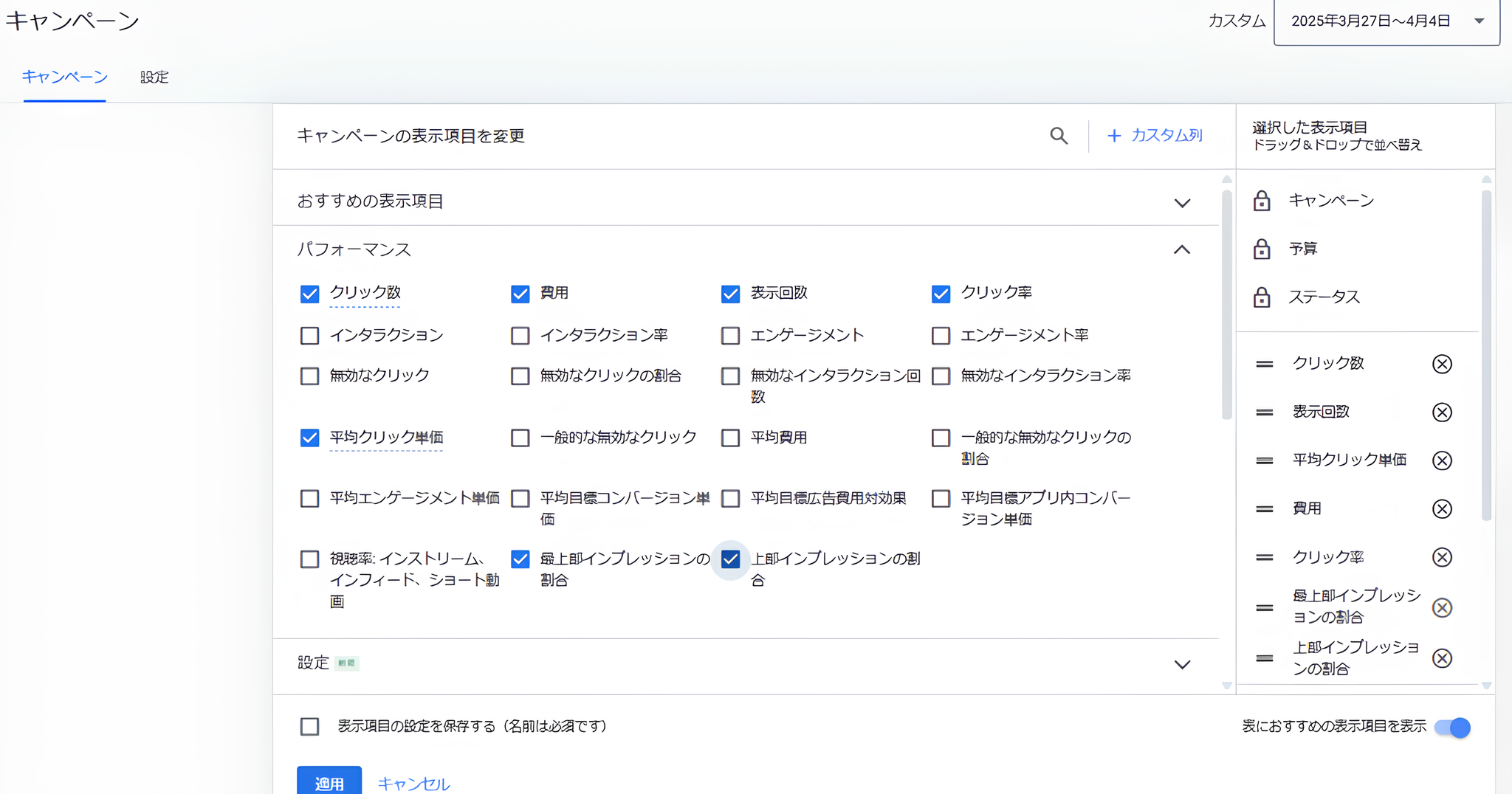
パフォーマンスのプルダウンを閉じます。
- 次に、コンバージョンのプルダウンを開きます。
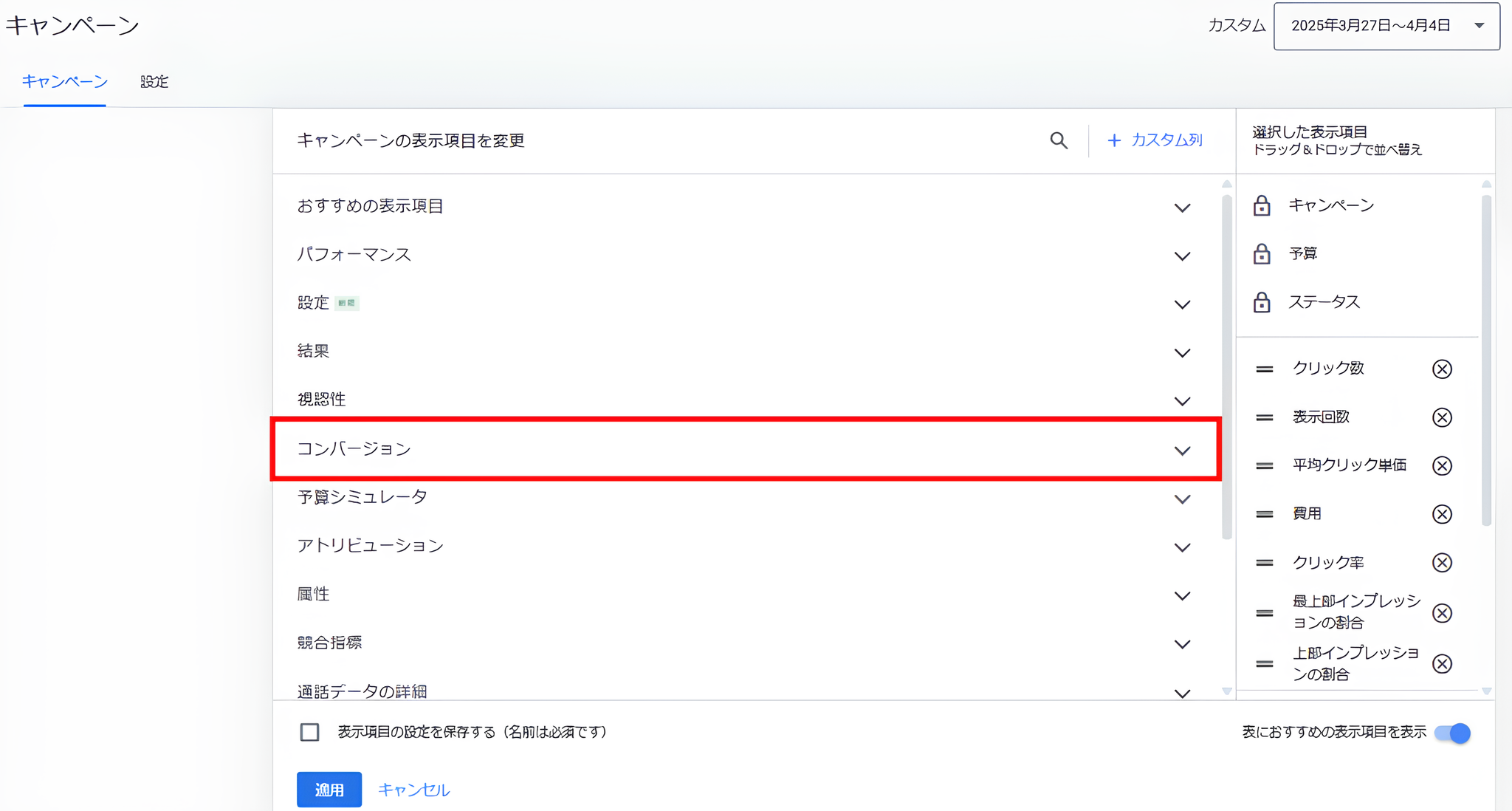
- コンバージョンの設定をします。下記ににチェックを入れましょう。
□コンバージョン
□コンバージョン単価
□コンバージョン率
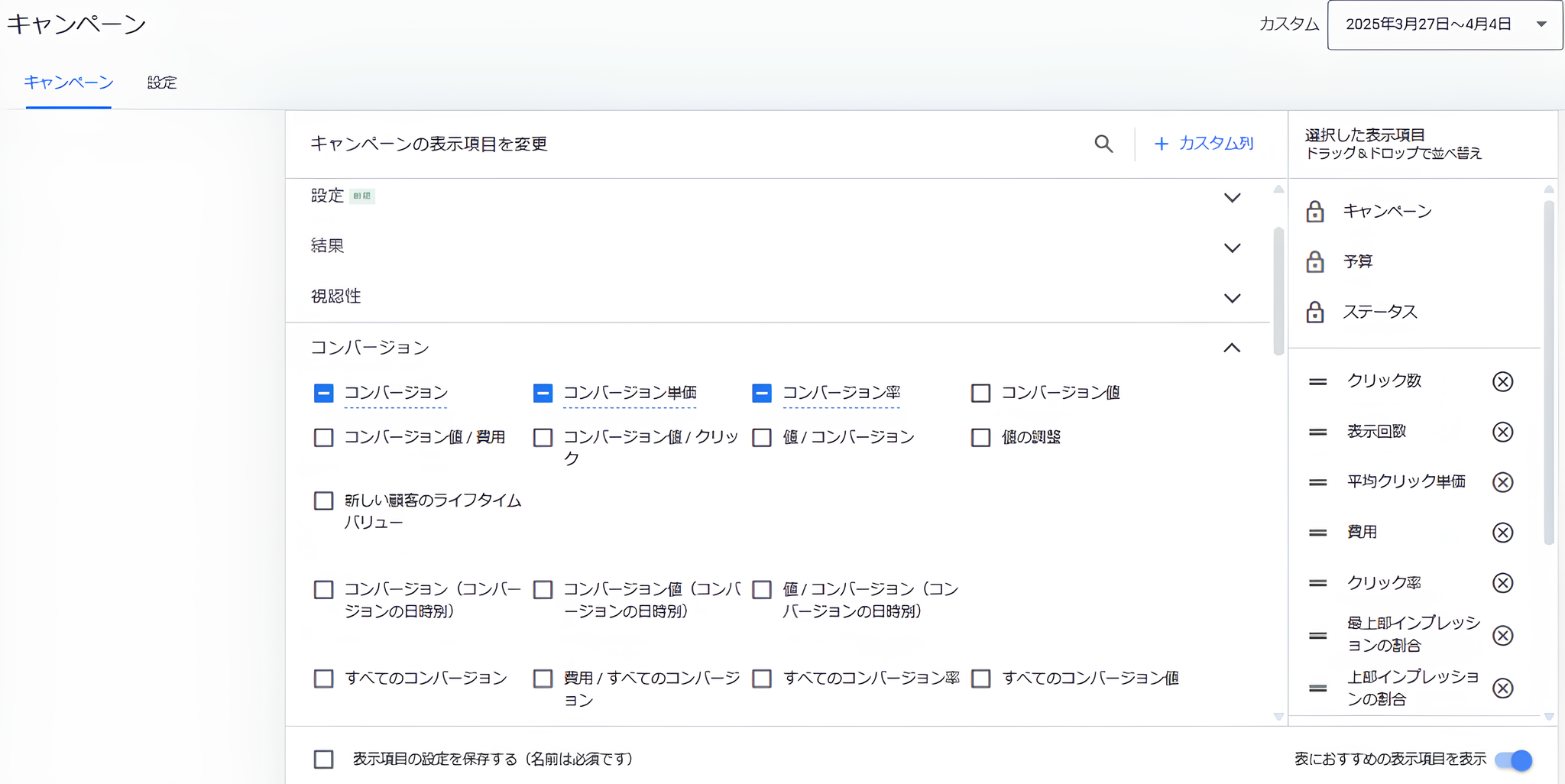
- パフォーマンスの設定、コンバージョンの設定が完了したら、表示項目の設定にチェックを付け、名前を付けて保存しましょう。保存名はここでは例として「スタンダード設定」としておきます。入力が完了したら、適用をクリックします。
2. 収支表へのデータ記入|昨日の「真実」を記録する
広告費のデータが整ったら、収支表へ記入していきます。記入方法は簡単です。
2-1. Google広告管理画面からデータを集める
まず、Google広告の広告費を確認します。
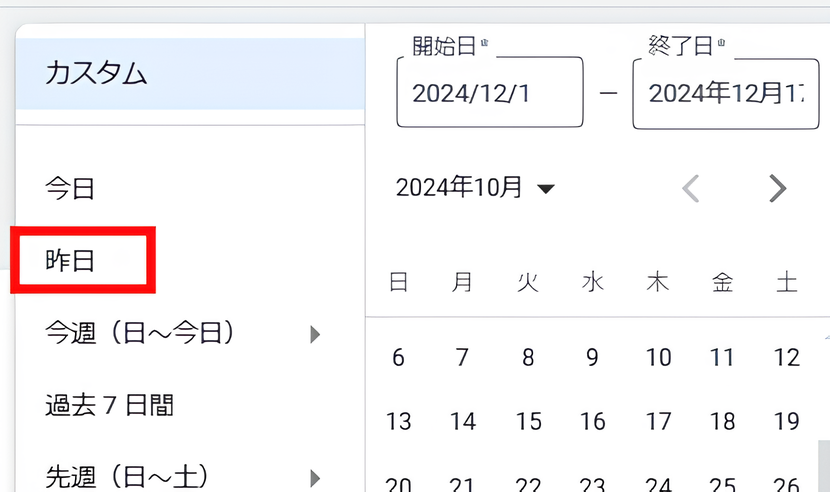
- 「表示期間選択」をクリックします。

- 「昨日」をクリックします。
- 収支表の欄に次のように入力します。
※()内はGoogle管理画面の表示項目名① クリック数
② 表示回数
③ 平均クリック単価
④ 最上部の割合(最上部インプレッションの割合)
⑤ 上部の割合(上部インプレッションの割合)
⑥ CV(コンバージョン)
⑦ 費用(費用)

次は、ASPから「報酬(成果)」のデータを取得し、収支表に統合します。
ASPのデータとGoogle管理画面では、ときどき数字の乖離が起こります。簡易的なデータはGoogleの管理画面でチェックして、実際の数字はASPのデータを確認しましょう。
2-2. 主要ASPのデータ取得ルーティン
ASPのCV発生件数を確認し、収支表の「成果」の箇所に記入します。成果数を入力すると、収支表の右隣の「売上」にCV数に応じた売上金額が自動で入力されます。
CV発生件数の確認方法は、ASP毎に異なりますので、ASPごとに解説します。
なお、収支表は毎日入力することを前提として、「昨日分」を確認する方法で解説しています。もし収支表を付けていない期間があり、まとめて収支表を付ける場合は、期間を絞ってそれぞれの期間のCV発生件数をご確認ください。
主要ASPのデータの確認方法は、商標キーワード編と同じですので、下記よりご確認ください。
→ 4大主要ASPの報酬データ取得方法
収支表には「クリック数」「誘導数」「発生数」の数字が並びます。これら数字を見ることで、「広告文が悪いのか」「サイトが悪いのか」「広告主LPが悪いのか」というボトルネックが瞬時に特定できるようになります。
3. 収支表が教えてくれる「攻め」と「守り」のサイン
広告費とASPデータを毎日入れていくと、自動計算で下記データが完成します。
- 日別の合計報酬額
- 日別の利益額
- 日別の利益率
- 月の広告費の合計
- 月の合計報酬額
- 月の合計利益額
- 月の平均利益率
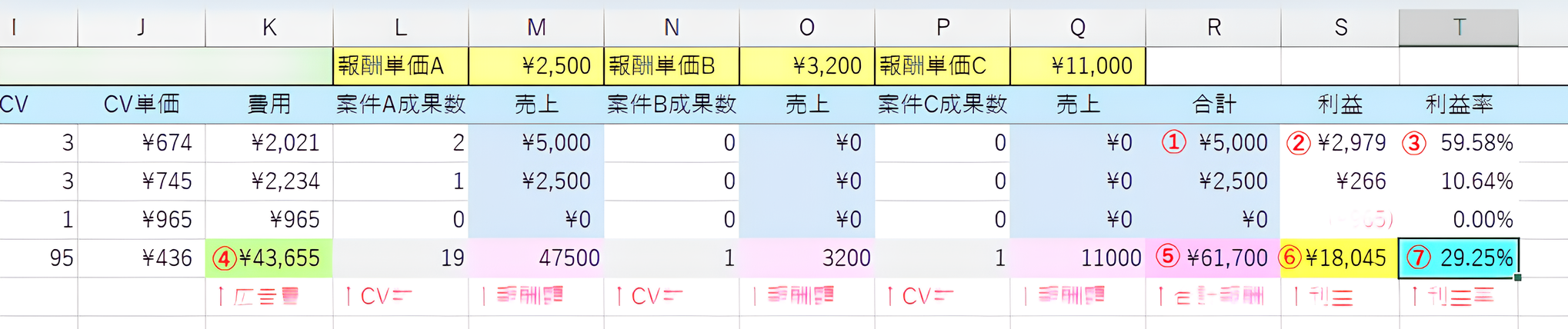
毎日収支表を付けていると、数字があなたに語りかけてくるようになるのです。例えば下記のようなイメージです。
- 攻めのサイン: 利益率が80%を超えている。⇒ 上限クリック単価を上げ、表示回数を増やして利益の総額を最大化する。
- 守りのサイン: 3日間連続で赤字が続いている。⇒ キーワードの除外を徹底するか、一旦広告グループを停止してサイトを修正する。
上記以外にも日々のデータから様々なことが判別できるようになっていきます。この「数字に基づいた対話」こそが、リスティングアフィリエイトを、ギャンブルではなく、堅実なビジネスへと導く唯一の道となります。
管理の徹底が、自由な時間を生み出す
収支管理は、一見すると地味で面倒な作業に思えるかもしれません。
しかし、この毎日30分のルーティンを怠らない人だけが、数ヶ月後、数年後も安定して利益を上げ続けることができます。
データは嘘をつきません。数字を直視し、改善を繰り返す。その先に、寝ている間も、遊んでいる間も、あなたの代わりに稼ぎ続けてくれる「比較サイト」という資産が完成します。
さて、比較サイト編はこれにて完結です。
あなたは既に、月100万円を稼ぎ出すための全知識と戦略を手にしています。あとは、圧倒的な量をこなし、データを利益に変えていくだけです。自信をもって、あなたのビジネスを加速させていきましょう!
データは常に、次に進むべき道を指し示しています。昨日よりも今日、今日よりも明日。より精密に、より大胆に、あなたのビジネスを拡大させていきましょう。比較サイト編の全工程を完遂したあなたには、既にその力が備わっています。自信を持って、次のアクションへ突き進んでください。
ここまで、商標キーワード編、比較サイト編とマスターしてきたあなたを、いよいよ最終フェーズとなる「記事LP編」へご招待します。





コメント
この記事へのコメントはありません。